Abrindo e Fechando caixa no PDV
Os procedimentos de abertura e fechamento de caixa garantem o controle adequado e mantêm o registro de todas as transações de venda. Tanto operadores de caixa quanto usuários comuns podem abrir o caixa. Ao abrir o caixa, o Fácil123 cria automaticamente um turno vinculado ao seu usuário.
Abrindo caixa no PDV
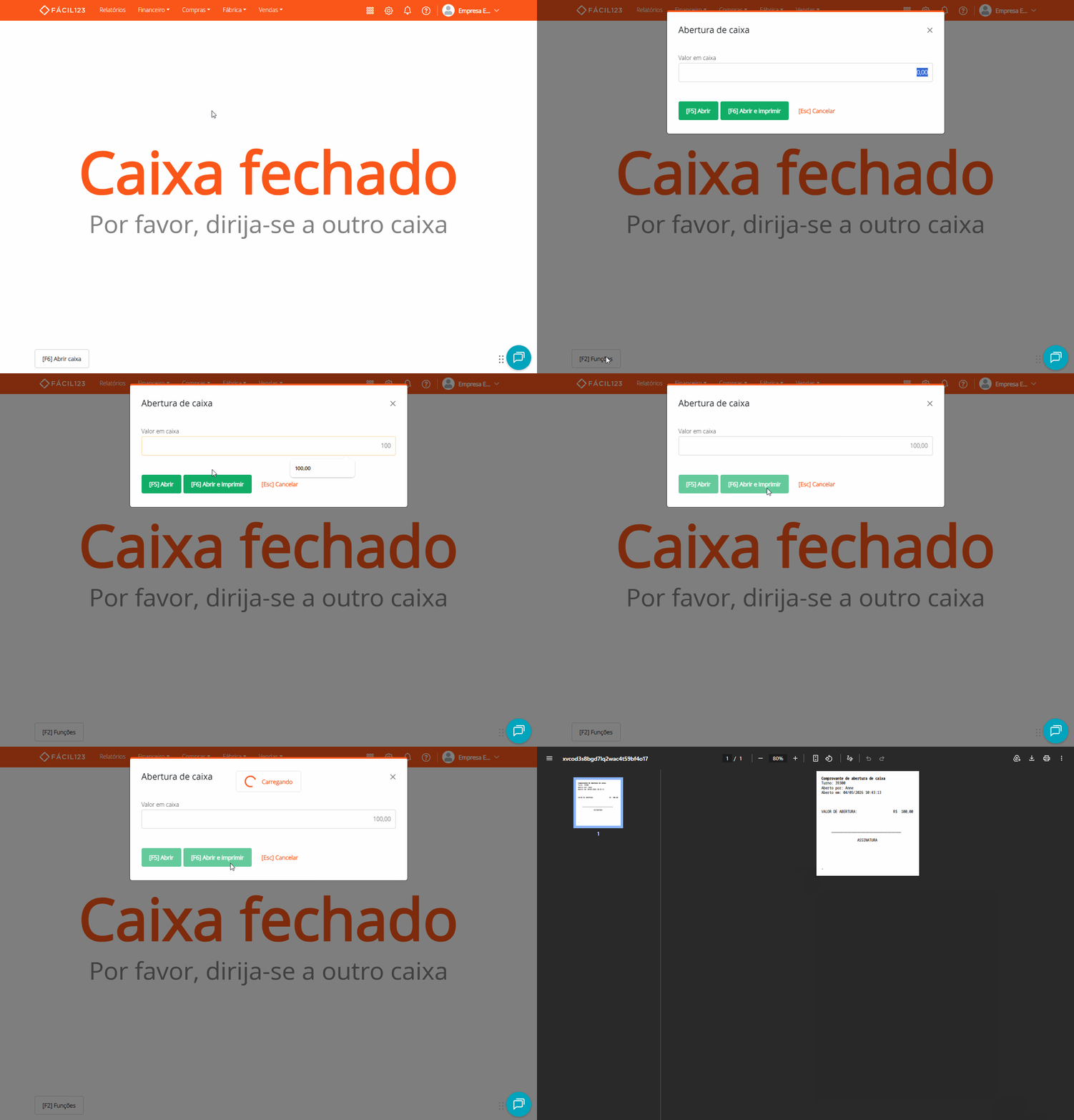
Quando a tela exibir Caixa fechado, siga os passos:
- No menu superior clique em Vendas → clique em PDV
- Clique em abrir caixa ou use a tecla de atalho [F6]
- Informe o valor em caixa → clique em abrir ou Abrir e imprimir
Ao selecionar Abrir e imprimir, um comprovante de abertura de caixa será impresso. Se o Fácil123 Connect estiver conectado, o comprovante é enviado para a impressora da estação, caso contrário, abre em PDF em uma nova aba.
Fechando caixa no PDV
Para fechar o caixa:
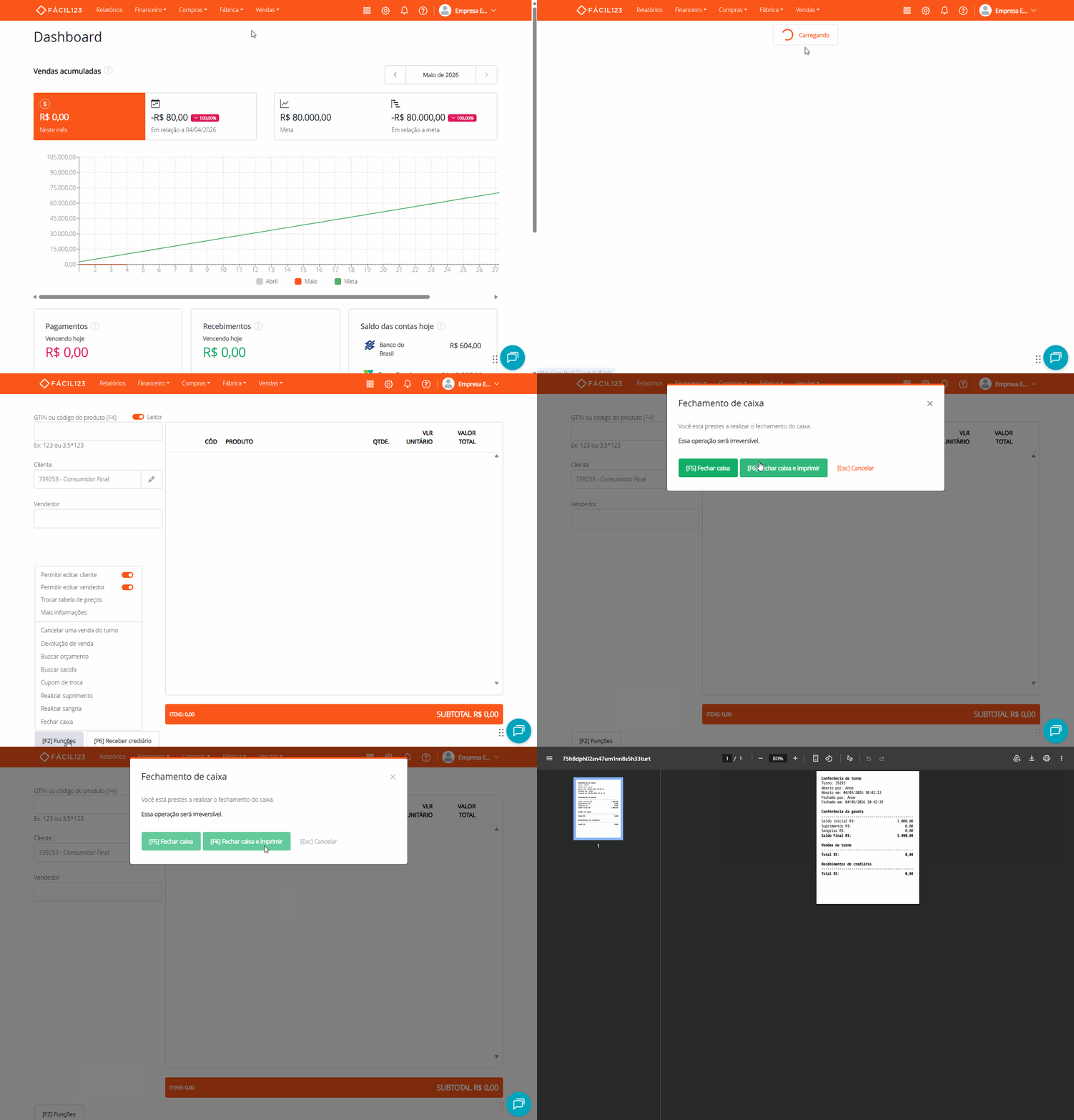
- Clique em Funções ou use a tecla de atalho [F2]
- Clique em Fechar caixa
- Na tela Fechamento de caixa, escolha:
- [F5] Fechar caixa para fechar o caixa sem gerar relatório
- [F6] Fechar caixa e imprimir para fechar e imprimir o relatório do turno
Se o Fácil123 Connect estiver conectado, o relatório é enviado para a impressora da estação; caso contrário, abre em PDF em uma nova aba.
Fechando o caixa com pré-vendas pendentes
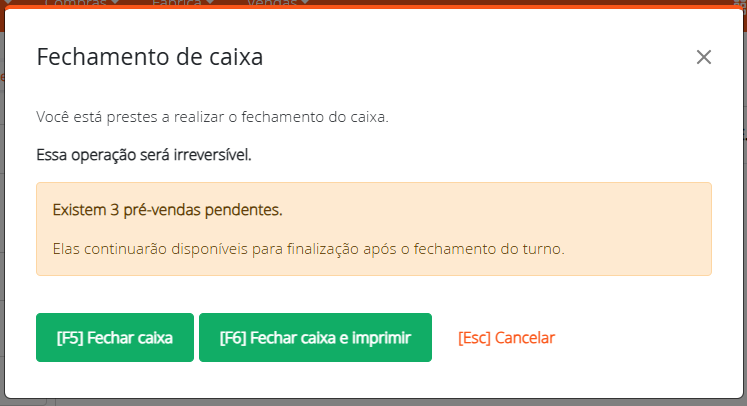
Se existirem pré-vendas pendentes, a tela Fechamento de caixa exibe um aviso com a quantidade pendente e pede uma confirmação extra antes de concluir. O aviso é apenas informativo e o fechamento nunca é bloqueado. As pré-vendas continuam disponíveis para finalização após o fechamento do turno.
Imprimindo um turno
Para imprimir o relatório no momento do fechamento, escolha [F6] Fechar caixa e imprimir na tela Fechamento de caixa.
Para imprimir um turno já encerrado ou consultar detalhes como sangrias, suprimentos e horários de abertura e fechamento, acesse a tela de Turnos.