Cadastrando categorias
Para registrar um pagamento ou um recebimento no Fácil123, é necessário que você informe a que categoria ela pertence. Para isso, você precisa tê-la cadastrada.
As categorias servem para você entender de onde vem ou para onde vai o seu dinheiro.
O cadastro é organizado em níveis, permitindo criar categorias e subcategorias.
Exemplo de categorias e subcategorias
| Categoria | Subcategoria |
|---|---|
| Receitas | Vendas |
| Receitas | Serviços |
| Despesas com pessoal | Salários |
| Despesas com pessoal | Pró-labore |
Acessando as categorias
- No menu superior, clique em Financeiro
- Clique em Categorias
- Para localizar uma categoria específica, digite no campo Busque por: Nome e clique na lupa
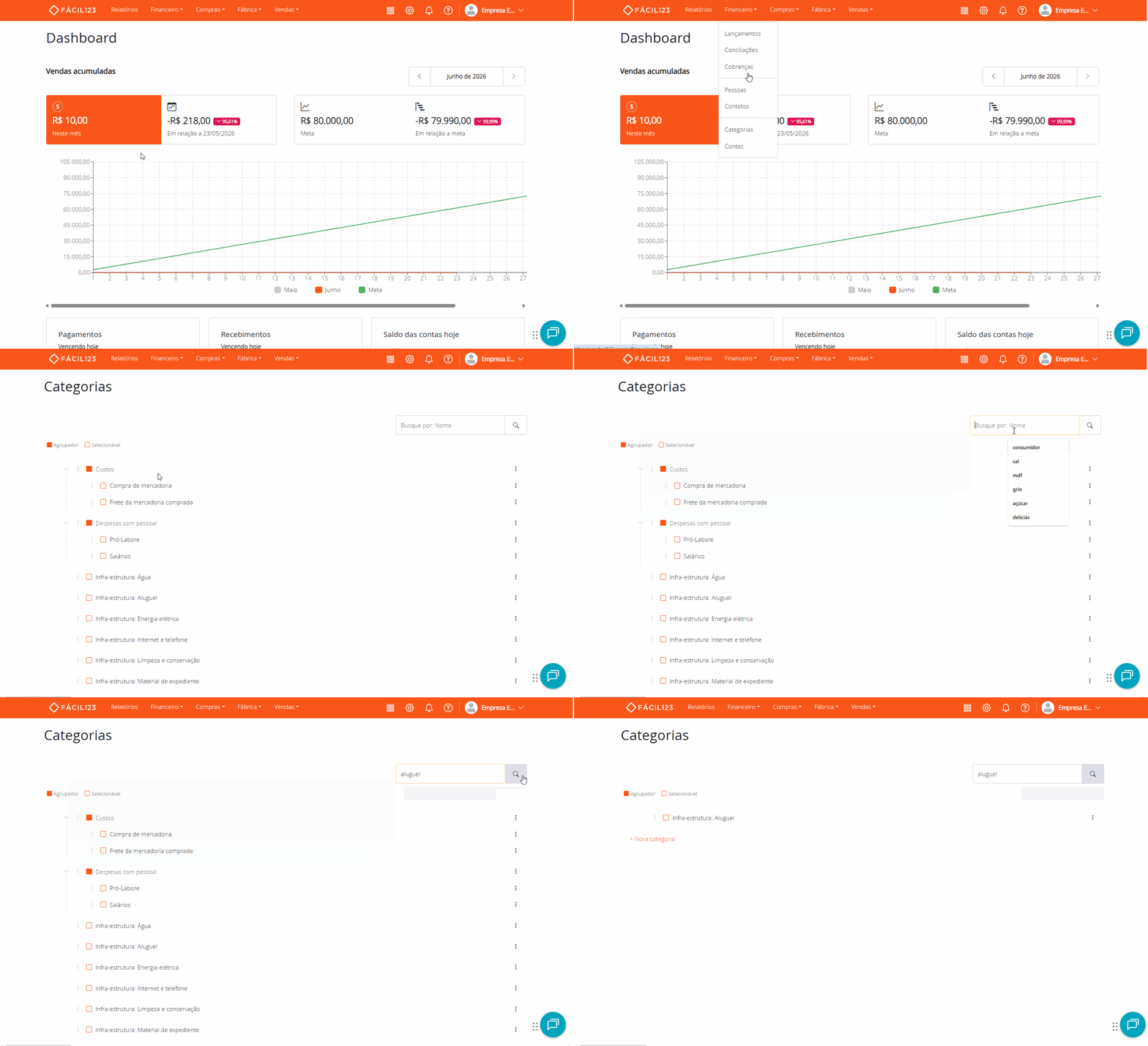
As categorias são exibidas em lista. As que possuem subcategorias mostram uma seta ao lado do nome. Clique nela para expandir ou recolher o grupo.
A tela mostra o tipo de cada categoria:
- Agrupador – possui subcategorias e não pode ser usada em lançamentos.
- Selecionável – não possui subcategorias e aparece para seleção nos lançamentos.
Cadastrando uma categoria
Para criar uma nova categoria, siga os passos abaixo:
- No menu superior, clique em Financeiro
- Clique em Categorias
- Role até o final da lista de categorias e clique em Nova categoria
- Preencha o Nome
- Se desejar, informe a linha do DRE e o percentual de rateio
- Clique em Salvar
Se a categoria não tiver subcategorias, ela pode ser usada em lançamentos. Se ela tiver subcategorias, apenas as subcategorias ficam disponíveis para seleção.
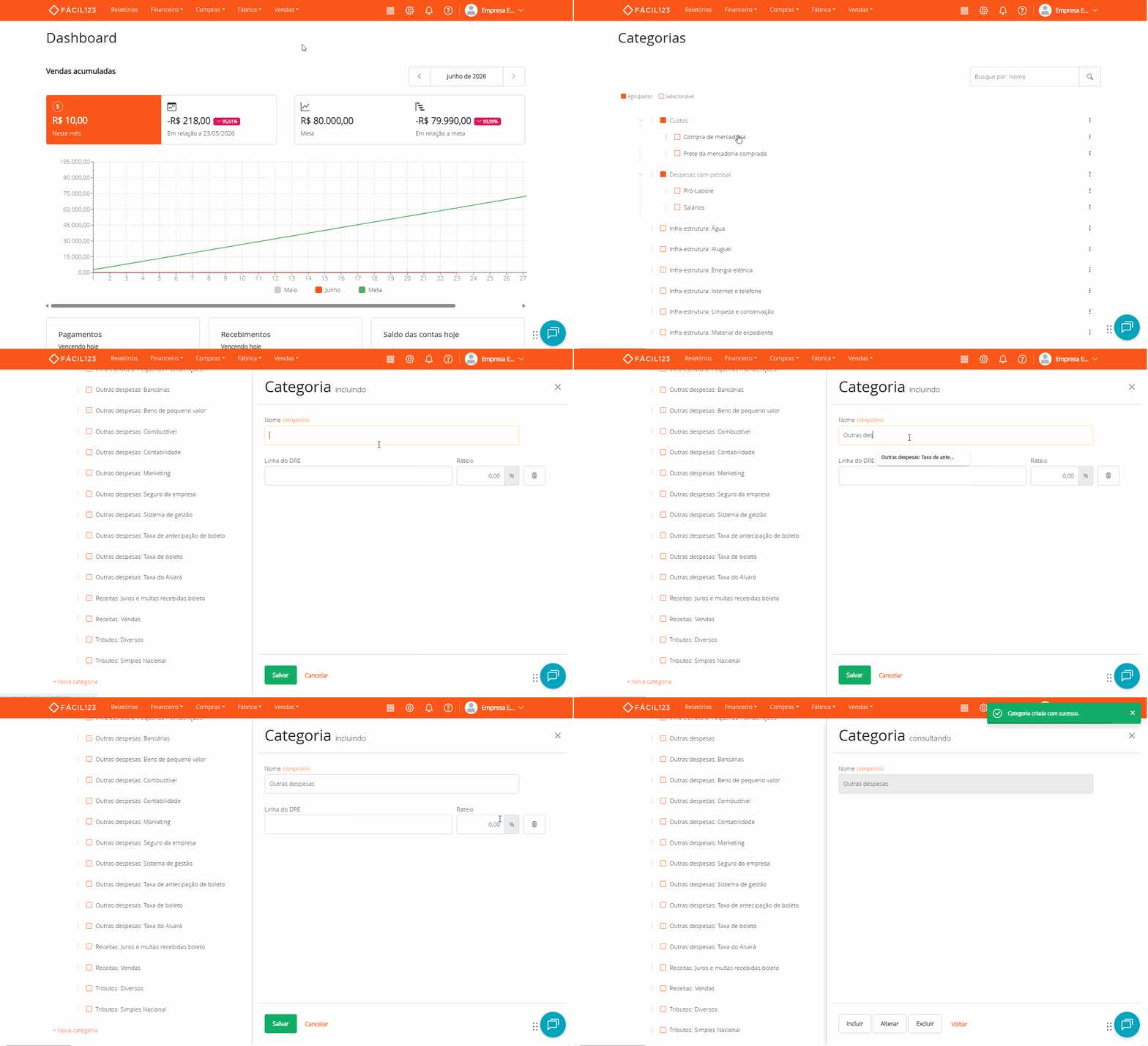
A linha do DRE só precisa ser preenchida por quem usa o DRE (veja Habilitando o Regime de Competência).
Se você não usa o DRE, pode deixar esse campo em branco.
Incluindo uma subcategoria
As subcategorias são criadas dentro de uma categoria já existente. Uma categoria que contém subcategorias não pode ser usada em lançamentos, somente as categorias que não possuem subcategorias podem ser selecionadas.
Para criar uma subcategoria, siga os passos abaixo:
- No menu superior, clique em Financeiro
- Clique em Categorias
- Localize a categoria na qual deseja incluir a subcategoria
- Clique nos três pontinhos da categoria
- Clique em Incluir subcategoria
- Preencha o Nome
- Clique em Salvar
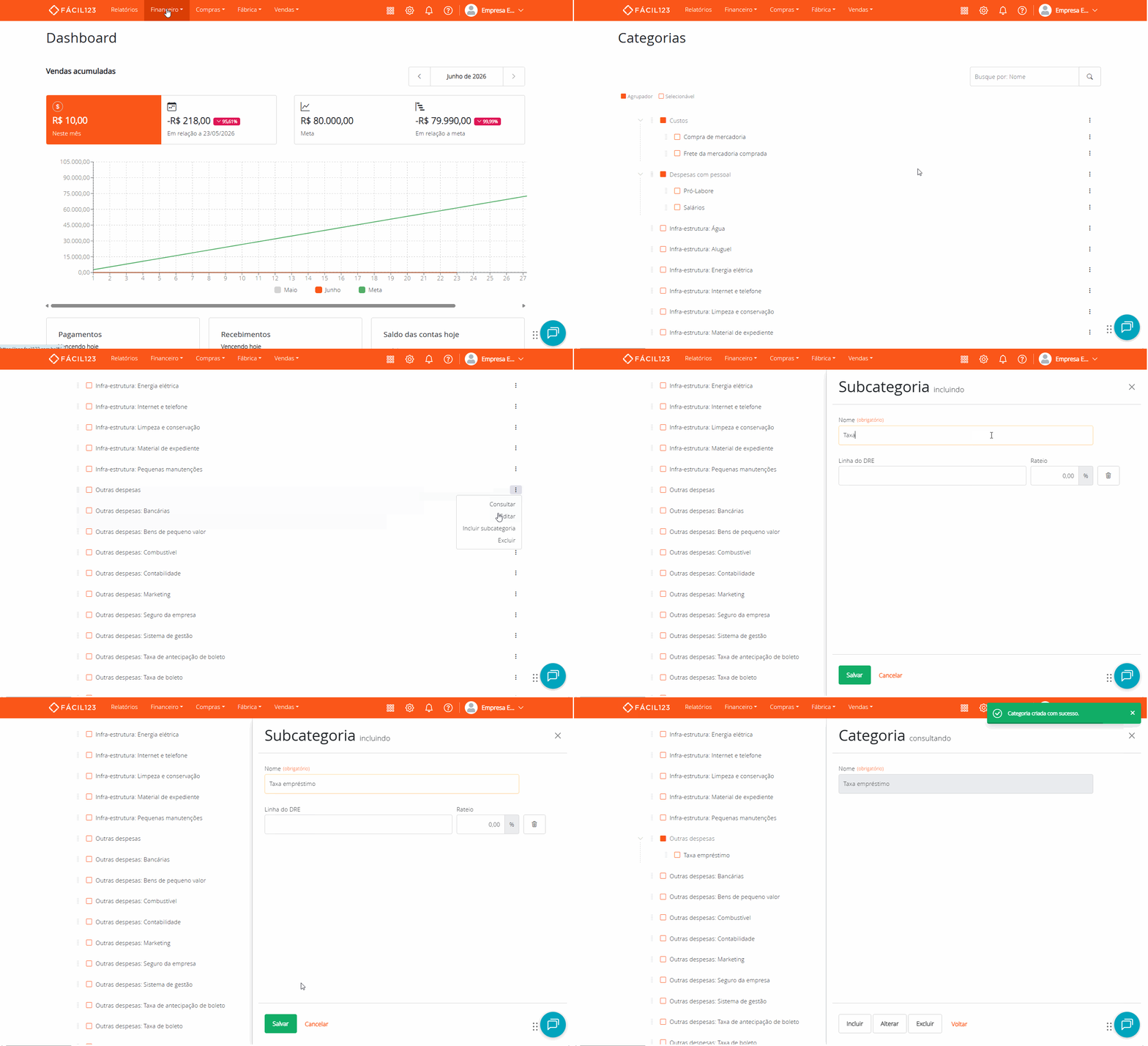
Ao criar a primeira subcategoria, a categoria principal deixa de aparecer para seleção em lançamentos. Apenas as subcategorias ficam disponíveis para uso.
Atenção: não é possível incluir uma subcategoria em uma categoria que já está em uso em lançamentos ou nas configurações do sistema.
Editando uma categoria
Para alterar os dados de uma categoria, siga os passos abaixo:
- No menu superior, clique em Financeiro
- Clique em Categorias
- Localize a categoria que deseja editar
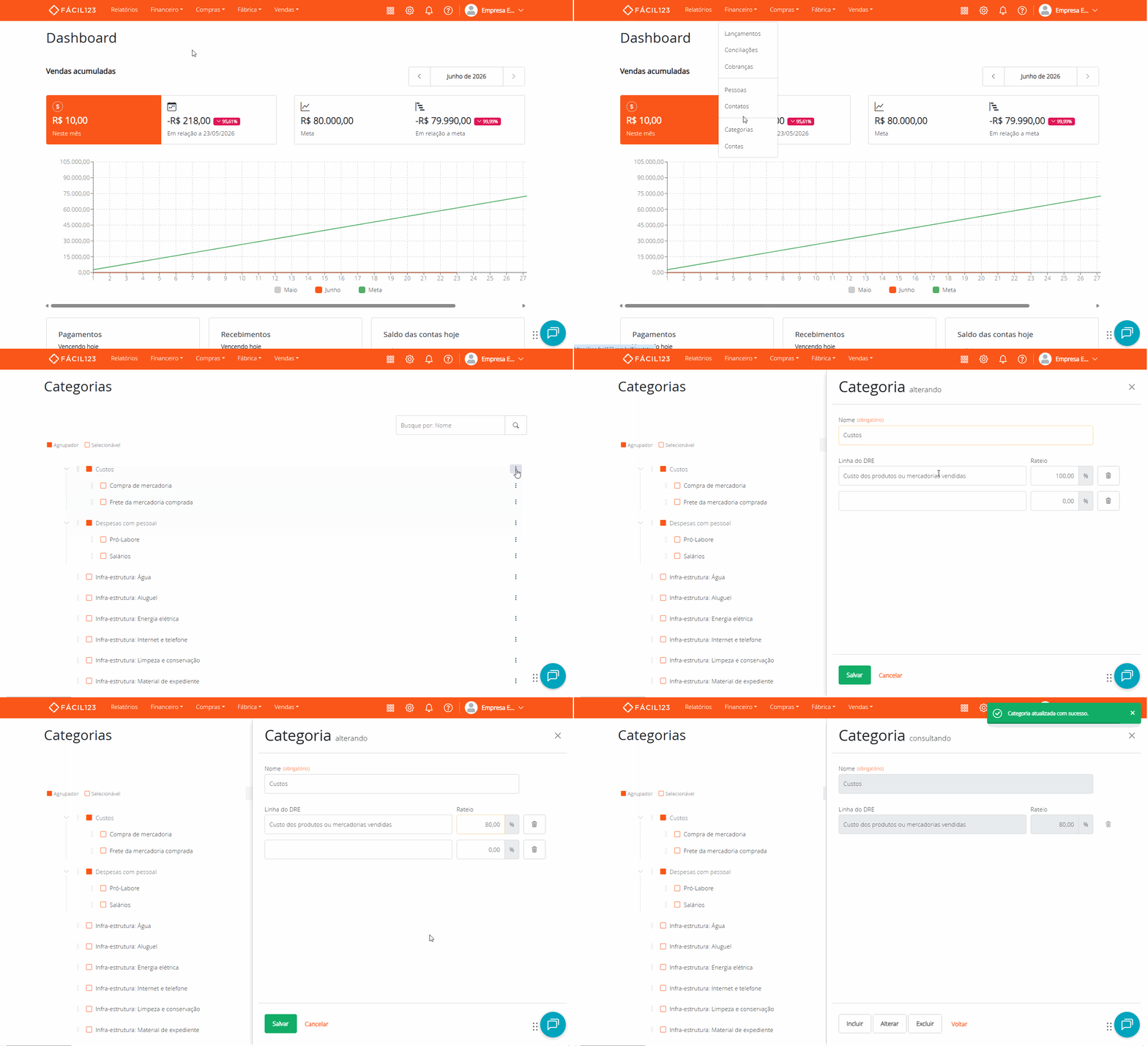
- Clique nos três pontinhos da categoria
- Clique em Editar
- Faça os ajustes desejados
- Clique em Salvar
Excluindo uma categoria
Para excluir uma categoria, siga os passos abaixo:
- No menu superior, clique em Financeiro
- Clique em Categorias
- Localize a categoria que deseja excluir
- Clique nos três pontinhos da categoria
- Clique em Excluir
- Clique em Excluir novamente
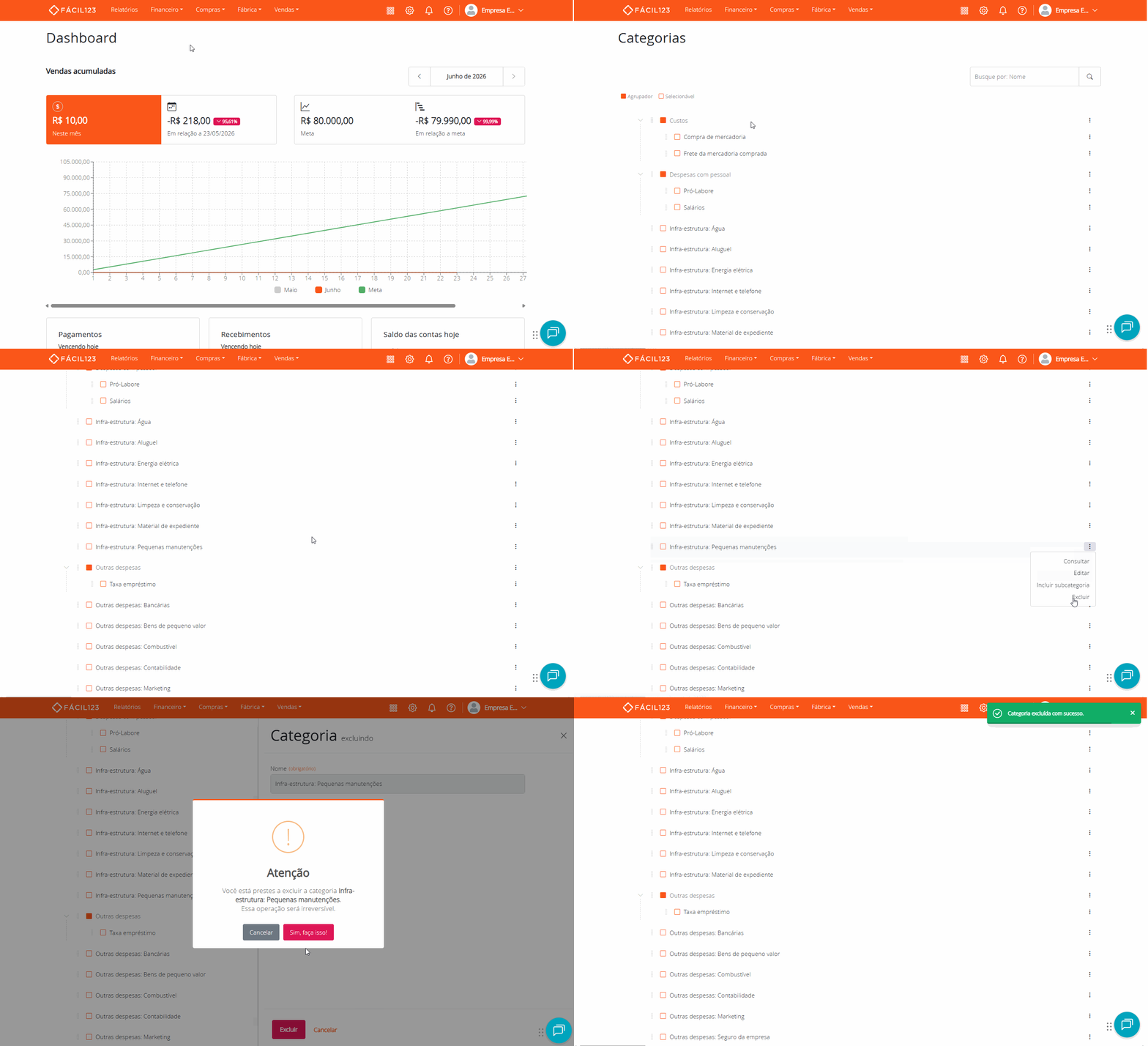
Atenção: não é possível excluir uma categoria que possui subcategorias. Exclua ou mova as subcategorias antes.
Reorganizando as categorias
Para mover uma categoria de lugar, siga os passos abaixo:
- No menu superior, clique em Financeiro
- Clique em Categorias
- Localize a categoria que deseja mover
- Segure o ícone de arrastar à esquerda do nome
- Arraste a categoria para a posição desejada
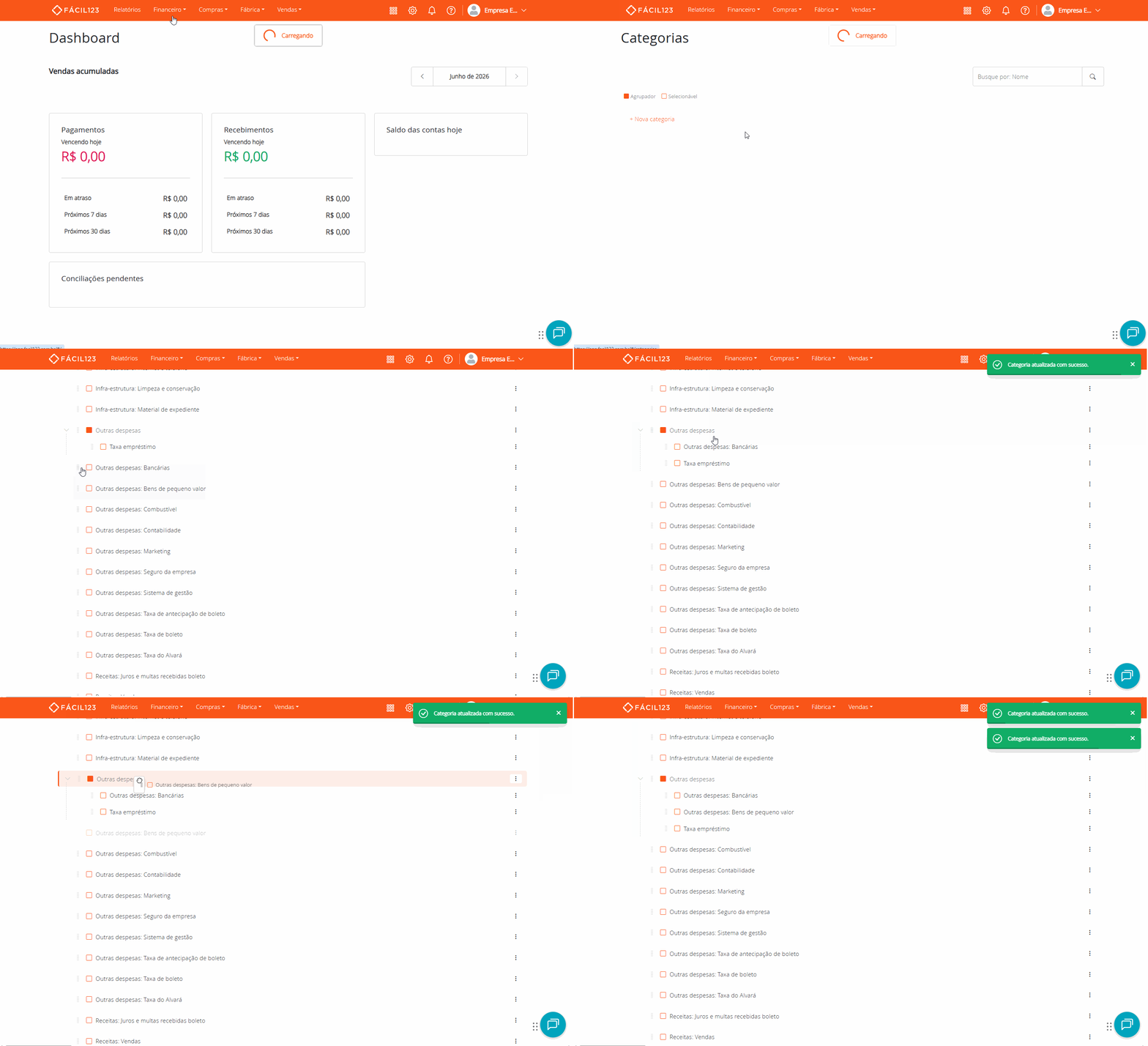
Para tornar uma categoria subcategoria de outra, arraste-a para cima da categoria desejada. Para movê-la para o nível principal, arraste-a para o final da lista.
Atenção: não é possível mover uma categoria para dentro de outra que já está em uso em lançamentos ou nas configurações do sistema.
Exportando e importando categorias
Na tela de Categorias, o menu Mais opções (os três pontinhos ao lado do título) traz as ações Exportar categorias e Importar, úteis para cadastrar ou ajustar muitas categorias de uma só vez.
Exportando categorias
- No menu superior, clique em Financeiro
- Clique em Categorias
- Clique nos três pontinhos ao lado do título → Exportar categorias
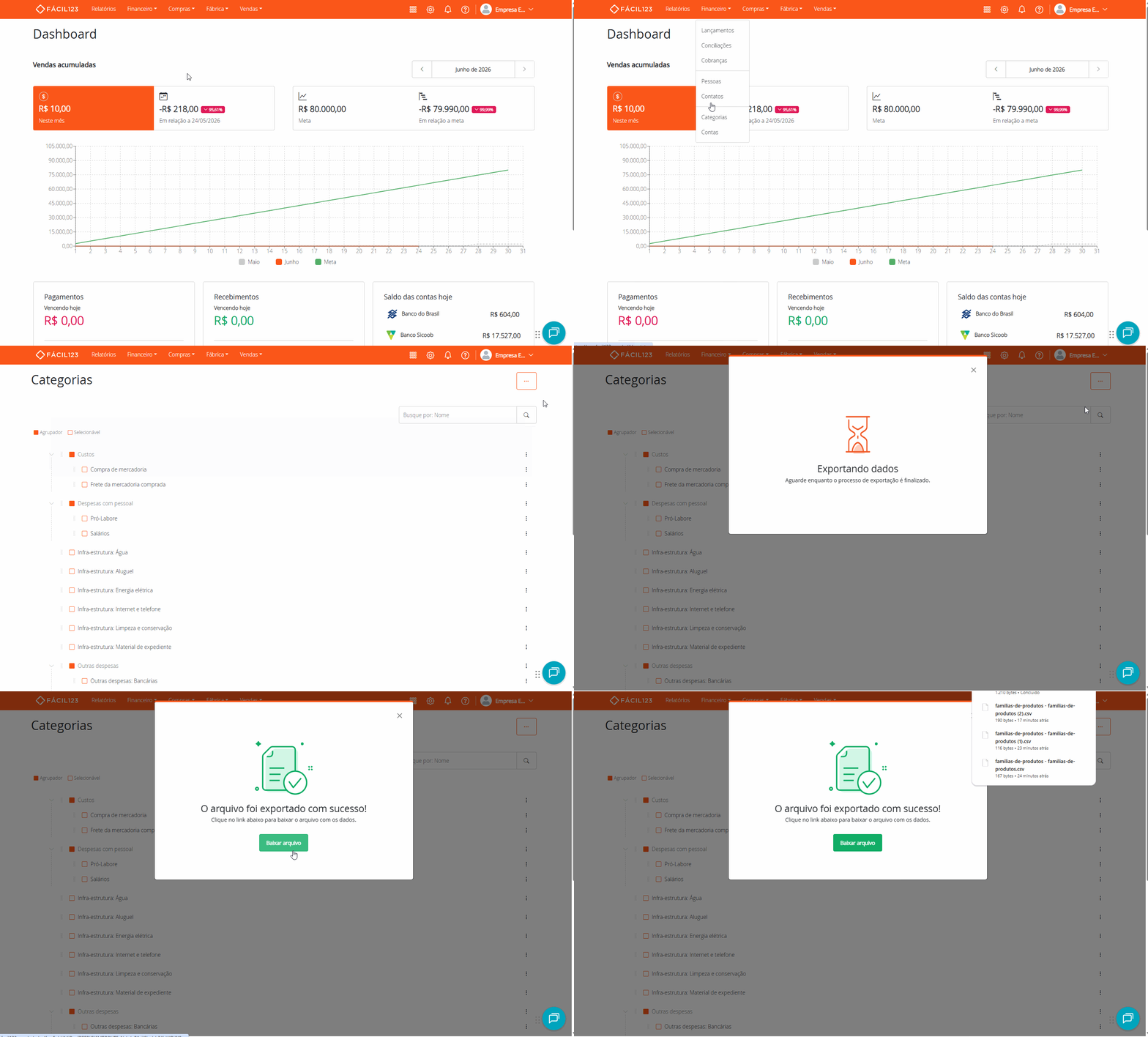
O Fácil123 gera um arquivo CSV com todas as categorias em ordem hierárquica: cada subcategoria aparece logo abaixo da sua categoria pai. O arquivo traz as colunas id, nome, categoria pai id e subcategorias (quantidade de subcategorias vinculadas). A coluna subcategorias é apenas informativa e não é considerada na importação.
A exportação respeita o filtro de busca ativo na listagem. Para exportar todas as categorias, limpe a busca antes de exportar.
Se tiver dúvidas sobre como abrir o arquivo gerado, veja Abrindo arquivos de exportação.
Importando categorias
- No menu superior, clique em Financeiro
- Clique em Categorias
- Clique nos três pontinhos ao lado do título → Importar
- Suba a planilha CSV e siga o processo de importação de dados
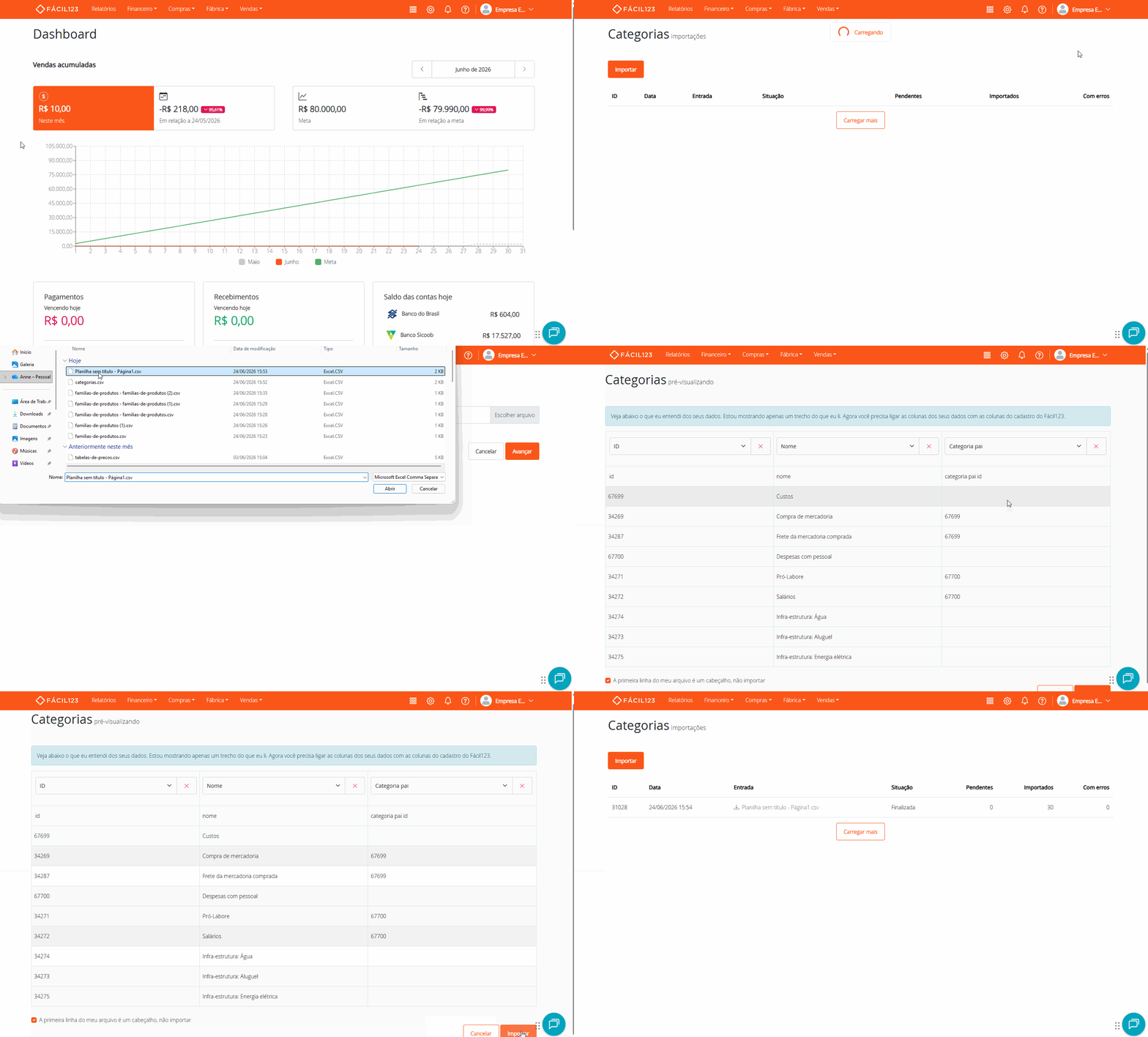
A importação cria ou atualiza categorias de uma vez. Para criar uma subcategoria, preencha a coluna categoria pai id com o ID da categoria pai (essa categoria precisa já existir no sistema). Deixe categoria pai id em branco para criar uma categoria de primeiro nível. As categorias existentes são atualizadas pelo ID, linhas sem ID criam novas categorias.
Se alguma linha tiver problema, por exemplo, uma categoria pai id que não existe, ela não é importada e volta em um CSV de erros para você corrigir e subir novamente. As demais linhas, sem erro, são importadas normalmente.
Perguntas e respostas
1 - Por que minha categoria não aparece para seleção em um lançamento?
R: Provavelmente ela tem subcategorias. Nesse caso, apenas as subcategorias ficam disponíveis para seleção. Selecione uma das subcategorias ou mova-as para outro lugar.
2 - Não consigo excluir uma categoria. Por quê?
R: Não é possível excluir uma categoria que tenha subcategorias. Exclua ou mova as subcategorias primeiro e tente novamente.
3 - Como escolho uma categoria para a minha transação?
R: Confira o artigo Classificando as despesas.