Cadastrando contas
Nas contas financeiras ocorrem as movimentações do dinheiro. Por exemplo, uma conta corrente em um banco, o caixa da empresa ou até mesmo uma conta para boletos. Você utilizará alguma conta financeira em todo pagamento ou recebimento que fizer.
Aprenda nesse tutorial como incluir uma conta:
Cadastrando uma conta
- No menu superior, clique em Financeiro.
- Clique em Contas.
- Clique em Incluir.
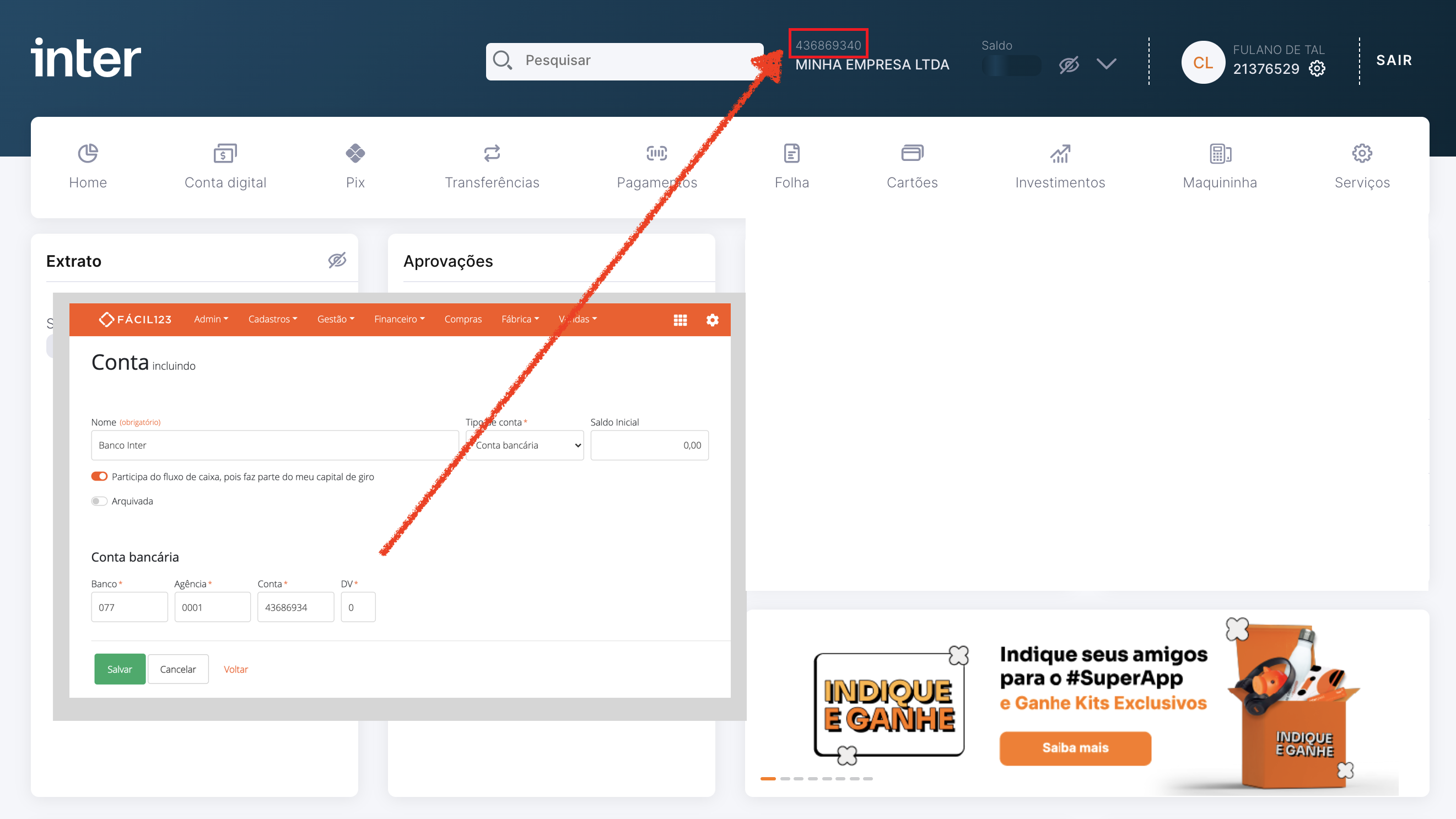
- Selecione o banco ou instituição da conta.
- Digite o nome da conta.
- Em Saldo inicial, informe o saldo atual da conta.
- Marque a opção Participa do fluxo de caixa se o dinheiro dessa conta está sempre disponível para uso. Se a conta guarda dinheiro para eventualidades, desmarque a opção.
- Em Conta bancária, informe a Agência, o Número da conta e os Dígitos verificadores.
- Em Controle de acesso, selecione todas as pessoas que poderão visualizar essa conta. Quem não for selecionado não terá acesso a ela.
- Clique em Salvar.
Controle de acesso à conta
No Controle de acesso, além de definir quais usuários podem ver a conta, é possível configurar o nível de permissão de cada um.
Atenção: se o controle de acesso for configurado para qualquer usuário, todos os demais também precisam ser configurados — quem não estiver na lista perderá o acesso à conta.
Se nenhum usuário tiver restrição definida, a conta ficará acessível para todos.
Para cada usuário selecionado, escolha o que ele poderá visualizar:
- Todos os lançamentos: o usuário verá pagamentos e recebimentos da conta.
- Somente recebimentos: o usuário verá apenas os recebimentos.
- Somente pagamentos: o usuário verá apenas os pagamentos.
Também é possível ligar ou desligar as seguintes permissões:
- Pode incluir: permite que o usuário registre novos lançamentos na conta.
- Pode alterar: permite que o usuário edite lançamentos existentes.
- Pode excluir: permite que o usuário exclua lançamentos.
- Pode baixar: permite que o usuário baixe lançamentos.
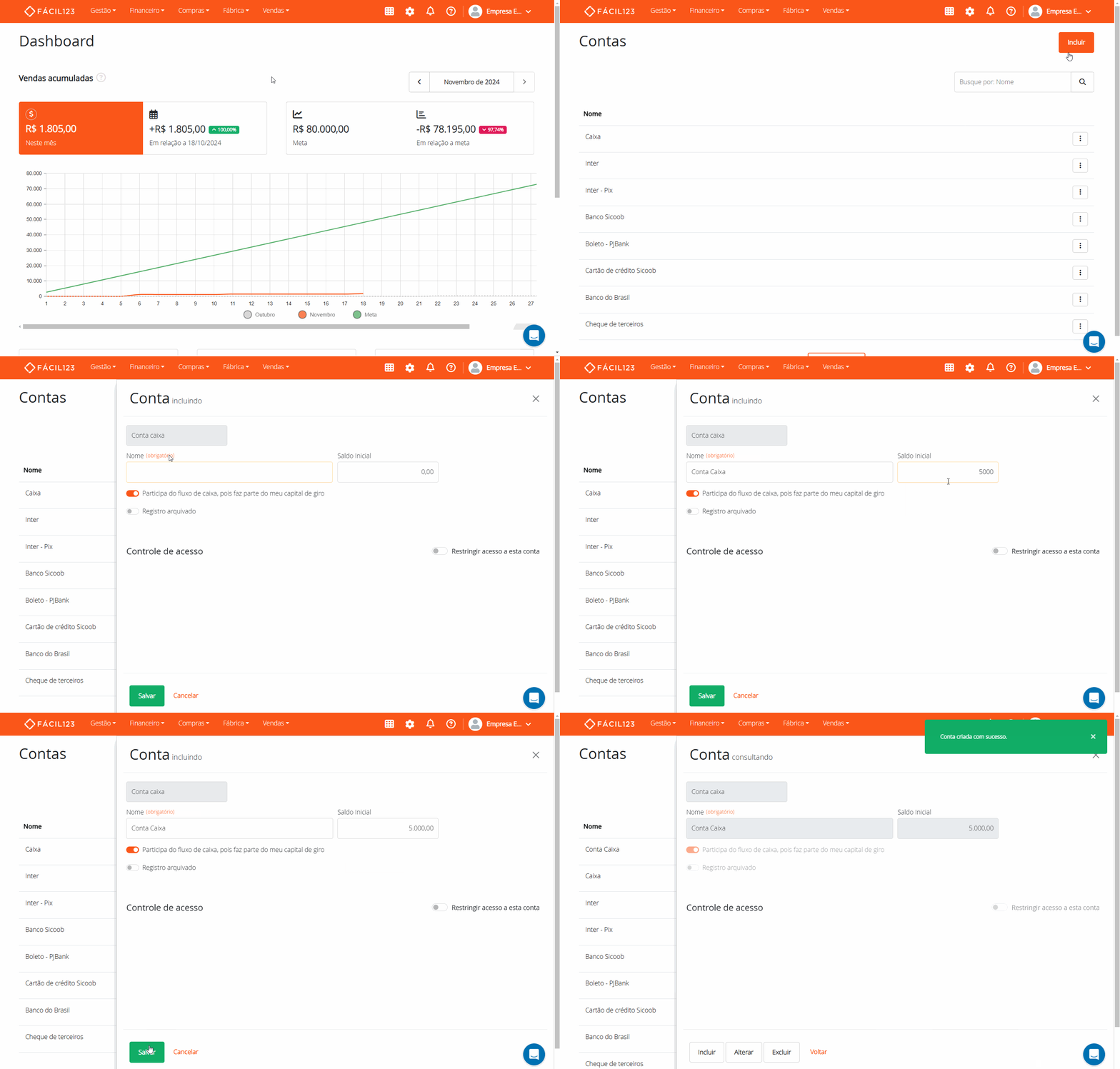
Cadastrando conta caixa
- No menu superior, clique em Financeiro.
- Clique em Contas.
- Clique em Incluir.
- Selecione o tipo Conta caixa.
- Digite o nome da conta.
- Em Saldo inicial, informe o saldo atual da conta.
- Marque ou desmarque a opção Participa do fluxo de caixa conforme necessário.
- Clique em Salvar.
Editando uma conta
- Clique nos Três Pontinhos da conta que deseja editar.
- Clique em Editar.
- Faça as edições necessárias.
- Clique em Salvar.
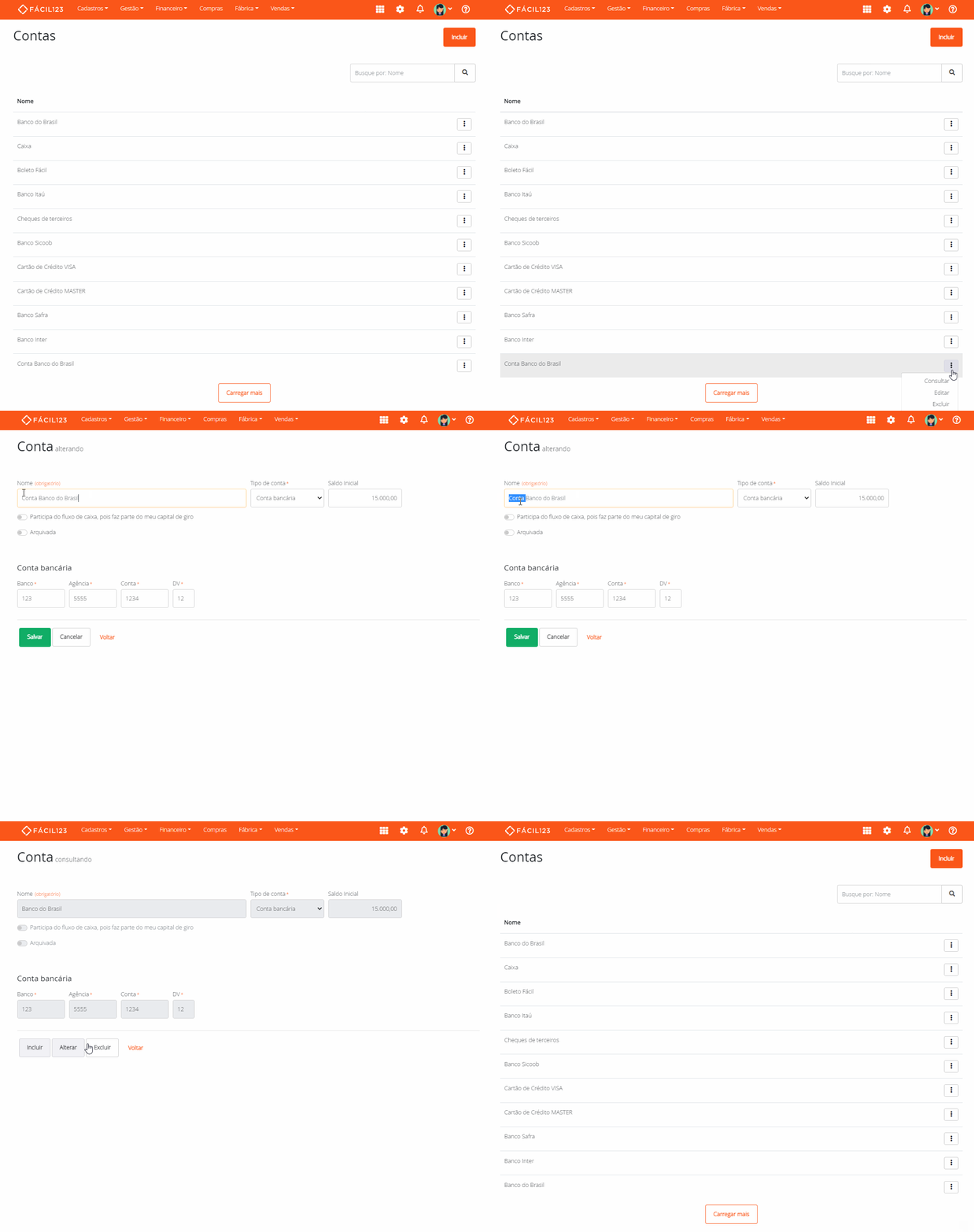
Após incluir uma conta é possível alterar apenas o Nome e o Saldo atual da conta. Caso precise editar os dados bancários, como: Agência, conta, banco, DV e o tipo da conta, é necessário excluir a conta e adicionar novamente.
Arquivando uma conta
Ao arquivar uma conta, ela fica inacessível para novas transações, mas as transações já feitas continuam constando nos registros.
- Clique nos Três Pontinhos da conta que deseja arquivar.
- Clique em Editar.
- Habilite a opção Registro arquivado.
- Clique em Salvar.
Excluindo uma conta
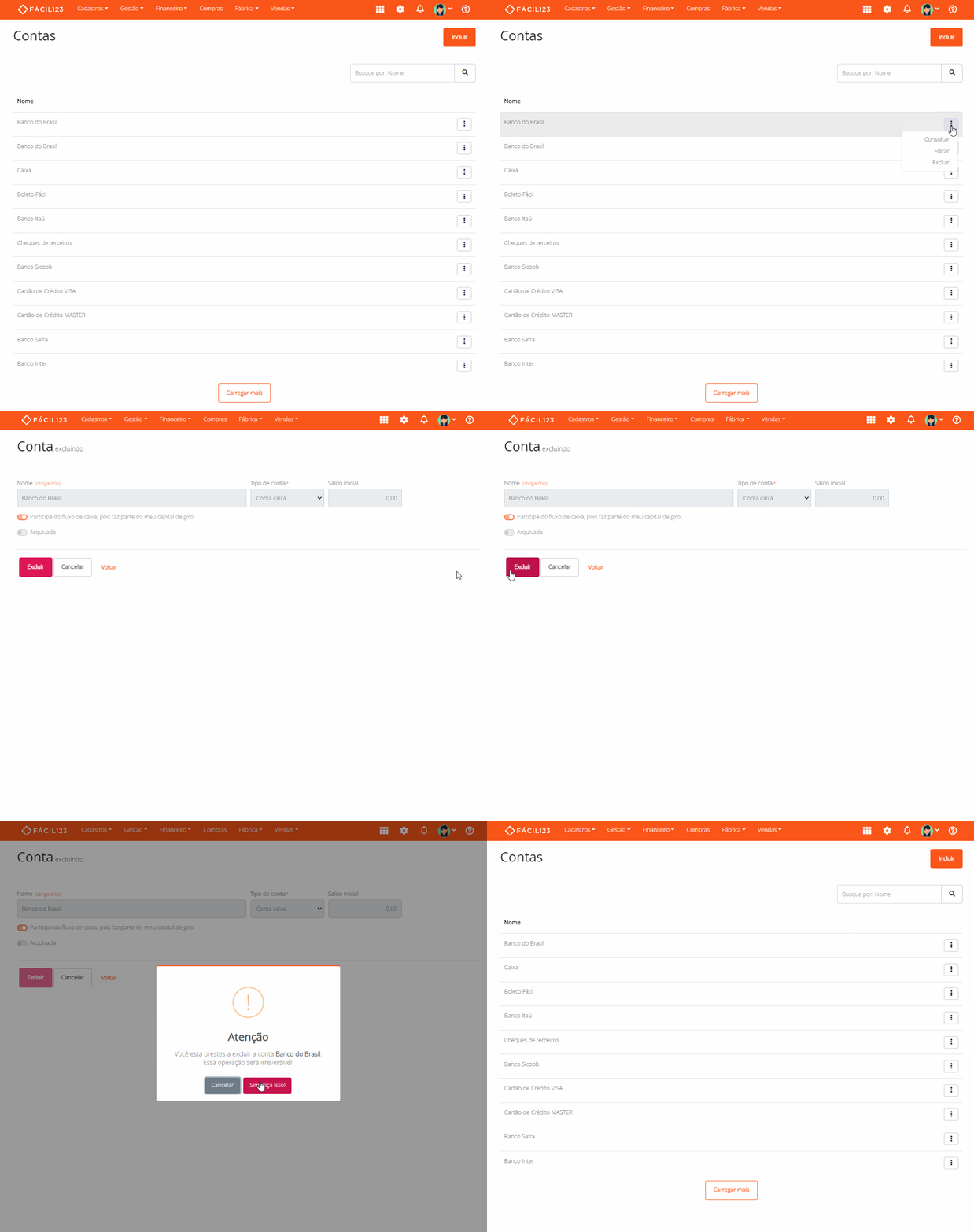
- Clique nos Três Pontinhos da conta que deseja excluir.
- Clique em Excluir.
- Confirme clicando em Sim, faça isso!.
Perguntas e respostas
1 - Qual "Tipo" devo selecionar ao cadastrar uma conta "Cheque"?
R: Selecione o tipo Caixa. Entendemos que enquanto você não realizar o depósito em uma conta do banco ou repassar o cheque para um fornecedor, por exemplo, este valor ficará no caixa da sua empresa.
2 - Oque acontece quando uma conta financeira é arquivada?
R: Ela fica inacessível para novas transações, mas as transações já feitas para essa conta continuam constando nos registros.
3 - Por que não estou conseguindo excluir uma conta financeira?
R: Não será possível excluir a conta caso exista transações pendentes.

4 - Quero impedir que um usuário veja uma conta. Como fazer?
R: No Controle de acesso da conta, adicione todos os usuários que devem ter acesso a ela — exceto aquele que você quer restringir. Quem não estiver na lista não conseguirá visualizar a conta. Atenção: se você adicionar apenas o usuário que deseja restringir, o resultado será o oposto do esperado — todos os outros perderão o acesso e somente ele ficará com permissão.
5 - Não consigo achar o "Digito verificador" da minha conta do Inter. Oque devo fazer?
R: Ao cadastrar a conta do Banco Inter, saiba que o dígito verificador da conta é último número que aparece em sua conta.