Cadastrando contatos
Quando seus clientes são pessoas jurídicas, você pode precisar de informações sobre os contatos individuais dentro dessas empresas. O cadastro de contatos do Fácil123 ajuda você a armazenar essas informações e vinculá-las aos cadastros de pessoas conforme necessário.
Cadastrando contatos
- No menu superior, clique em Vendas → clique em Contatos.
- Clique em Incluir.
- Preencha os dados.
- Clique em Salvar.
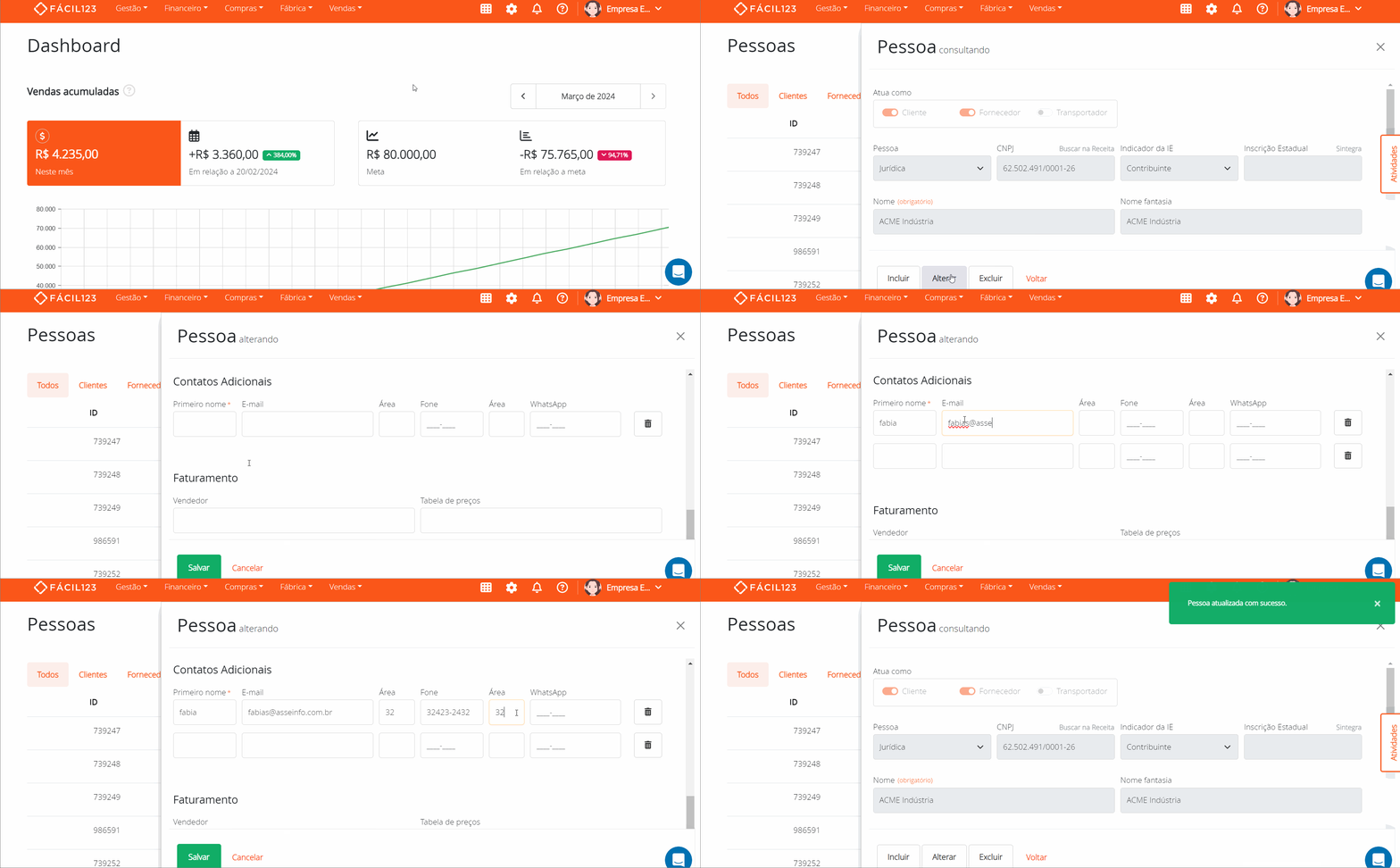
Informando contatos através do cadastro de pessoas
- No menu superior, clique em Vendas → clique em Pessoas.
- Localize a pessoa.
- Clique nos três pontinhos → clique em Editar.
- Preencha os campos em Contatos adicionais.
- Clique em Salvar.
Filtros
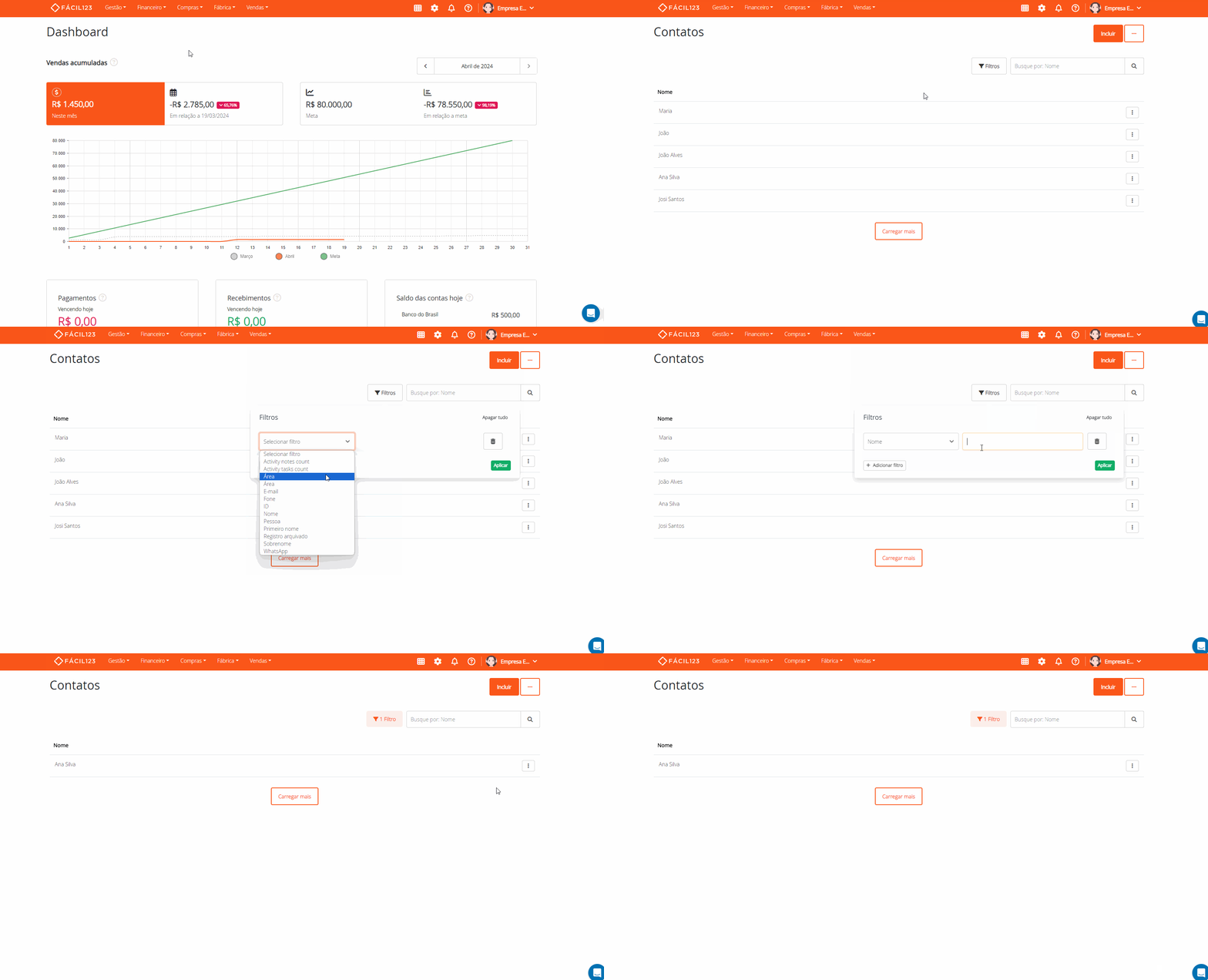
O campo de filtros no cadastro de contatos proporciona maior autonomia ao usuário no sistema, facilitando a localização de itens de forma simples ou com parâmetros personalizados.
Importante: as palavras devem ser escritas exatamente como foram cadastradas.
Para filtrar os itens:
- No menu superior, clique em Vendas → clique em Contatos.
- Clique em Filtros.
- Selecione o filtro.
- Digite o nome.
- Clique em Aplicar.
Exportando e importando contatos
Na tela de Contatos, os três pontinhos ao lado do ícone de filtro trazem as ações Exportar e Importar, úteis para cadastrar ou ajustar muitos contatos de uma só vez.
Exportando contatos
- No menu superior, clique em Vendas → clique em Contatos
- Clique nos três pontinhos ao lado do ícone de filtro → clique em Exportar
- Aguarde a confirmação e clique em Baixar arquivo
Importando contatos
- No menu superior, clique em Vendas → clique em Contatos
- Clique nos três pontinhos ao lado do ícone de filtro → clique em Importar
- Suba a planilha CSV e siga o processo de importação de dados
A importação cria ou atualiza contatos de uma vez, vinculando cada um a uma pessoa pela coluna ID da Pessoa.