Cadastrando famílias de produtos
O cadastro de família de produtos é utilizado para classificação dos produtos da sua empresa e para melhor gestão do seu negócio. O principal objetivo é permitir que você possa analisar os relatórios usando essa classificação.
O cadastro é organizado em níveis, permitindo criar famílias e subfamílias.
Exemplo de família e subfamílias de produtos
| Família | Subfamília | Produtos |
|---|---|---|
| Salgados | Assados | Assado salsicha, Assado frango, Assado pizza |
| Salgados | Fritos | Coxinha frango, Pastel carne, Risoles palmito |
Incluindo família de produtos
Para criar uma nova família de produtos, siga os passos abaixo:
- No menu superior, clique em Compras
- Clique em Famílias de produtos
- Clique em Nova família
- Preencha o Nome
- Clique em Salvar
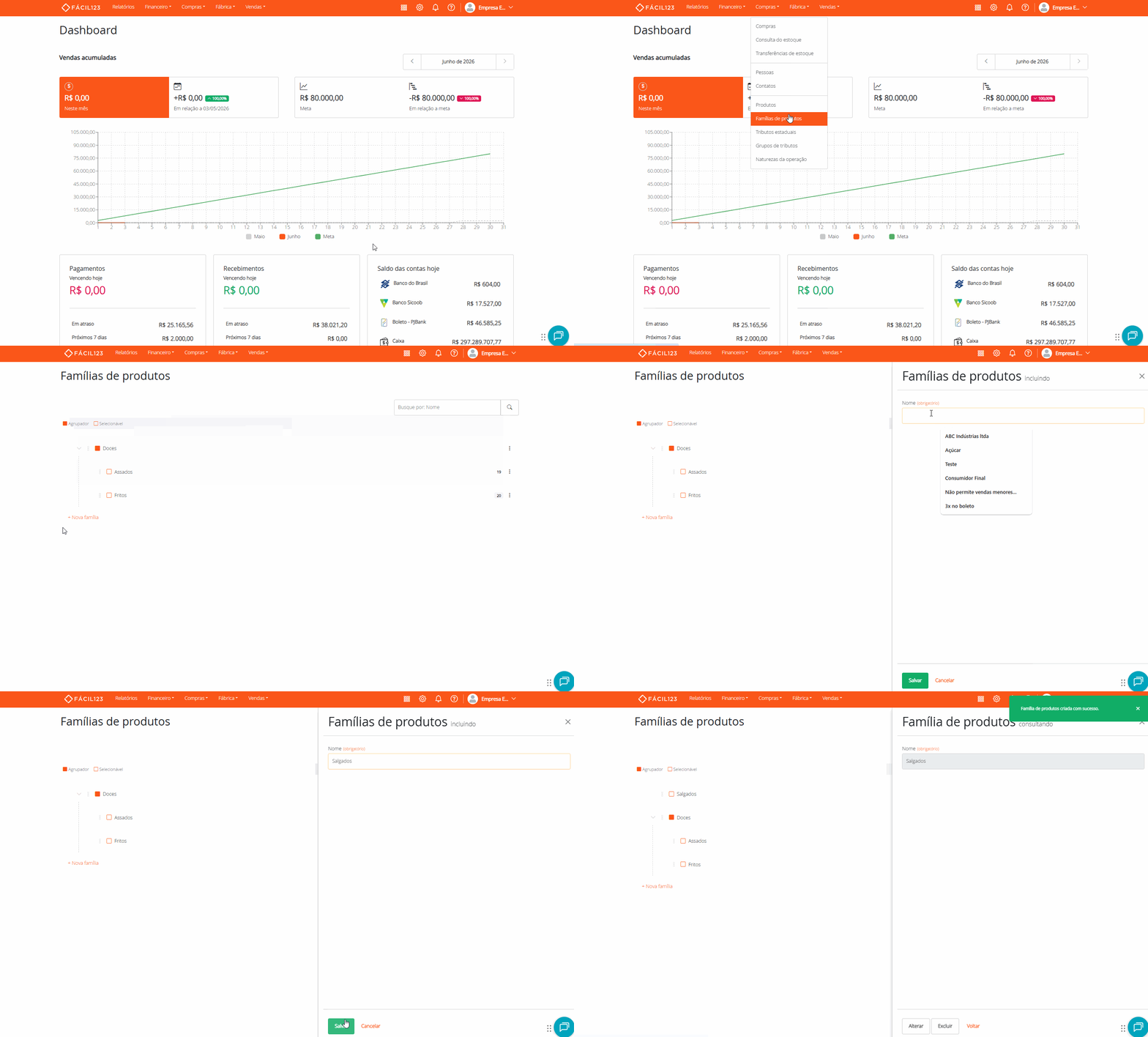
Se a família não tiver subfamílias, os produtos podem ser vinculados diretamente a ela. Se ela tiver subfamílias, os produtos devem estar nas subfamílias.
Incluindo subfamílias de produtos
As subfamílias são criadas dentro de uma família já existente. Uma família que contém subfamílias funciona como agrupadora e não pode receber produtos vinculados diretamente, somente as famílias que não possuem subfamílias podem receber produtos.
Para criar uma subfamília, siga os passos abaixo:
- No menu superior, clique em Compras
- Clique em Famílias de produtos
- Localize a família na qual deseja incluir a subfamília
- Clique nos três pontinhos da família
- Clique em Incluir subfamília
- Preencha o Nome
- Clique em Salvar
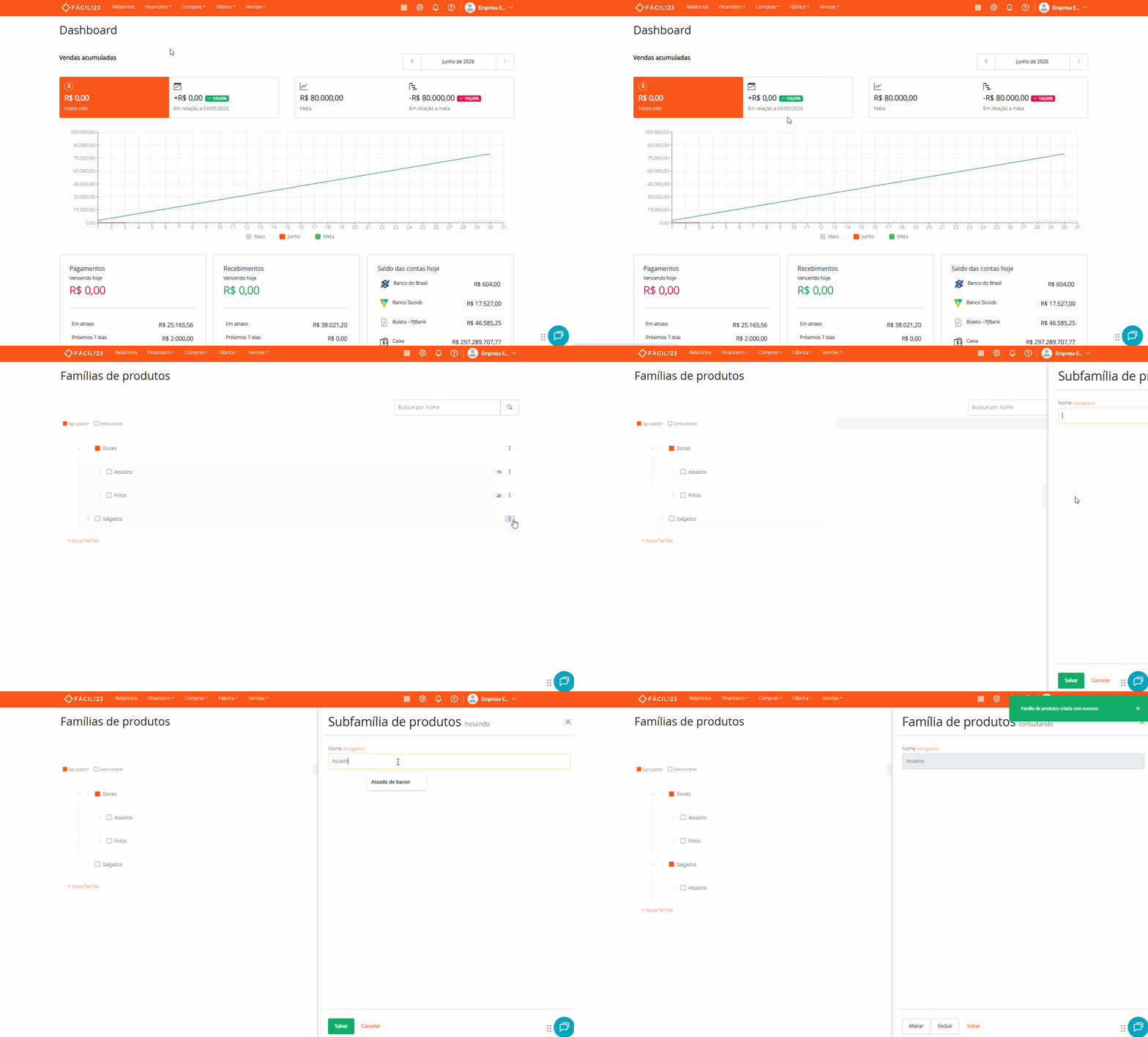
Quando uma família possui produtos vinculados, a quantidade é exibida ao lado do nome na listagem.
Editando família de produtos
Para alterar o nome de uma família, siga os passos abaixo:
- No menu superior, clique em Compras
- Clique em Famílias de produtos
- Localize a família que deseja editar
- Clique nos três pontinhos da família
- Clique em Editar
- Faça os ajustes no Nome
- Clique em Salvar
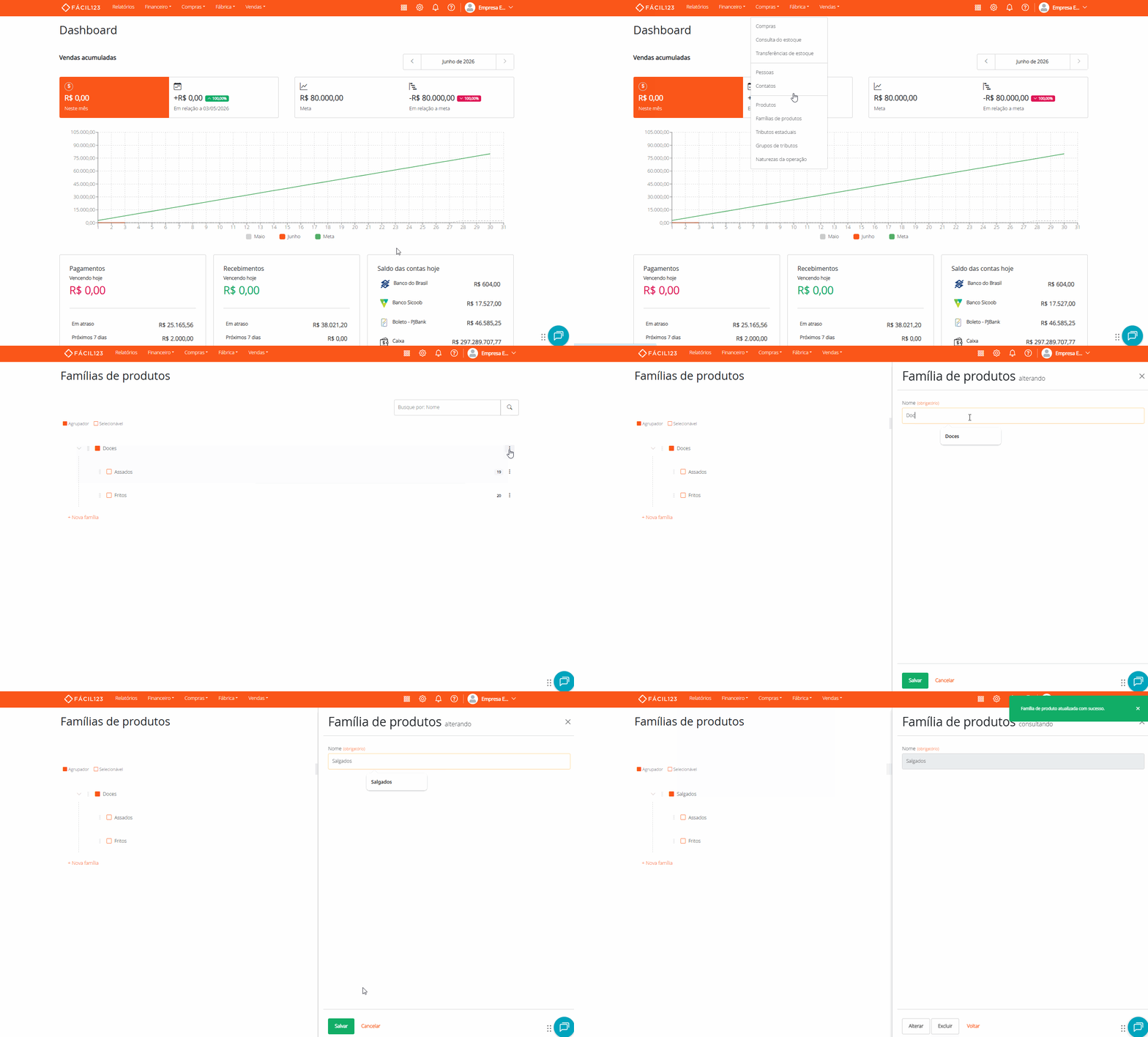
Ao alterar o nome da família, todos os produtos já vinculados a ela são atualizados automaticamente.
Excluindo família de produtos
Para excluir uma família, siga os passos abaixo:
- No menu superior, clique em Compras
- Clique em Famílias de produtos
- Localize a família que deseja excluir
- Clique nos três pontinhos da família
- Clique em Excluir
- Clique em Excluir novamente
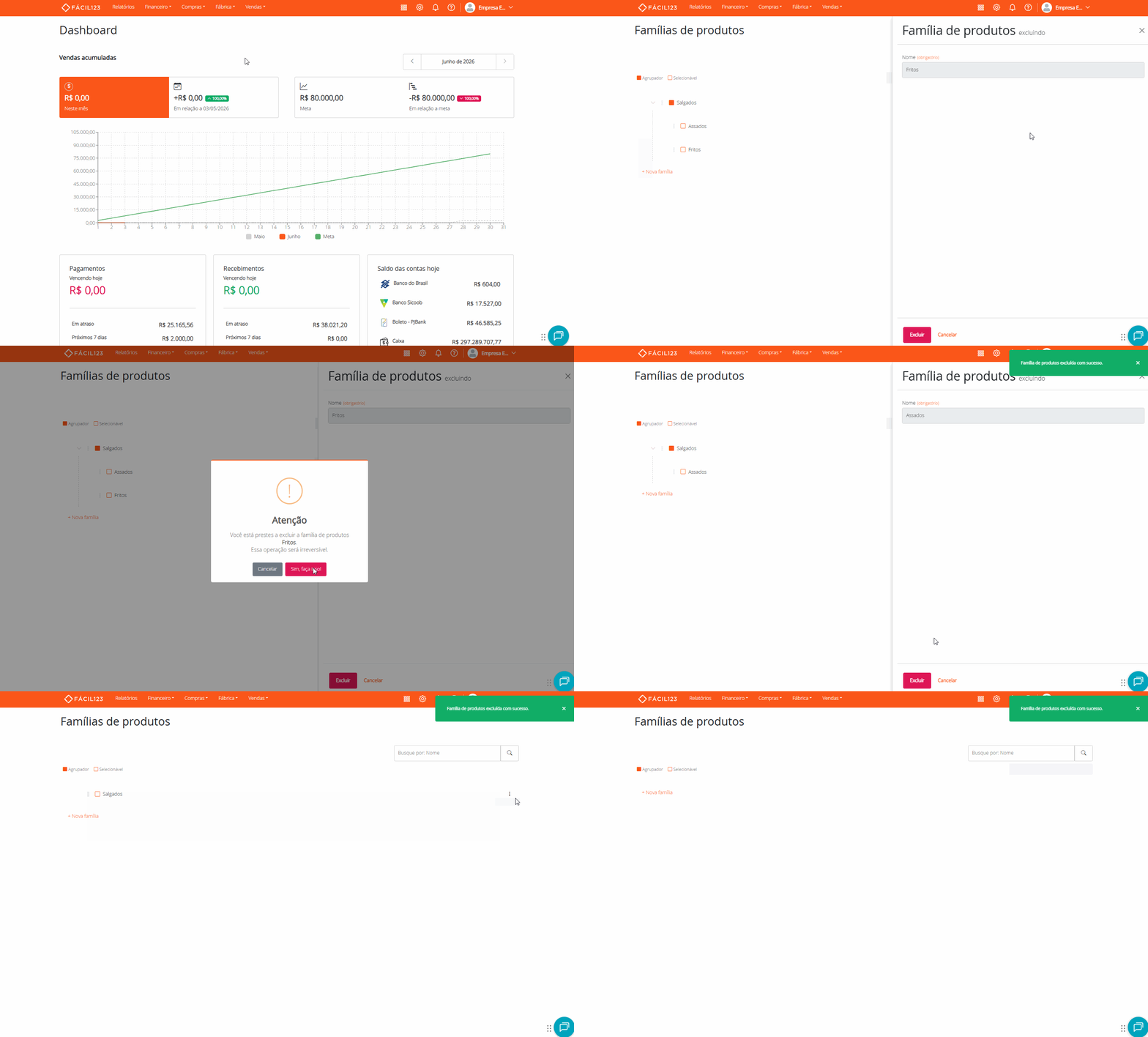
Sem produtos vinculados: a exclusão é imediata após a confirmação.
Com produtos vinculados: o sistema exibe um desafio de confirmação adicional. Ao confirmar, os produtos não são excluídos, mas ficam sem família vinculada.
Não é possível excluir uma família que contenha subfamílias. Exclua primeiro todas as subfamílias.
Selecionando uma família no produto
No cadastro do produto, o campo de família exibe a mesma hierarquia da listagem. Somente as famílias que não possuem subfamílias podem ser selecionadas.
- No menu superior, clique em Compras
- Clique em Produtos
- Localize o produto que deseja editar
- Clique nos três pontinhos do produto
- Clique em Editar
- Em Família, selecione a família desejada
- Clique em Salvar
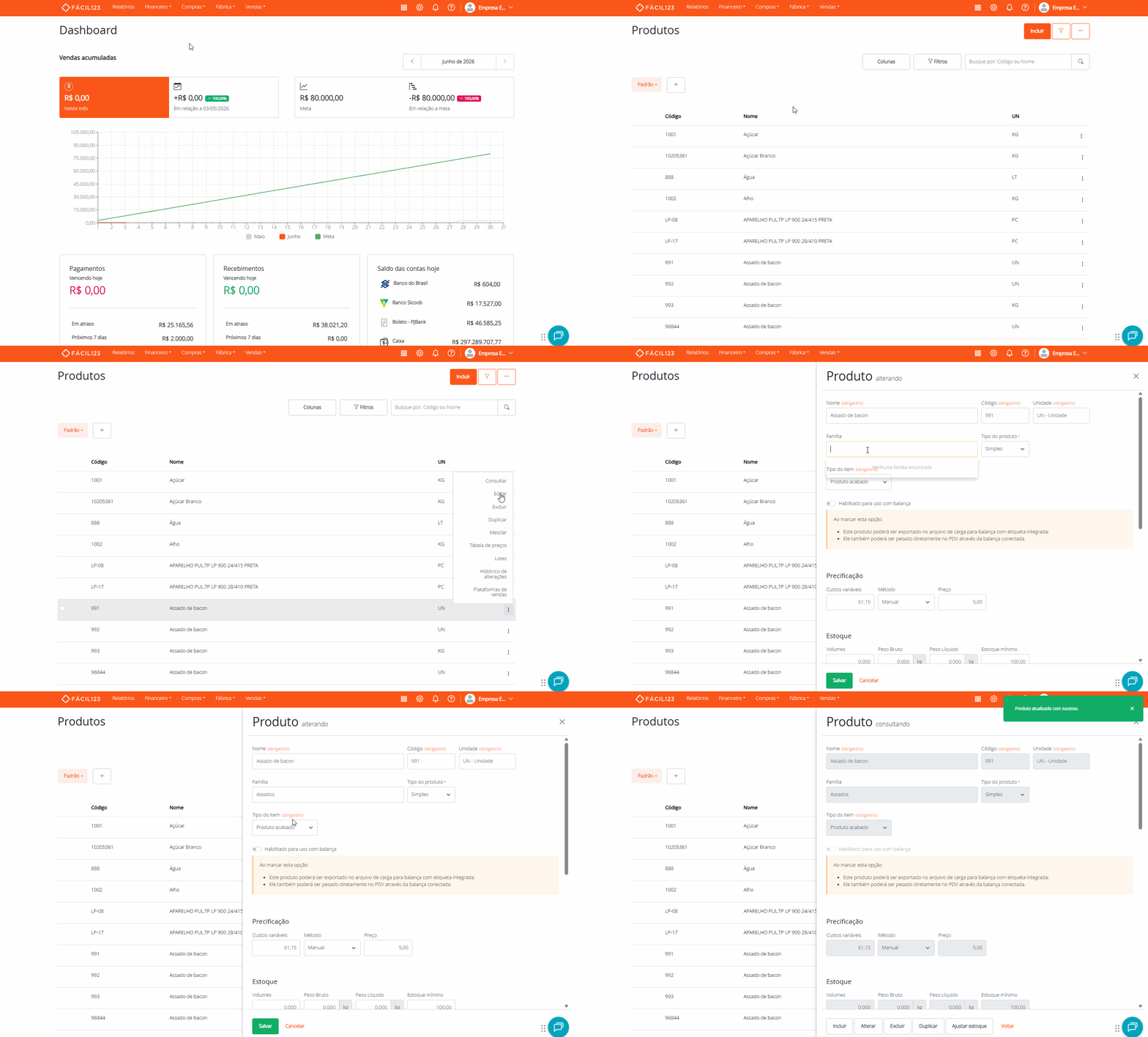
Também é possível informar a família na importação de produtos, pelo nome exato ou pelo ID.
Se você deixar a coluna Família em branco na planilha, o produto mantém a família que já tinha (o campo vazio não remove o vínculo). Para remover a família de um produto, edite-o manualmente e apague o campo Família.
Exportando e importando famílias
Na tela de Famílias de produtos, o menu Mais opções (os três pontinhos ao lado do título) traz as ações Exportar famílias e Importar, úteis para criar ou ajustar muitas famílias de uma só vez.
Exportando famílias
- No menu superior, clique em Compras
- Clique em Famílias de produtos
- Clique nos três pontinhos ao lado do título → Exportar famílias
O Fácil123 gera um arquivo CSV com todas as famílias em ordem de árvore: cada subfamília aparece logo abaixo da sua família pai. O arquivo traz as colunas ID, Nome, Família pai ID, Produtos (quantidade de produtos vinculados) e Subfamílias (quantidade de subfamílias). As colunas Produtos e Subfamílias são apenas informativas — não são usadas na importação.
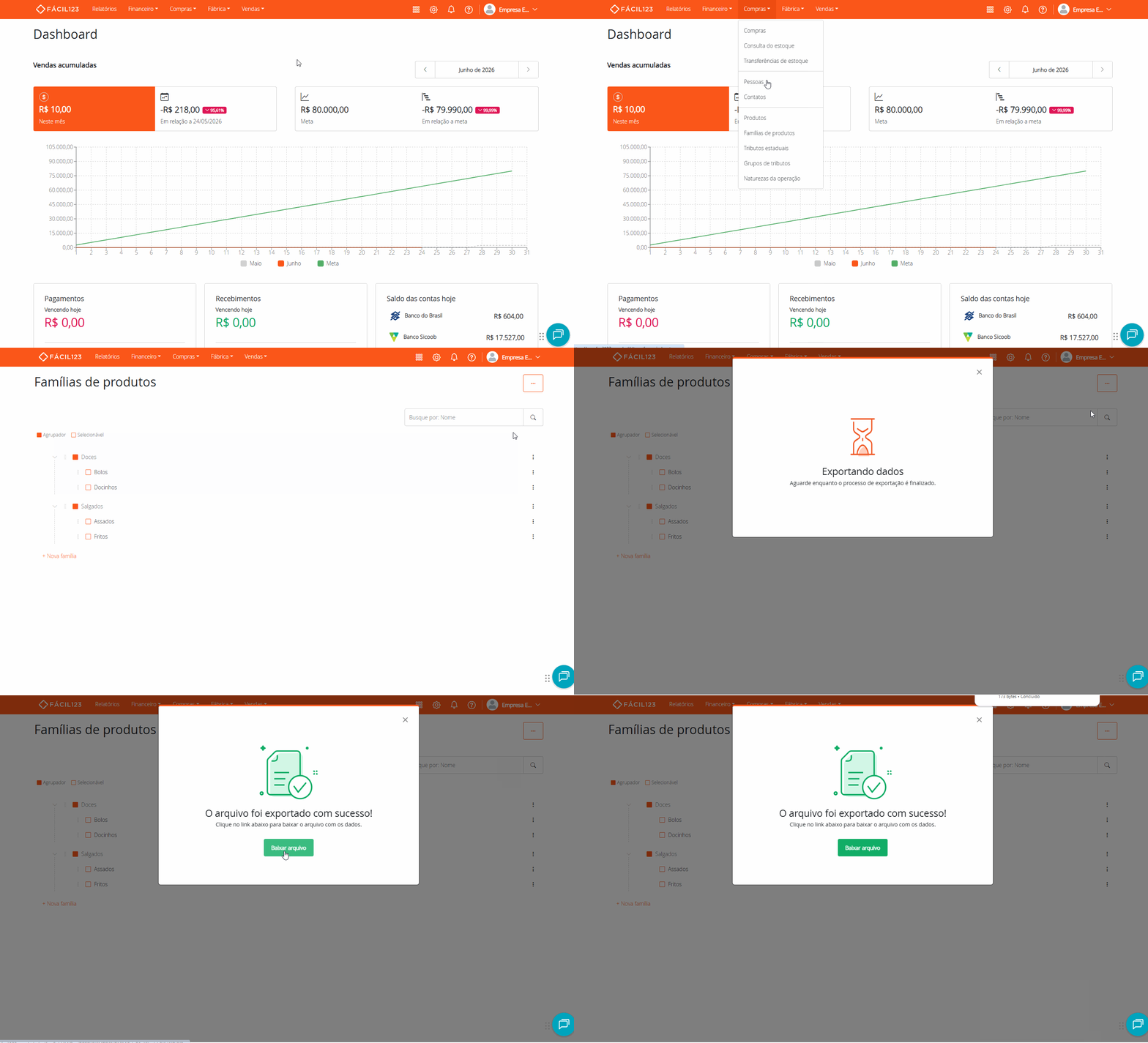
Se tiver dúvidas sobre como abrir o arquivo gerado, veja Abrindo arquivos de exportação.
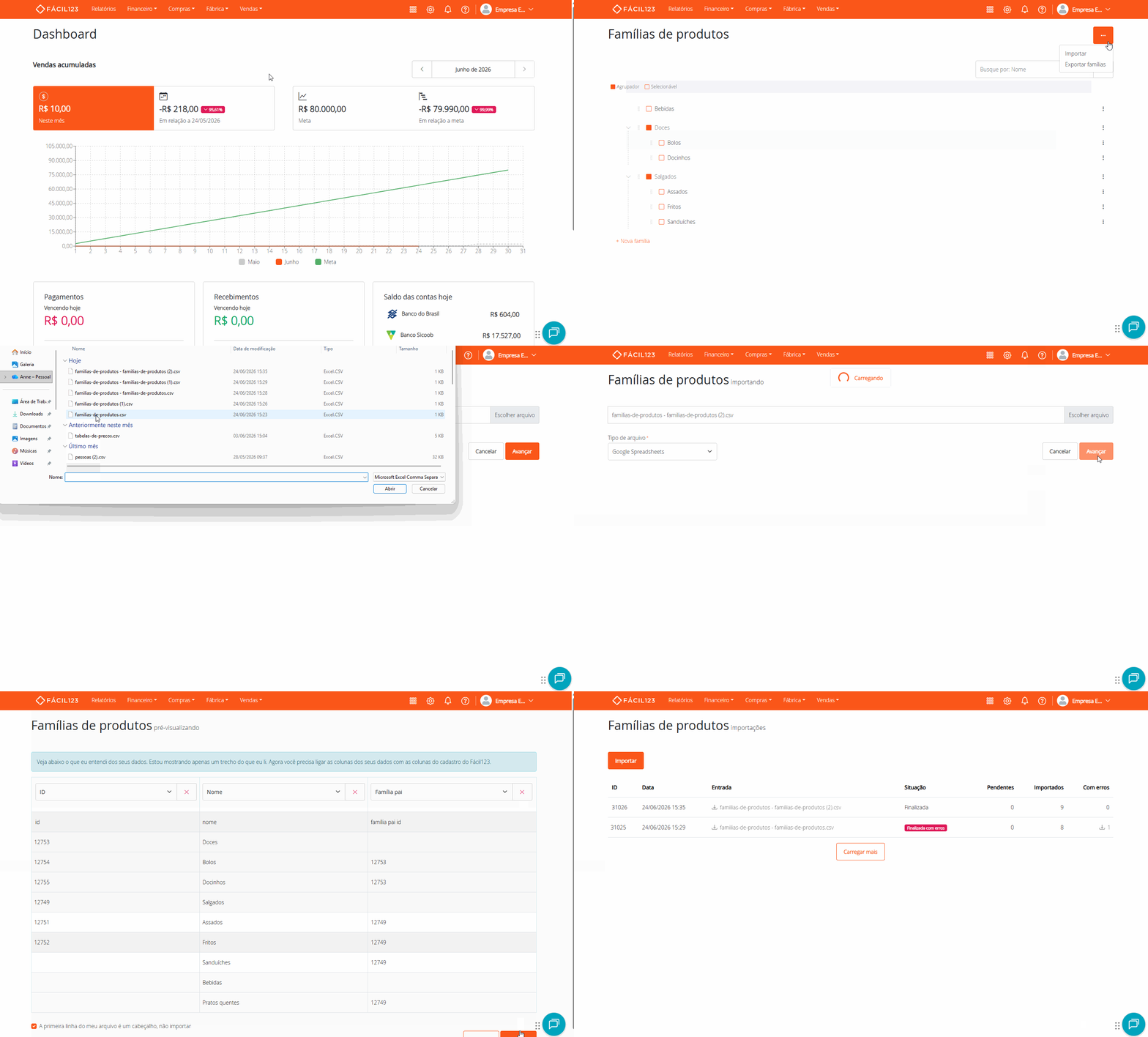
Importando famílias
- No menu superior, clique em Compras
- Clique em Famílias de produtos
- Clique nos três pontinhos ao lado do título → Importar
- Suba a planilha CSV e siga o processo de importação de dados
A importação cria ou atualiza famílias de uma vez. O vínculo entre famílias é feito pela coluna Família pai ID: preencha com o ID da família pai para criar uma subfamília, ou deixe em branco para que a família seja uma raiz. As famílias existentes são atualizadas pelo ID; linhas sem ID criam novas famílias.
Se alguma linha tiver problema, por exemplo, uma Família pai ID que não existe, ela não é importada e volta em um CSV de erros para você corrigir e subir novamente. As demais linhas, sem erro, são importadas normalmente.
Regras para utilização
- Um produto só pode pertencer a uma família.
- Somente famílias sem subfamílias podem receber produtos.
- Uma família que já possui produtos vinculados não pode receber novas subfamílias.
- Ao excluir uma família, os produtos vinculados a ela ficam sem família.
Filtro no relatório de Mais Vendidos
No relatório de produtos mais vendidos é possível usar mais de uma família no filtro. Ao escolher uma família, o sistema lista todos os produtos desta, incluindo os de subfamílias.