Cadastrando naturezas da operação
Você pode cadastrar naturezas da operação próprias da sua empresa, sem precisar pedir para o atendimento do Fácil123. As naturezas cadastradas por você ficam visíveis apenas para a sua empresa e podem ser usadas em vendas e compras como qualquer outra natureza.
Antes de cadastrar, recomendamos a leitura de Escolhendo a natureza da operação e Escolhendo a natureza de venda correta para entender o que é uma natureza e quando usar cada uma.
Quem pode cadastrar
Para acessar a tela de cadastro, o usuário precisa ter a permissão Pode configurar o sistema marcada ou, individualmente:
- Natureza da operação - Acessar
- Natureza da operação - Listar
- Natureza da operação - Consultar
- Natureza da operação - Incluir
- Natureza da operação - Alterar
- Natureza da operação - Excluir
Saiba mais em Permissão de acesso.
Acessando a tela
No menu superior, acesse Compras → Naturezas da operação.
A tela mostra todas as naturezas disponíveis para a sua empresa: as do sistema (mantidas pelo Fácil123 e disponíveis para todos os licenciados) e as cadastradas pela sua empresa.
Incluindo uma natureza
- No menu superior, clique em Compras.
- Clique em Naturezas da operação.
- Clique em Incluir no canto superior direito.
- No campo Nome, informe como a natureza aparecerá na lista ao incluir uma venda ou compra.
- No campo Descrição impressa na NF-e, informe o texto que vai no campo Natureza da operação da NF-e (limite de 60 caracteres).
- No campo Documento, selecione o tipo de documento em que a natureza pode ser usada (NF-e, NFC-e ou NFS-e).
- No campo Destino, selecione se a operação é Normal (entre empresas) ou para Consumidor final.
- No campo Saída/Entrada, selecione se a operação representa uma saída ou entrada de mercadoria.
- No campo Finalidade, selecione Normal, Complementar, Ajuste ou Devolução, conforme o tipo de NF-e que será emitida.
- No campo Tributação, selecione como os tributos da NF-e serão calculados:
- Manual — os tributos seguem a parametrização do grupo de tributos do produto, igual às naturezas do sistema.
- Não tributado — a NF-e sai sem tributação. Use para remessas, comodatos, transferências e outras operações em que não há incidência de tributos.
- Se desejar, habilite a opção Totalizar como venda, devolução de venda ou estorno de venda.
- Caso queira que o sistema sugira esta natureza numa segunda venda para o mesmo cliente, habilite a opção Lembrável.
- Se aplicável, habilite a opção Calcular os impostos da lei da transparência.
- Caso necessário, habilite a opção Sobreposição de CFOP e informe o CFOP estadual e o CFOP interestadual que devem ser utilizados na operação.
- Clique em Salvar.
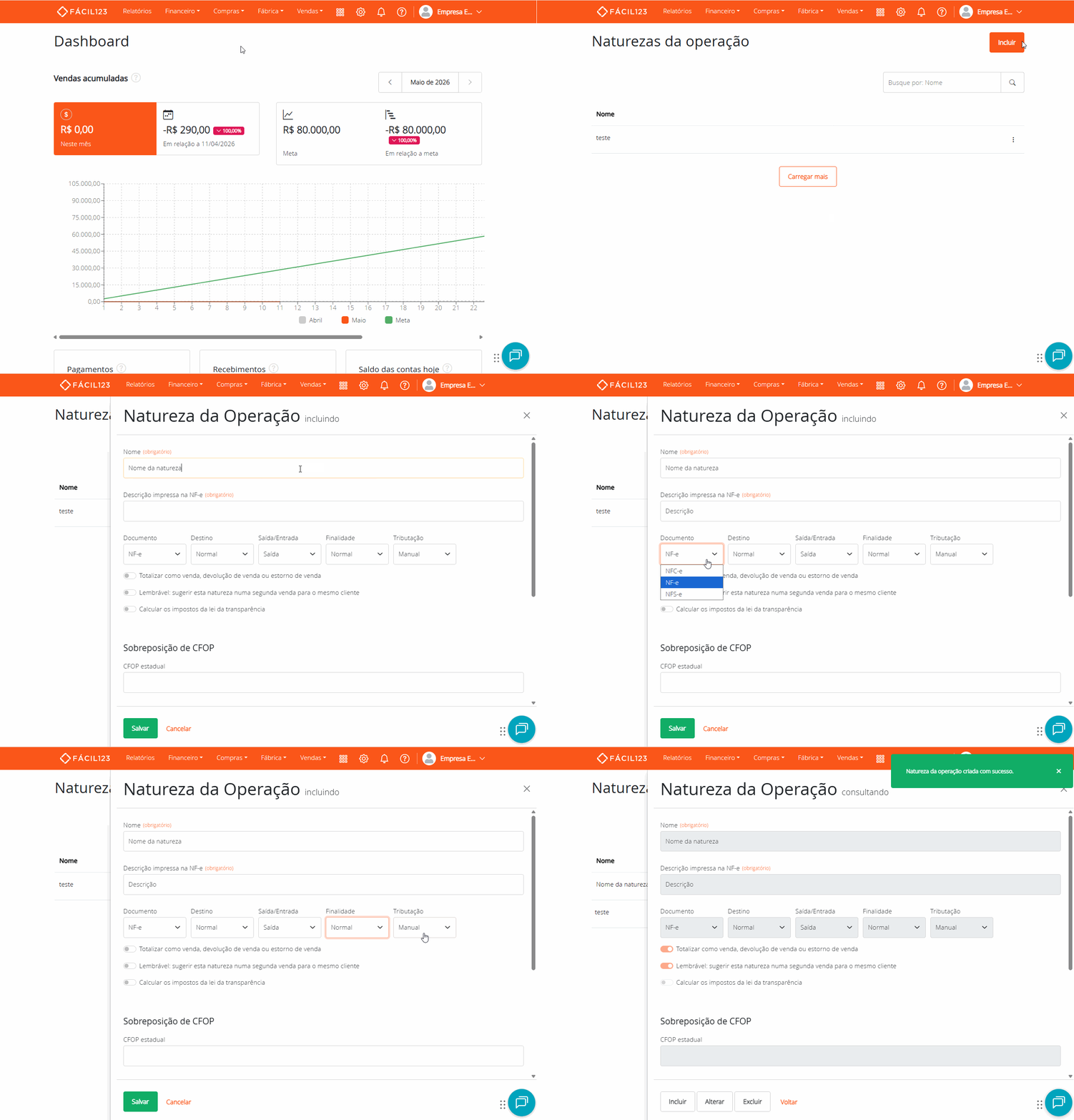
A natureza passa a estar disponível imediatamente para todos os licenciados da sua empresa ao incluir uma venda ou compra.
Alterando ou excluindo uma natureza
- No menu superior, clique em Compras.
- Clique em Naturezas da operação.
- Localize a natureza que deseja alterar ou excluir e clique nela.
- Clique em Alterar ou Excluir.
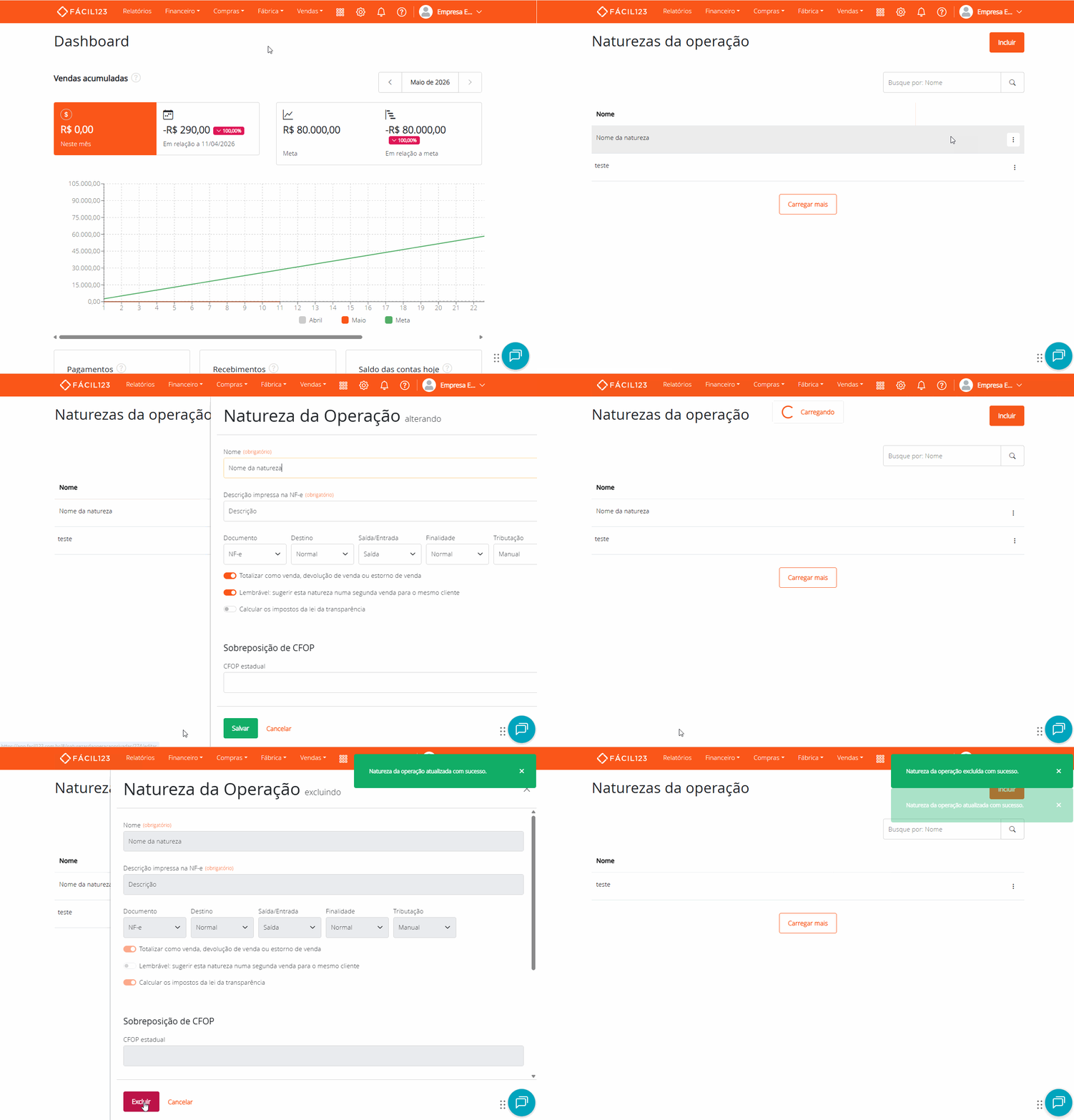
Naturezas do sistema (mantidas pelo Fácil123) aparecem na lista mas não podem ser alteradas ou excluídas pela sua empresa, apenas consultadas.
Perguntas e respostas
1 - A natureza que cadastrei aparece para todos os licenciados da minha empresa?
R: Sim. Ela fica visível para todos os licenciados que pertencem à mesma organização do usuário que cadastrou.
2 - A natureza cadastrada por mim aparece para outras empresas que usam o Fácil123?
R: Não. Naturezas cadastradas pela sua empresa são privadas só aparecem para licenciados da sua organização.
3 - Posso transformar uma natureza do sistema em natureza da minha empresa (ou o contrário)?
R: Não. Naturezas do sistema e naturezas privadas são separadas. Se precisar de uma cópia personalizada de uma natureza do sistema, cadastre uma nova com o nome e os parâmetros que você quer.