Cadastrando produtos
O cadastro de produtos facilita a emissão das notas, pois assim você não precisa digitar novamente os dados dos produtos sempre que for emitir um novo documento. Ele é igualmente importante para compras.
Quer saber mais?
- Código
- Tipo do produto
- Tipo do item
- Precificação
- Peso Bruto e Peso Líquido
- Volumes
- Código EAN
- Tributação do produto
- Unidade de medida
- Unidade de medida tributada
- Informações complementares
- Imagem do Produto
- Duplicar produto
- Mesclar produto
- Arquivar produto
- Excluir produto
- Excluir produtos em massa
- Campos Personalizados
- Perguntas e Respostas
Código
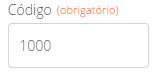
Este campo é obrigatório sempre que você cadastrar um novo produto.
Sempre que você incluir ou alterar um produto, seja manualmente, via importação de compras ou até mesmo via importação de arquivo TXT, o sistema guardará o último código informado. Assim, na próxima inclusão manual de produtos, o sistema irá sugerir o próximo número. Note que o sistema utiliza o último código informado e não o maior código já informado. Se o último código informado não for numérico ou for maior que 9 dígitos, o sistema não levará em consideração.
Esse campo permite uma sequência de números ou letras com até 15 dígitos.
Tipo do produto
Este campo é obrigatório sempre que você cadastrar um novo produto.
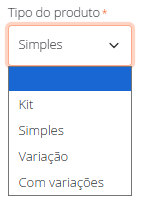
Aqui precisamos classificar se o produto tem variações ou não.
- Simples: se o produto não faz parte de nenhum kit e nem possui variação.
- Kit: se o produto compõe um kit.
- Com variações: Se é um produto "pai", que tem produtos que são variações dele.
- Variação: Produto "filho". Uma variação de um produto "pai".
Tipo do item
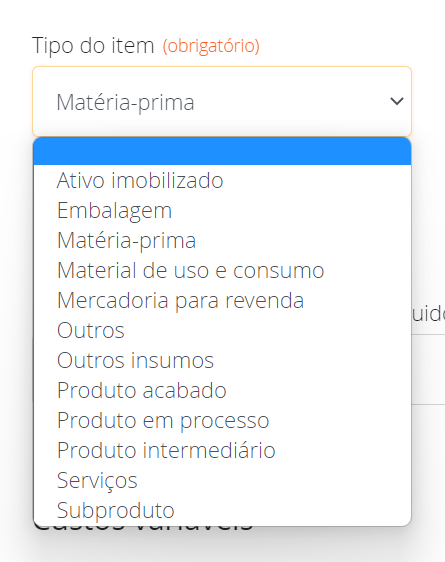
Este campo é obrigatório sempre que você cadastrar um novo produto.
Aqui, precisamos classificar o produto de acordo com a finalidade do negócio.
Precificação
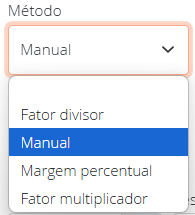
O Fácil123 permite que você escolha como será calculado o preço do produto. Temos os seguintes métodos de cálculo:
- Manual: você pode definir manualmente o preço de venda
- Margem percentual: o sistema calcula automaticamente o preço de venda de acordo com os custos variáveis. Informe o percentual a ser aplicado em cima do custo unitário
- Fator divisor: o sistema calcula automaticamente o preço de venda de acordo com o fator divisor preenchido por você
- Fator multiplicador: o sistema calcula automaticamente o preço de venda de acordo com o fator multiplicador preenchido por você
- Margem em R$: o sistema calcula automaticamente o preço de venda somando ao custo unitário o valor fixo em reais que você informar
Peso Bruto e Peso Líquido
Em Estoque é possível informar o peso do produto. Vale lembrar que:
- Peso Bruto é o peso do produto + embalagem, ou de qualquer outro objeto colocado nela, como brindes.
- Peso Líquido é o peso do produto sem adicionais, a parte consumível.
Informar os pesos do produto facilita na emissão da NF-e, pois o valor total dos pesos são calculados pelo sistema de acordo com a quantidade de itens e preenchidos na nota. É possível cadastrar números com até 3 casas decimais. Essa informação deve ser preenchida em kilos (kg).
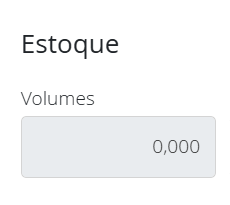
Volumes
Neste campo informe quantos volumes uma unidade do produto vendido ocupa, este dado será utilizado para preencher automaticamente a quantidade de volumes na venda.
Por exemplo, digamos que o produto ABC ocupa dois volumes sempre que uma unidade dele é vendida. Você deve então informar o valor 2,00 no campo Volumes do cadastro de produtos. Se você vender 5 unidades do mesmo, o sistema preencherá no campo Volume da venda com o valor 10.
Da mesma forma, se o produto XYZ cabe 4 unidades por volume, você deve preencher em seu cadastro o valor 0,25 no campo Volumes. Com isso, se você vender 8 unidades do produto, a venda será automaticamente preenchida com 8 volumes.
O campo aceita casas decimais para representar taxas de conversão precisas. Por exemplo, se a cada 12 unidades você fecha 1 volume, informe 0,0833333333 (que é 1 ÷ 12).
Como o cálculo é feito: em cada item da nota o volume é calculado com a fração exata (quantidade × taxa do produto), sem arredondar. O arredondamento acontece uma única vez, no total de volumes da nota, que é sempre um número inteiro. Assim o total não muda conforme você distribui a quantidade entre uma ou várias linhas do mesmo produto.
Código EAN
Se os seus produtos têm o código de barras no padrão EAN, insira essa informação no campo específico para isso.
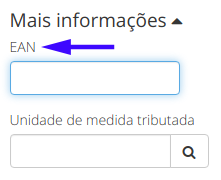
No final da tela do cadastro de um produto, ao clicar em Mais informações aparecerão outros campos opcionais para preenchimento. Um deles é o EAN.
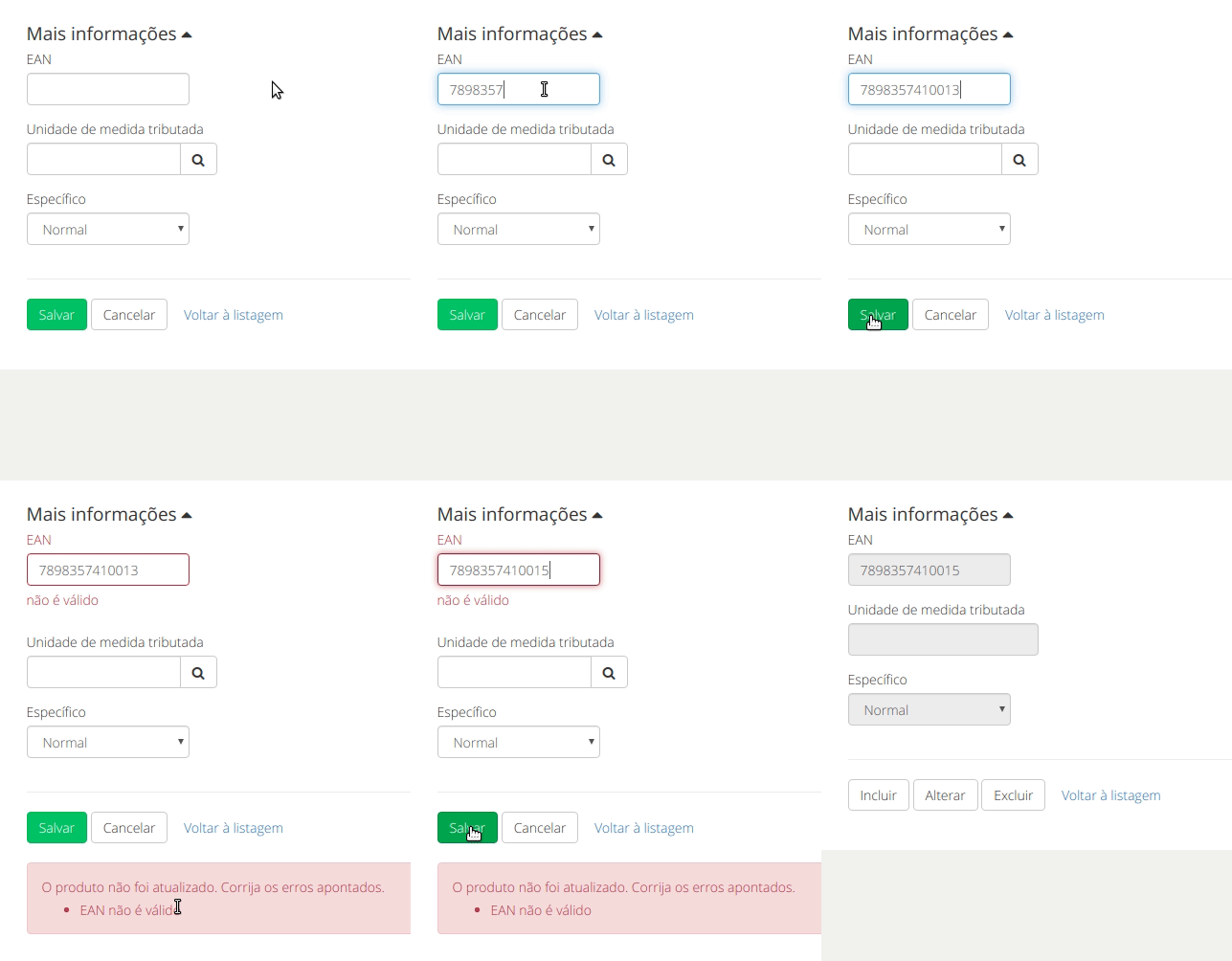
O Fácil123 conta com um validador do código EAN. Se um dos dígitos não estiver de acordo com a regra de geração do código de barras, ao clicar em salvar um erro será apontado. Se esse erro aparecer para você, faça as correções e tente salvar novamente.
Se o código do seu produto não segue o padrão EAN (por exemplo, é um código interno, de fabricação própria, sem registro), você não precisa preencher esse campo. Use o campo Código, no início do cadastro, e escolha um formato de etiqueta compatível com código não-EAN em Modelo de código de barras.
Se você quer um código EAN oficial e ainda não tem um, esse código não é gerado pelo Fácil123. Ele precisa ser emitido pela GS1 Brasil, entidade responsável por garantir que cada código seja único no mercado. Veja como criar o seu:
- Filie sua empresa junto à GS1 Brasil, informando CNPJ e dados básicos
- Após a filiação, você recebe um prefixo exclusivo da sua empresa
- Cadastre cada produto no Cadastro Nacional de Produtos (CNP) da GS1 para gerar o código EAN correspondente
Com o código em mãos, insira-o no campo EAN do produto, como explicado acima.
O mesmo código EAN pode ser informado em mais de um produto cadastrado, não há bloqueio nesse sentido. Ao emitir uma NF-e desses produtos, o EAN aparece apenas no XML, não no DANFE.
Tributação do produto
Nenhum destes campos é obrigatório para concluir o cadastro do produto, mas todos se tornam obrigatórios no momento em que você for vender esse produto.
Grupo de tributos: define como o produto é tributado nas compras e nas vendas. Veja como atribuir em Informando grupo de tributos no cadastro do produto.
NCM: se você comprou o produto de um terceiro, a NCM já está informada na nota de compra, você pode conferir e usar a mesma. O responsável por classificar a NCM é sempre a indústria, quem produz o produto. Se sua empresa é quem produz, procure orientação da contabilidade, que tem mais conhecimento sobre a classificação correta.
CEST: informe a NCM e clique em Buscar CEST. Se existirem códigos CEST para essa NCM, o sistema lista as opções para você escolher a mais adequada. Se nenhum for encontrado, o sistema avisa que não há CEST para a NCM informada.
Unidade de medida
Escolha a unidade de medida do produto (como Quilograma, Litro ou Caixa). Veja a lista completa de unidades disponíveis e suas siglas em Unidades de medida.
Unidade de medida tributada
Esta informação em geral é solicitada ao despachante aduaneiro, ou um terceiro que esteja auxiliando no processo de exportação.
A Unidade de Medida precisa ser compatível com o NCM, de acordo com a Tabela de NCM, com Utrib de comércio exterior, vigente.
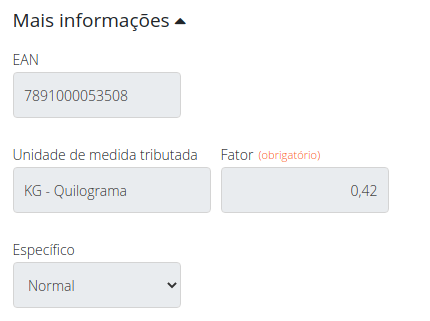
Os campos Unidade de medida tributada e Fator devem ser preenchidos quando o produto for utilizado em vendas de exportação.
Exemplo: O NCM para Achocolatado é 18069000. Na Tabela de NCM e respectiva UTrib (comércio exterior) – Vigência 01/07/2020 para este NCM a Unidade de medida tributada é KG – Quilograma. E o fator a ser informado é a quantidade do produto, neste caso em KG.
Informações complementares
O conteúdo deste campo será copiado para o item da venda que por sua vez será usado nos documentos fiscais e nas impressão de rascunho de vendas.
Apesar do campo não possuir um limite de tamanho, somente os primeiros 500 caracteres serão utilizados na NF-e / NFC-e. Os demais serão ignorados.
Não é possível cadastrar dois produtos com o mesmo código. Se você precisa diferenciar produtos iguais por lote, por exemplo, use as Informações complementares para registrar o lote em vez de duplicar o cadastro.

Imagem do Produto
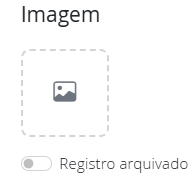
É possível adicionar uma imagem ao cadastro do seu produto. Para isso, você tem duas opções:
- Ao incluir um novo produto, adicione a imagem diretamente na tela de cadastro.
- Se o produto já estiver cadastrado:
- Localize ele na listagem
- Clique nos três pontinhos ao lado do produto
- Clique em Editar
- Adicione a imagem desejada
- Clique em Salvar
Visualizando e baixando a imagem em tamanho original
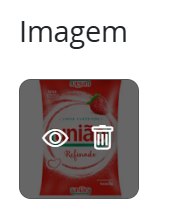
- Passe o mouse sobre a miniatura da imagem — aparecem dois ícones:
- Olho: visualizar a imagem em tamanho original
- Lixeira: remover a imagem do cadastro (visível apenas para quem pode editar o produto)
- Clique no ícone de olho — a imagem abre em tamanho original no centro da tela
- Clique em Baixar (canto inferior direito) para salvar o arquivo no seu computador
- Para fechar, pressione Esc ou clique fora da imagem
- O ícone de olho está disponível mesmo nas telas em que o produto está apenas para consulta (por exemplo, dentro de uma venda já autorizada), permitindo visualizar e baixar a imagem sem precisar abrir o cadastro.
- Se você trocou a imagem do produto mas ainda não salvou, a visualização em tamanho original já mostra a imagem nova — não a que está gravada.
Duplicar produto
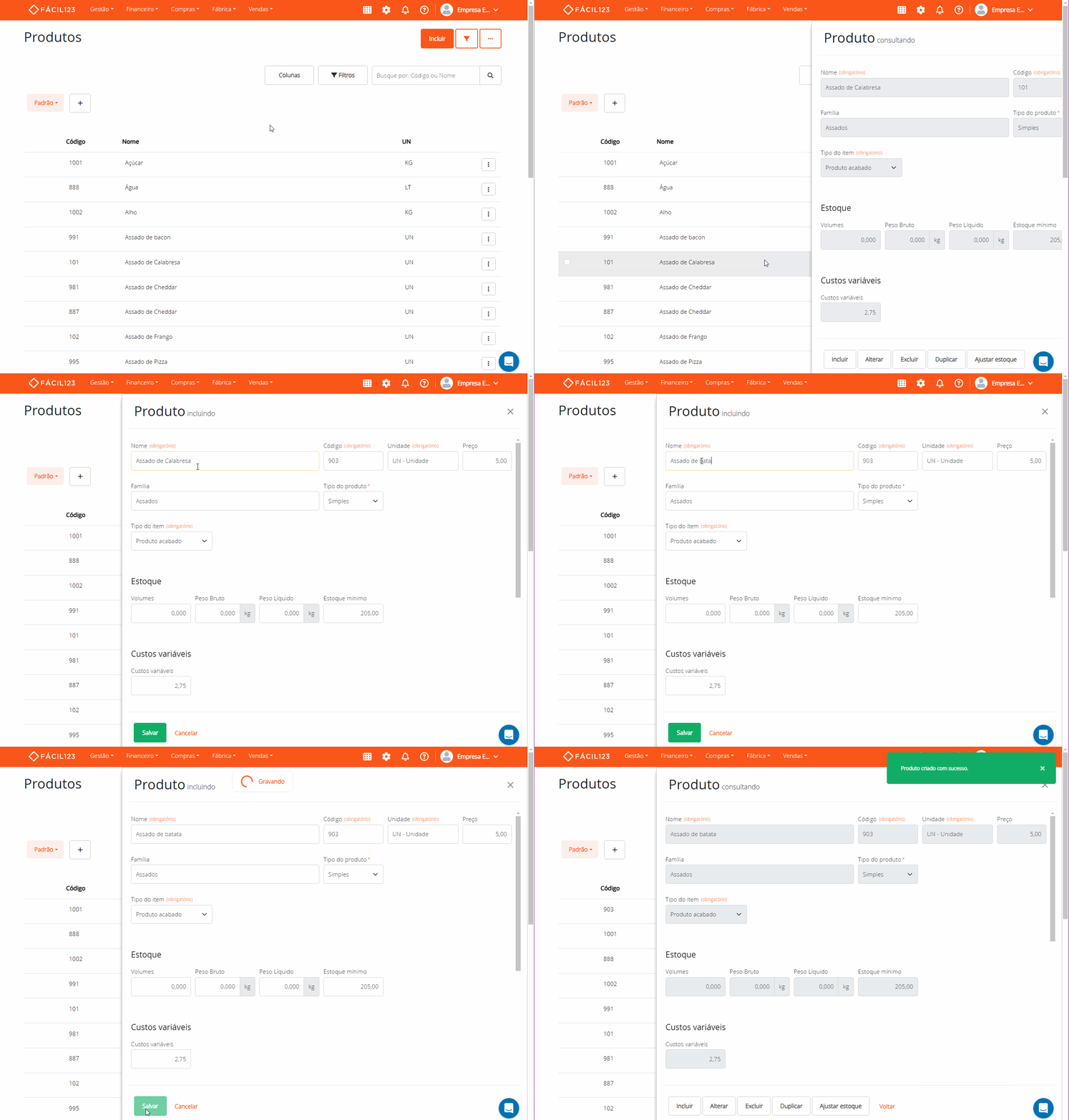
Clique na opção Duplicar no cadastro do produto, dessa forma o sistema irá fazer uma cópia do registro atual e batizá-la com um novo código. Assim, você pode fazer os devidos ajustes e salvar.
Mesclar produto
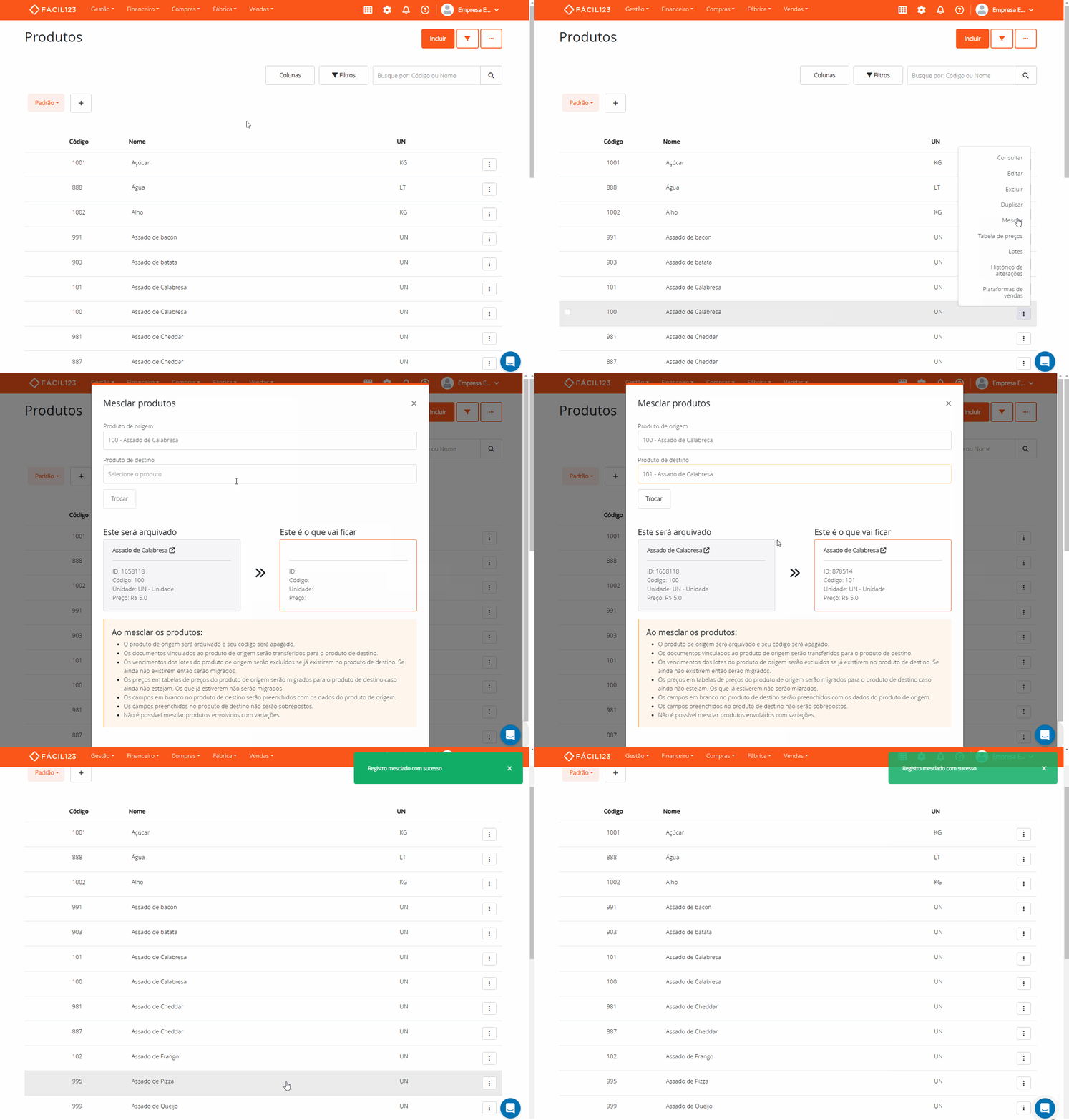
Se você quer unir dois cadastros de produtos pois são dados duplicados:
- Clique nos três pontinhos do produto que deseja mesclar
- Procure o produto de destino, que é para o qual vão todos os dados
- Clique em Mesclar
Informações importantes sobre mesclar produtos:
- O produto de origem será arquivado e seu código será apagado.
- Os documentos vinculados ao produto de origem serão transferidos para o produto de destino.
- Os vencimentos dos lotes do produto de origem serão excluídos se já existirem no produto de destino. Se ainda não existirem então serão migrados.
- Os campos que já estão preenchidos na pessoa de destino não serão substituídos pelos dados do cadastro de origem.
- Os preços em tabelas de preços do produto de origem serão migrados para o produto de destino caso ainda não estejam. Os que já estiverem não serão migrados.
- Os campos em branco no produto de destino serão preenchidos com os dados do produto de origem.
- Os campos preenchidos no produto de destino não serão sobrepostos.
- Não é possível mesclar produtos envolvidos com variações.
Arquivar produto
Se você não quiser mais utilizar determinado produto, caso tente excluí-lo e ele já tenha sido utilizado em uma venda ou produção, essa exclusão não é permitida. Mas, você tem a opção "Arquivado" que equivale a desativar/arquivar o produto no Fácil123.
Um produto arquivado não poderá ser encontrado na caixa de digitação na venda, financeiro, compras e produção. Vendas ou outros registros já incluídos com este produto não são afetados.
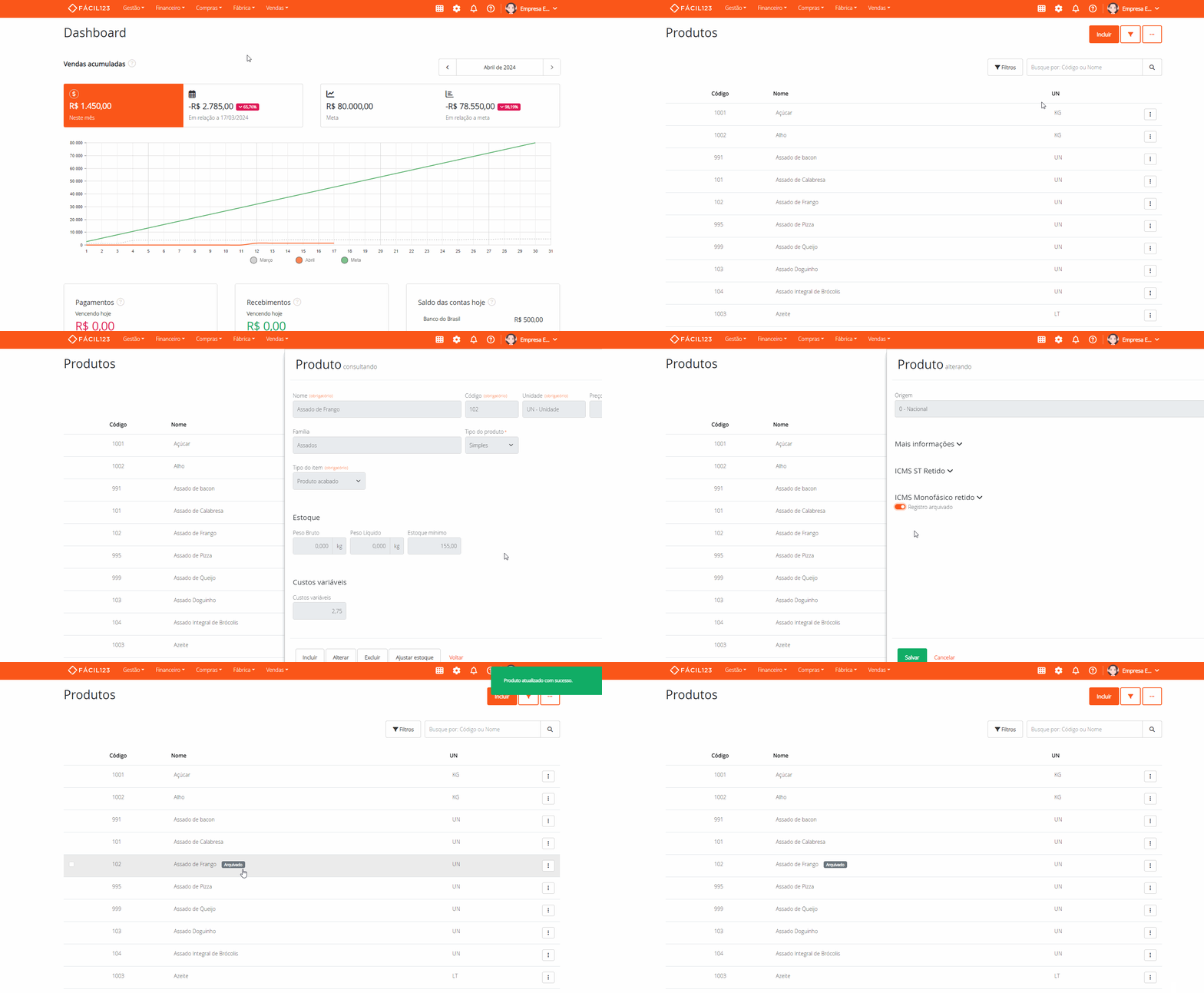
- Clique em Compras
- Clique em Produtos
- Localize o produto que deseja arquivar
- Clique no produto
- Clique em Alterar
- Ative o botão Arquivado
- Clique em Salvar
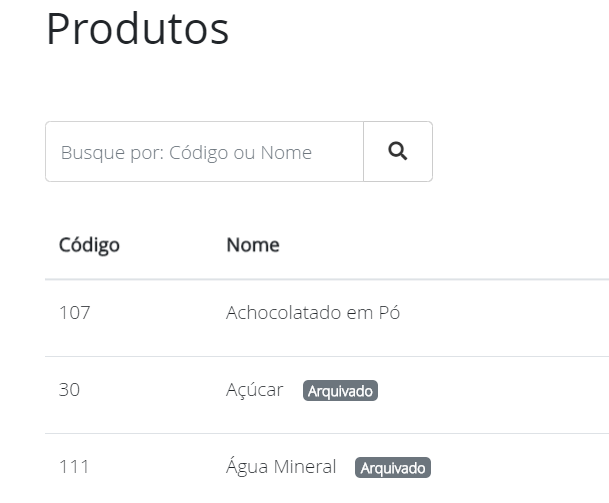
Todos produtos arquivados ficam com uma tag ao lado do nome, para que você possa identificá-los na listagem de produtos.
Embora o campo Código seja obrigatório, o sistema permite gravar um produto sem código desde que ele esteja arquivado. Isso acontece quando o produto foi arquivado automaticamente por uma mesclagem, que apaga o código do produto de origem, veja em Mesclar produto.
Excluir produto
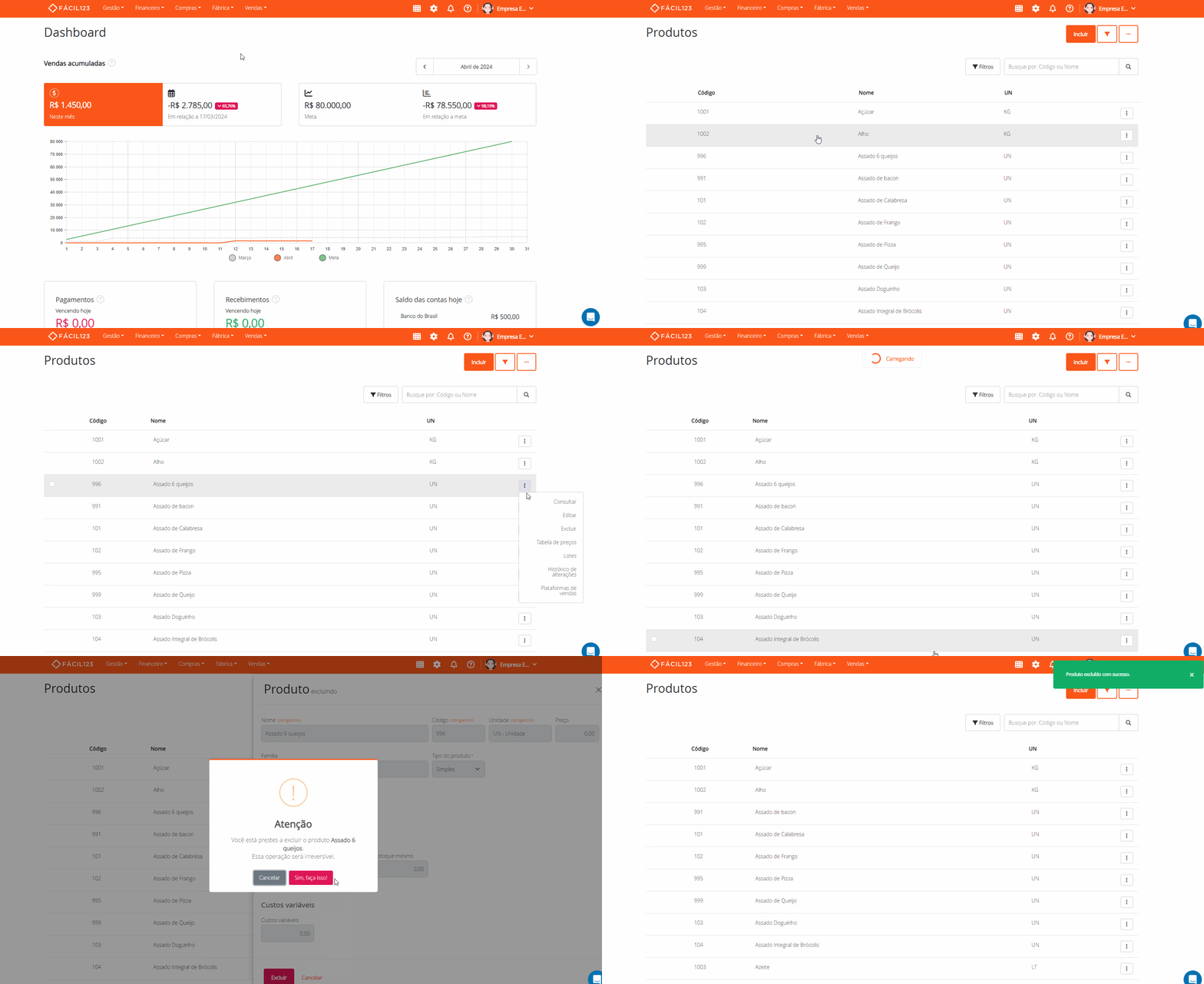
Você conseguirá excluir um produto quando não tiver utilizado ele em nenhuma operação dentro do Fácil123.
- Localize o produto
- Clique nele para abrir
- Clique em Excluir
- Clique novamente em Excluir
- Clique em Sim, faça isso!
Lembrando que se você tentar excluir um produto já utilizado, aparecerá uma mensagem de erro.
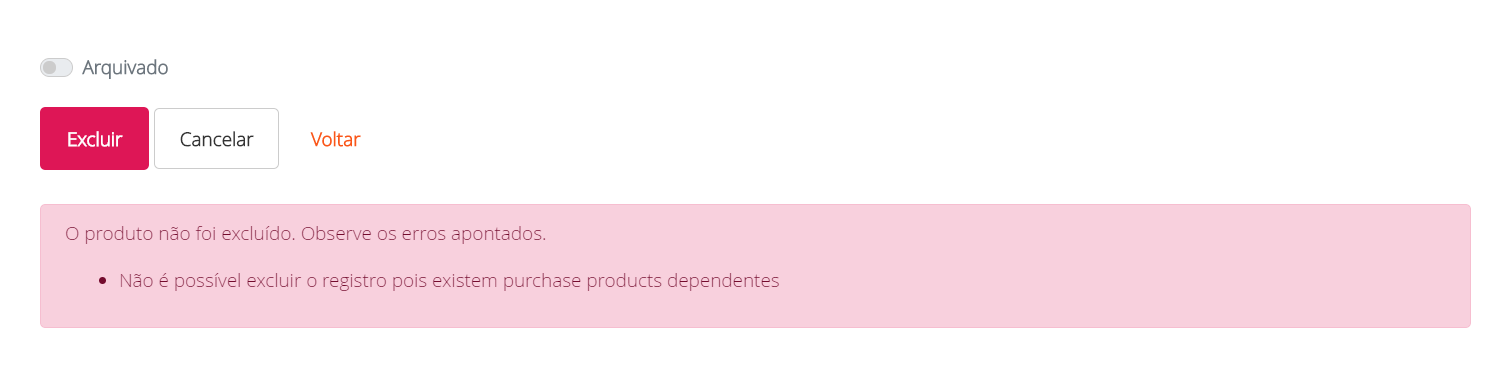
Nestes casos utilize a opção para arquivar o produto.
Excluir produtos em massa
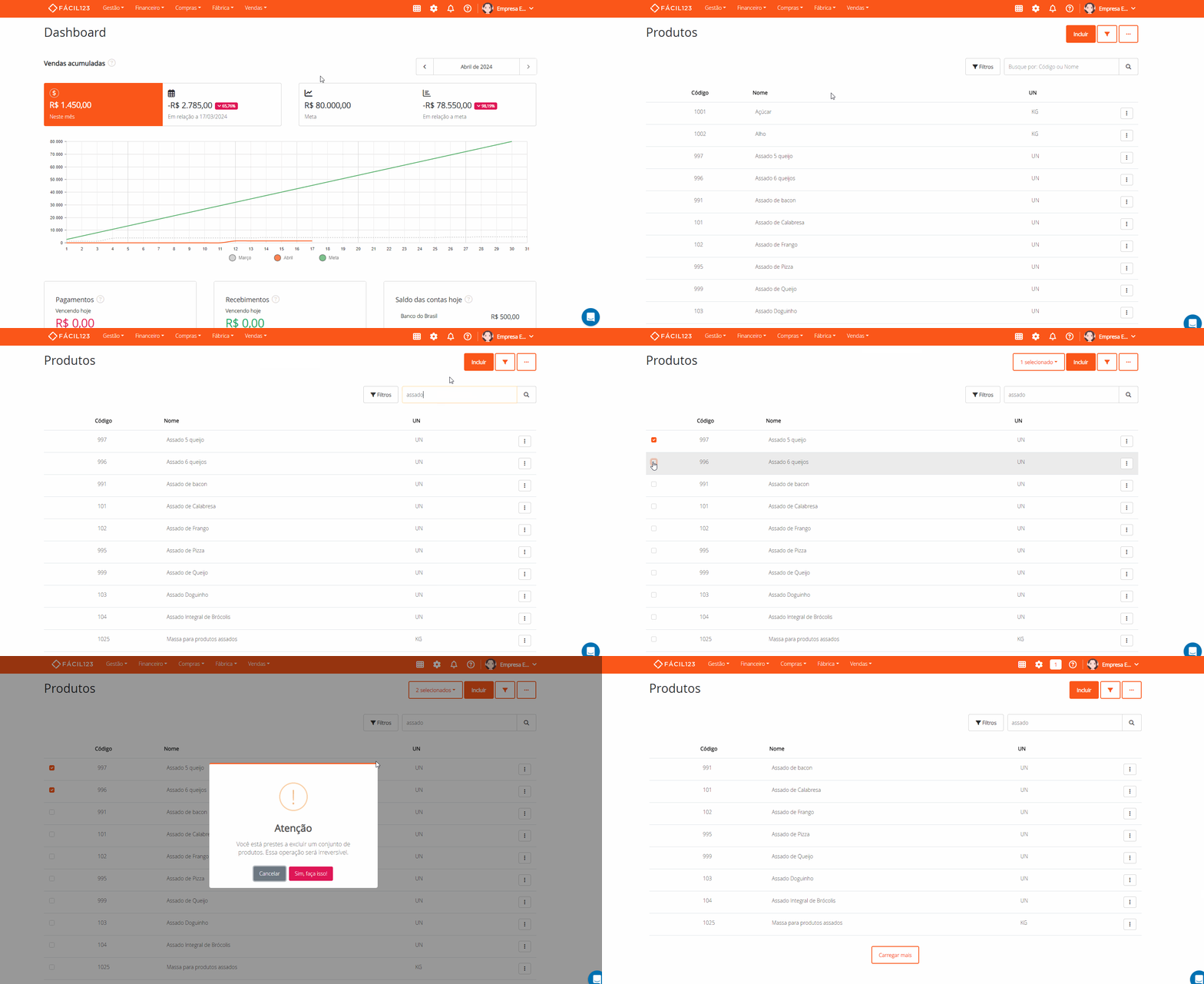
Além de excluir os produtos individualmente, você tem a possibilidade de excluir diversos produtos de uma única vez.
- Na tela de Produtos, selecione os produtos que deseja excluir
- Clique em Selecionados
- Clique em Excluir
- Clique em Sim, faça isso!
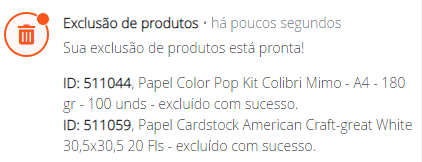
Se for bem sucedido a exclusão em massa, você poderá ser avisado de acordo com as Configuração das notificações do seu usuário. Poderá ser notificado via Central de Notificações, E-mail ou Chat.
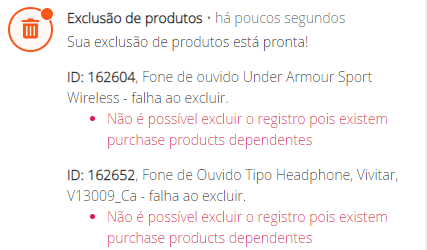
Lembrando que se você tentar excluir produtos vinculados em outras ações no Fácil123, será notificado de que o produto não foi excluído.
Campos Personalizados
Se você sentiu falta de algum campo no cadastro de produto é possível criar campos personalizados nessa tela. A quantidade de campos personalizados, que você poderá ter, depende do plano contratado.
Exportando e importando produtos
Na tela de Produtos, o menu Mais opções (os três pontinhos ao lado do botão Incluir) traz as ações Exportar e Importar, úteis para cadastrar ou ajustar muitos produtos de uma só vez.
Exportando produtos
- No menu superior, clique em Compras → clique em Produtos
- Clique nos três pontinhos ao lado do botão Incluir → clique em Exportar
- Escolha a opção de exportação desejada
- Aguarde a confirmação e clique em Baixar arquivo
Veja as opções de exportação disponíveis (lista de produtos, produtos e plataformas de vendas, tabelas de preços ou carga para balança) em Exportando o cadastro de produtos.
Importando produtos
- No menu superior, clique em Compras → clique em Produtos
- Clique nos três pontinhos ao lado do botão Incluir → clique em Importar
- Clique em Nova importação, escolha o arquivo e selecione o Tipo de arquivo correspondente
- Clique em Avançar
- Confira o mapeamento de colunas na pré-visualização
- Clique em Importar
Veja as colunas aceitas e os cuidados com códigos duplicados em Importando cadastro de produtos.
Perguntas e respostas
1 - Qual a quantidade máxima de caracteres no nome do produto?
R: O nome do produto pode ter no máximo 120 caracteres. Inclusive caracteres especiais.