Campo personalizado
Com Campos personalizados é possível centralizar informações necessárias no Fácil123, economizando tempo e tendo dados acessíveis em um único lugar.
Incluindo um Campo personalizado
É possível incluir Campos personalizados em algumas telas: Compra, Contato, Expedição, Pessoa, Produção, Produto, Transação Financeira e Venda.
- No menu superior, clique na Engrenagem
- Clique em Campos personalizados
- Selecione a tela em que deseja incluir o campo
- Clique em Incluir
- Escolha o tipo de campo
- Preencha os campos necessários
- Clique em Salvar
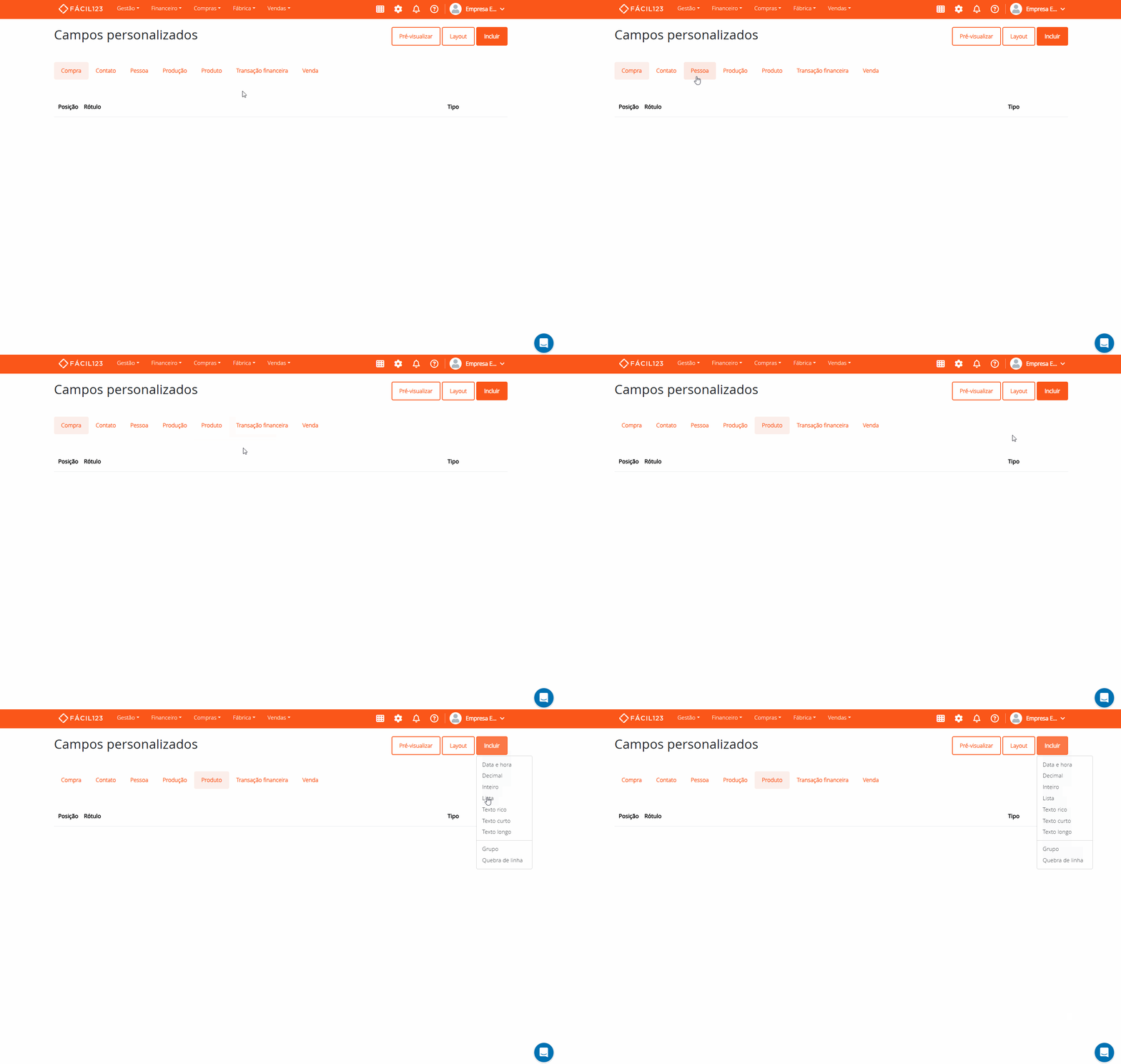
Observação: Tome muito cuidado ao escolher o tipo de campo personalizado, após criado não será possível alterar essa opção.
Tipos de Campo personalizado
- Anexo: Permite anexar um arquivo ao registro. Clique na área ou arraste um arquivo para fazer o upload. Após o envio, o arquivo fica disponível para visualização e download. Tamanho máximo: 10 MB.
- Cadastro: Referencia um registro de outro cadastro do sistema, como Pessoa, Produto ou Conta.
- Data e hora: Use se precisar preencher dados de Data e hora.
- Decimal: Nesse campo é possível colocar números com casas decimais, ou seja, que possuem vírgula. Você define quantas casas o campo aceita, de 1 a 10.
- Grupo: Não guarda informação. Serve para agrupar campos na tela.
- Imagem: Permite anexar uma imagem ao registro. Ao clicar no campo, abre o seletor de imagem. Após a seleção, a imagem é exibida como miniatura. Para remover, passe o mouse sobre ela e clique no ícone de lixeira.
- Inteiro: Neste campo, são aceitos apenas números inteiros, ou seja, que não têm vírgula.
- Lista: Use essa opção para exibir várias opções em forma de lista. Você cadastra as opções no próprio campo e pode eleger uma delas como valor padrão.
- Quebra de linha: Não guarda informação. Empurra os campos seguintes para a linha de baixo.
- Telefone: Guarda um número de telefone com o código do país. O campo tem seletor de país e formata o número conforme você digita.
- Texto curto: Para exibir informações simples e curtas.
- Texto longo: Para textos com mais de uma linha, sem formatação.
- Texto rico: Já em texto rico, é possível escrever um texto longo, sem limite de caracteres, com formatação como negrito, listas e links.
Entendendo um Campo personalizado
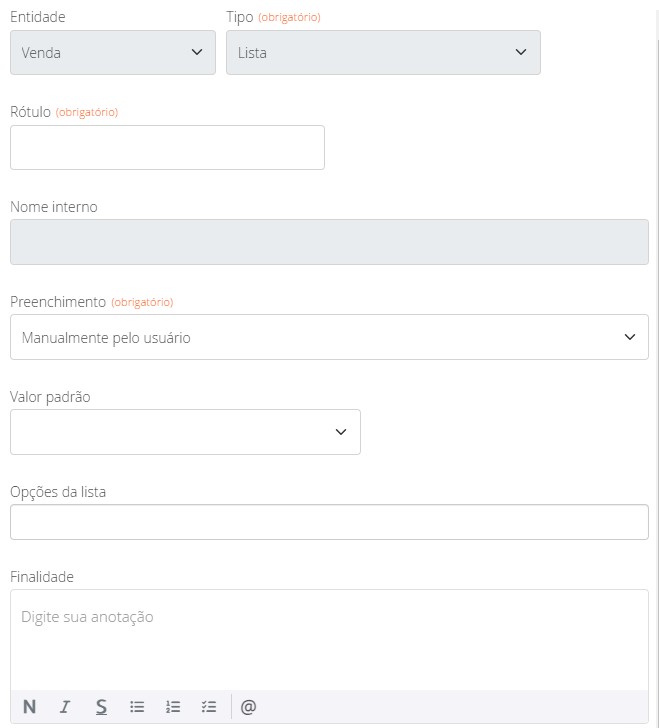
- Entidade: É a tela escolhida onde ficará o campo personalizado criado.
- Tipo: É o tipo de campo que será criado.
- Rótulo: É o nome que será dado ao campo personalizado, é como você o identificará posteriormente em seus fluxos de trabalho.
- Nome interno: É um nome que o sistema usará internamente para identificar esse campo.
- Preenchimento: Há duas opções: manualmente, onde você mesmo insere os dados do campo, e por fórmula, que pode preencher dados mascarados ou até mesmo realizar cálculos. Os tipos Imagem, Anexo, Grupo e Quebra de linha são sempre preenchidos manualmente e não oferecem essa escolha.
- Valor padrão: Adicione a informação se quiser que ela apareça preenchida por padrão no campo. Os tipos Cadastro, Imagem, Anexo e Telefone não têm valor padrão. No tipo Data e hora, ele aparece separado em Data padrão e Hora padrão.
- Finalidade: Nela você pode descrever informações importantes sobre o campo personalizado, como por exemplo, o motivo de ele estar sendo criado ou para o que será usado. Ao ser mencionado em finalidade você receberá uma notificação.
- Requerido: Com essa opção habilitada será obrigatório o preenchimento do campo personalizado. Não existe nos tipos Grupo e Quebra de linha, que não guardam informação.
- Registro arquivado: Se você não quiser mais usar um campo personalizado, é possível excluí-lo ou arquivá-lo. Se já houver dados preenchidos nos campos, não será possível excluir, nesse caso você pode arquivar. Também não existe nos tipos Grupo e Quebra de linha.
- Entidade de cadastro: Disponível apenas no tipo Cadastro. Define para qual cadastro o campo aponta, como Pessoa, Produto ou Conta. Pode ser alterada enquanto o campo não tiver nenhum valor preenchido.
- Casas decimais: Disponível apenas no tipo Decimal. Define quantas casas o campo aceita depois da vírgula, de 1 a 10.
- Opções da lista: Disponível apenas no tipo Lista. É onde você cadastra as opções que ficarão disponíveis para escolha no campo.
- Validar o número: Disponível apenas no tipo Telefone. Com essa opção ligada, o número precisa ser reconhecido no plano de numeração do país para o registro ser salvo.
- Tipo aceito: Disponível apenas no tipo Telefone, e somente depois de ligar Validar o número. Define se o campo aceita Fixo ou celular, Somente celular ou Somente fixo.
- Largura: No tipo Anexo, é ajustada no próprio formulário do campo. Nos demais tipos, você ajusta pela aba Layout, junto com a posição.
Criando um Grupo de Campos personalizados
- No menu superior, clique na Engrenagem
- Clique em Campos personalizados
- Selecione a tela desejada
- Clique em Incluir
- Escolha o tipo Grupo
- Preencha o Rótulo do grupo
- Clique em Salvar
- Organize os campos que pertencem a cada grupo na aba Layout
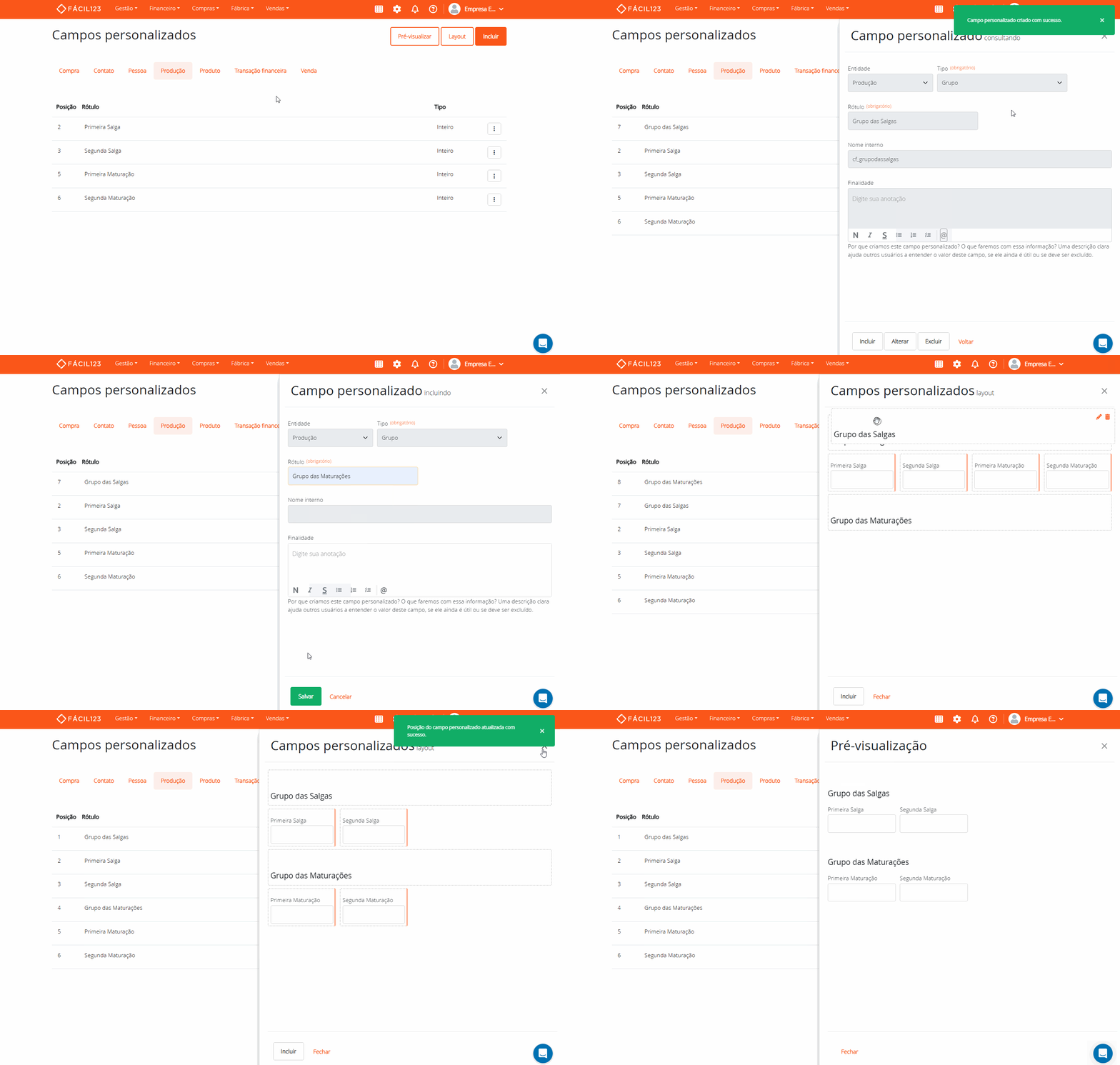
Se nenhum grupo for criado, o sistema irá criar virtualmente um grupo chamado "Campos personalizados".
Organizando o Layout dos Campos personalizados
- No menu superior, clique na Engrenagem
- Clique em Campos personalizados
- Selecione a tela desejada
- Clique em Layout
- Ajuste a posição e o tamanho dos campos na ordem que deseja
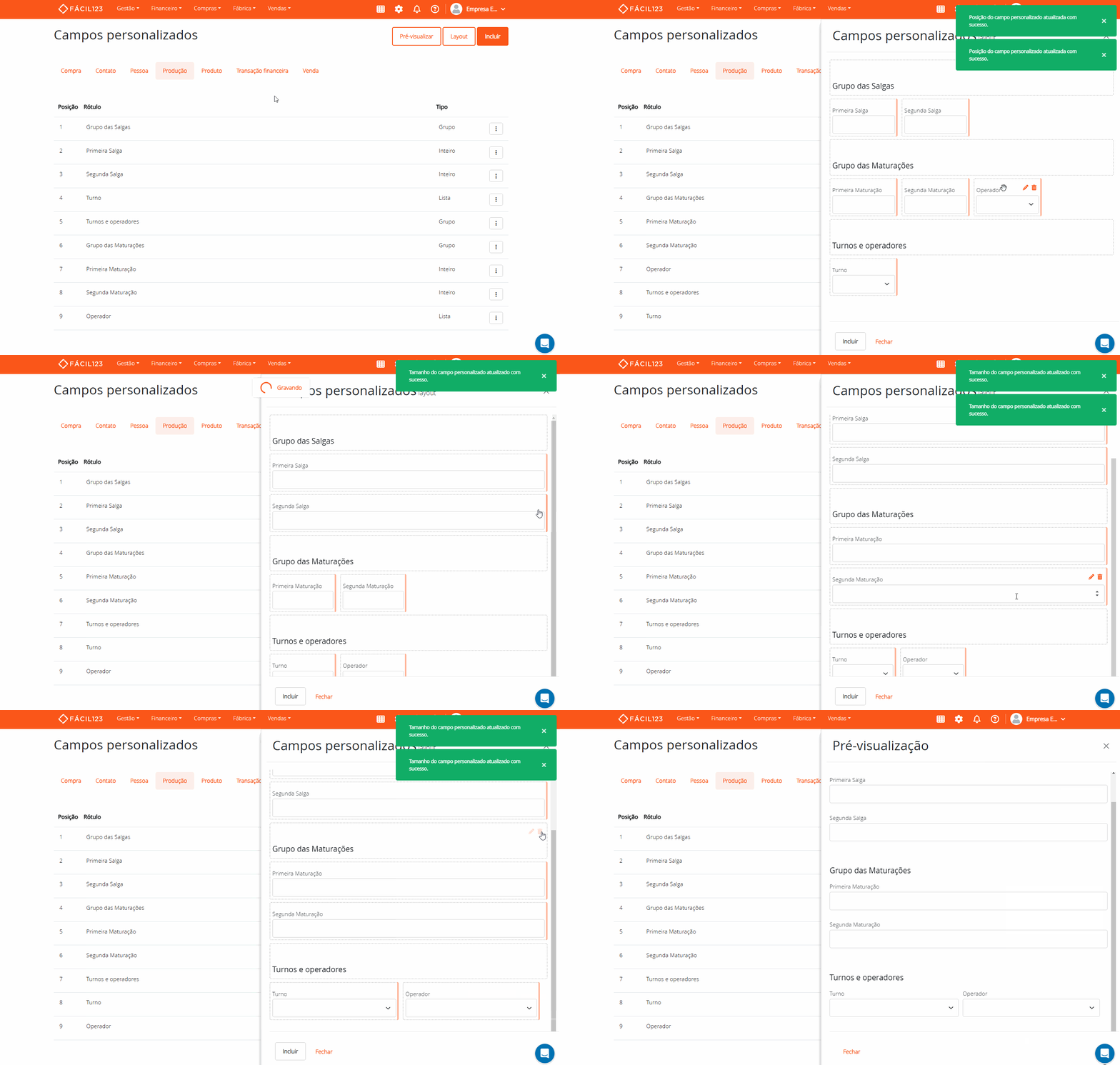
Se dois campos pequenos em sequência ficarem desajeitados e você quiser separá-los em linhas diferentes, inclua um campo de Quebra de linha entre eles.
Você também pode criar campos personalizados direto da tela de Layouts.
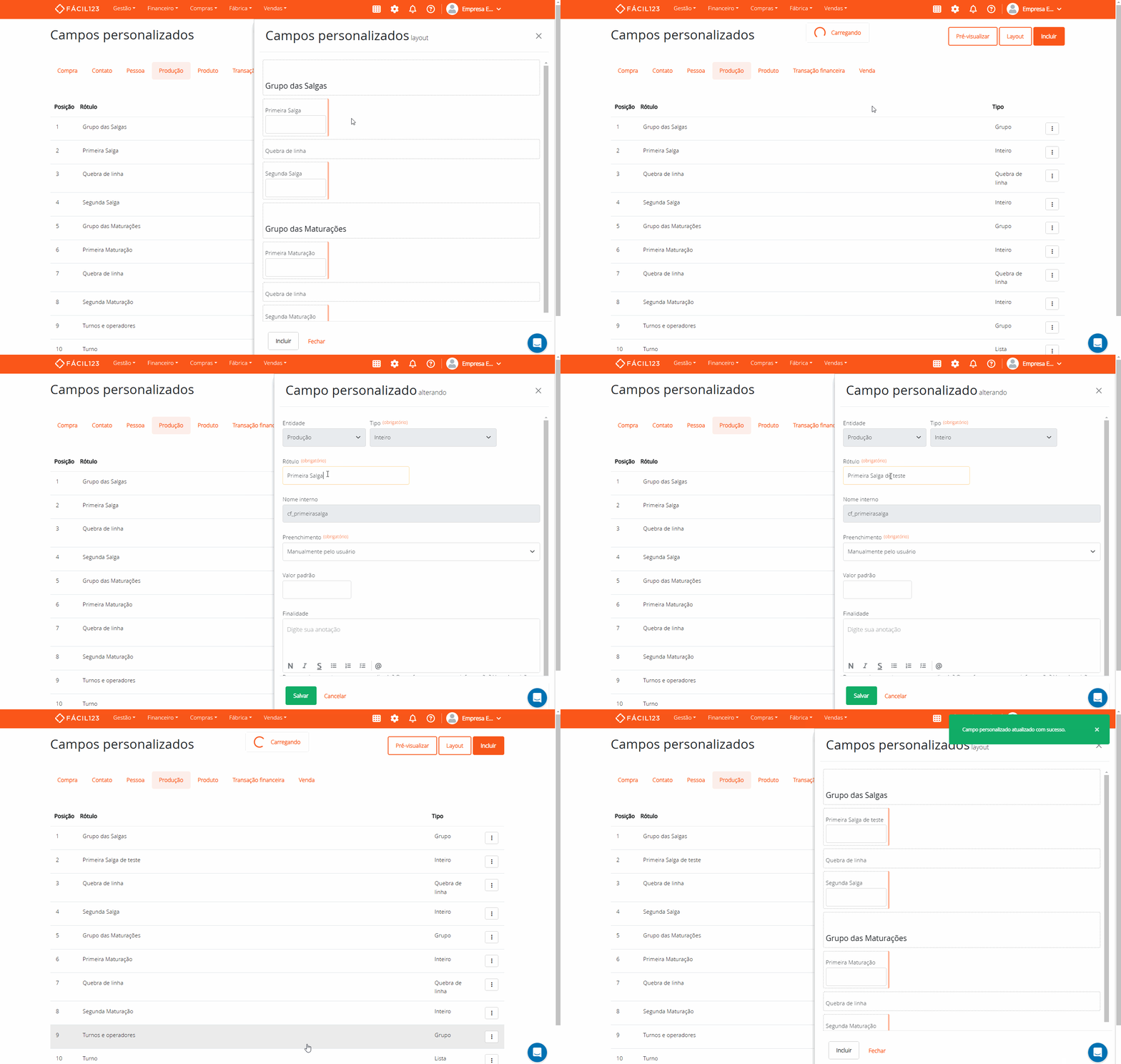
Editando um Campo personalizado
- No menu superior, clique na Engrenagem
- Clique em Campos personalizados
- Selecione a tela em que o campo está
- Clique nos três pontinhos do campo desejado
- Clique em Alterar
- Faça as edições necessárias
- Clique em Salvar
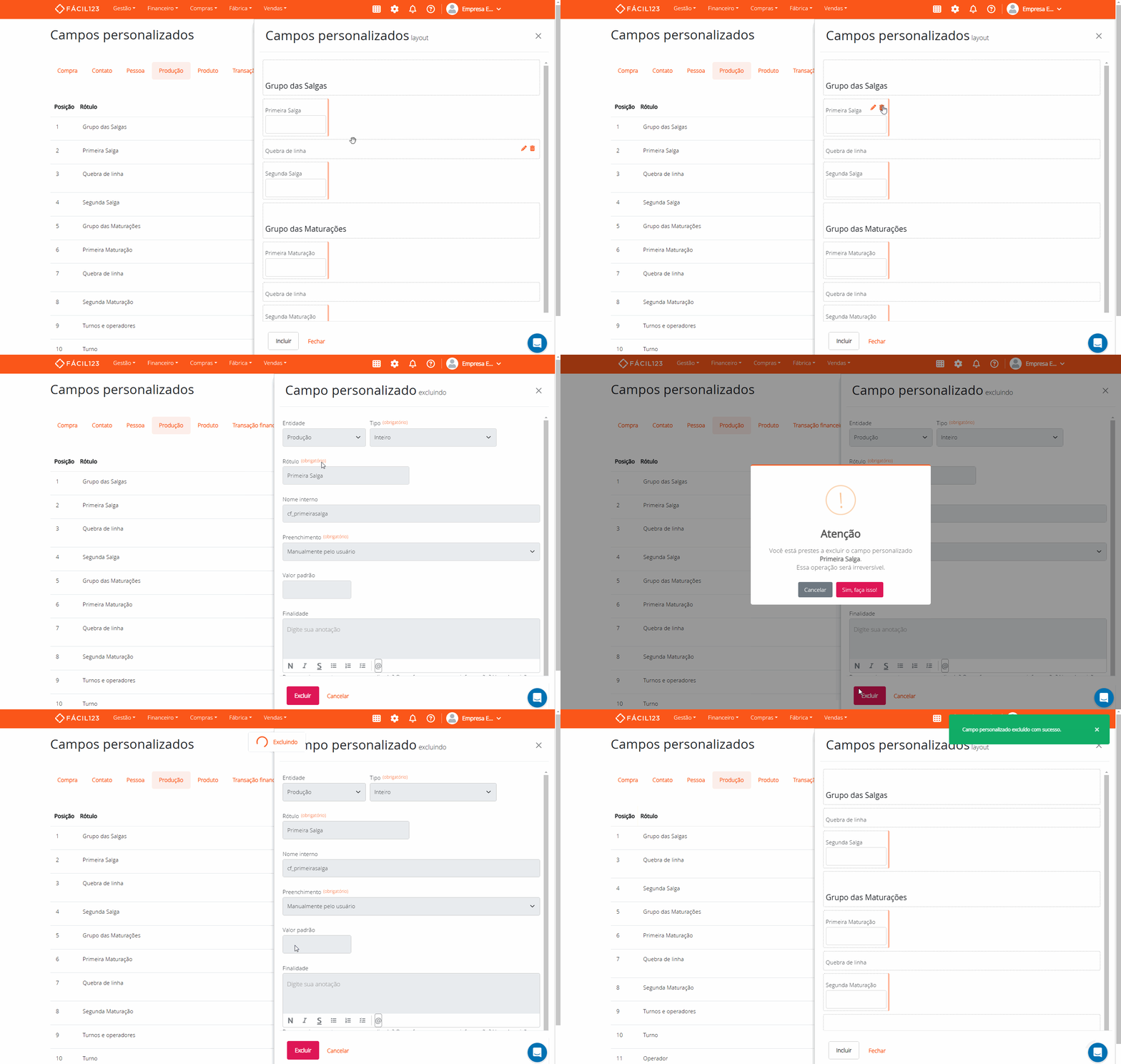
Excluindo um Campo personalizado
- No menu superior, clique na Engrenagem
- Clique em Campos personalizados
- Selecione a tela em que o campo está
- Clique nos três pontinhos do campo desejado
- Clique em Excluir
- Confirme a exclusão em Sim, faça isso!
Entendendo os Tipos de Campo personalizado
Campo personalizado do tipo Anexo
Ao preencher um registro (por exemplo, uma Venda), o campo do tipo Anexo exibe uma área com o texto Clique ou arraste um arquivo. Clique nela para abrir o seletor de arquivos ou arraste o arquivo diretamente sobre a área. Uma barra de progresso é exibida durante o envio.
Após o upload, o campo passa a mostrar o ícone do tipo de arquivo, o nome e o tamanho. Dois botões ficam disponíveis ao lado:
- Visualizar arquivo (ícone de olho): abre o arquivo em uma nova aba do navegador.
- Baixar arquivo (ícone de download): faz o download do arquivo.
Para remover o arquivo, clique no ícone de lixeira. Esta opção não estará disponível caso o campo esteja marcado como Requerido.
Restrições do campo Anexo
O arquivo enviado precisa respeitar duas condições:
Tamanho máximo: 10 MB. Arquivos maiores geram o erro "Excede o tamanho máximo permitido".
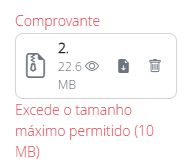
Extensões bloqueadas: arquivos executáveis e potencialmente perigosos não são aceitos (
.exe,.bat,.sh,.apk, entre outros). Ao tentar enviar um desses formatos, o sistema exibe o erro "A extensão .{extensão} não é suportada".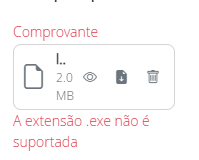
Campo personalizado do tipo Cadastro
O tipo Cadastro referencia um registro de outro cadastro do Fácil123. Por exemplo, crie um campo em Venda apontando para Pessoa para registrar o arquiteto que indicou a compra, ou um campo em Pessoa apontando para Vendedor para indicar quem é responsável por aquele cliente.
Ao escolher o tipo Cadastro, você também define para qual cadastro o campo aponta. As opções são:
- Pessoa
- Produto
- Conta
- Categoria
- Cidade
- Plano de pagamento
- Tabela de preços
- Família de produtos
- Canal de vendas
- Vendedor
- Unidade
- Usuário
Cada campo guarda um único registro. O preenchimento é por digitação, com sugestões por nome ou código, o mesmo comportamento dos demais campos de busca do Fácil123.
Essa definição (para qual cadastro o campo aponta) pode ser alterada enquanto nenhum usuário tiver preenchido o campo em nenhum registro. A partir do primeiro valor preenchido, ela fica fixa. O valor selecionado em cada registro, por sua vez, segue podendo ser trocado à vontade.
Registros apontados por um campo Cadastro não podem ser excluídos enquanto houver valores apontando para eles. Para excluir o registro, primeiro limpe ou altere os campos que o referenciam.
Em impressões, etiquetas e campos preenchidos por fórmula, um campo do tipo Cadastro entrega o registro vinculado. Você pode usar tanto o registro em si quanto os atributos dele, como o nome. Veja como em Fórmulas.
Campo personalizado do tipo Data e hora
O tipo Data e hora guarda um momento no tempo, com data e horário juntos no mesmo campo.
Definindo a data e a hora padrão
Em vez de um único Valor padrão, este tipo traz dois campos separados: Data padrão e Hora padrão. Os dois alimentam o mesmo valor, então preencha ambos se quiser que o campo já venha com data e horário definidos.
Preenchendo uma data e hora
Ao preencher um registro, o campo aparece dividido em duas partes: um seletor de calendário para a data e um campo de horário ao lado. Você pode digitar diretamente ou escolher a data no calendário.
Importando datas por planilha
Na importação, a data da planilha é interpretada no fuso horário configurado na sua empresa, e não no fuso de quem está importando. Um mesmo arquivo importado por pessoas em lugares diferentes gera o mesmo horário no registro.
Quando o valor da coluna não é reconhecido como data, a linha é recusada com a mensagem "não é válido", como qualquer outro erro de importação.
Campo personalizado do tipo Decimal
O tipo Decimal aceita números com vírgula. Use para peso, metragem, percentual ou qualquer quantidade que não seja inteira.
Definindo as casas decimais
Em Casas decimais você informa quantas casas o campo aceita depois da vírgula, de 1 a 10. O campo sempre exibe o valor com exatamente essa quantidade de casas: com 2 casas configuradas, 7 aparece como 7,00.
Importando um valor decimal por planilha
Na importação por planilha, o campo aceita vírgula ou ponto como separador: 1.234,56 e 1234.56 chegam ao mesmo valor. O símbolo R$ é descartado, então uma coluna de planilha formatada como moeda também entra.
Campo personalizado do tipo Imagem
Ao preencher um registro (por exemplo, uma Venda), o campo do tipo Imagem aparece com um ícone de imagem. Clique nele para abrir o seletor de arquivos e escolher a imagem desejada. Após a seleção, a imagem é exibida como miniatura diretamente no formulário.
Visualizando e baixando a imagem em tamanho original
- Passe o mouse sobre a miniatura, aparecem dois ícones:
- Olho: visualizar a imagem em tamanho original
- Lixeira: remover a imagem (não disponível quando o campo é Requerido)
- Clique no ícone de olho. A imagem abre em tamanho original no centro da tela
- Clique em Baixar (canto inferior direito) para salvar o arquivo no seu computador
- Pressione Esc ou clique fora da imagem para fechar
- O ícone de olho está disponível mesmo em telas de consulta (campos desabilitados), permitindo visualizar e baixar a imagem sem precisar editar o registro.
- Se você escolheu uma nova imagem mas ainda não salvou, a visualização já mostra a imagem nova, não a que está gravada.
Campo personalizado do tipo Lista
O tipo Lista oferece um conjunto fechado de opções para escolha, em vez de deixar o preenchimento livre. Use quando as respostas possíveis são conhecidas, como "Pequeno", "Médio" e "Grande".
Cadastrando as opções da lista
- Digite a primeira opção em Opções da lista e pressione Enter ou vírgula para confirmar
- Repita o processo para as opções seguintes
- Para remover uma opção, clique no x ao lado dela
Uma opção repetida é ignorada, e espaços sobrando no começo ou no fim são descartados ao salvar.
Em Valor padrão você pode eleger uma das opções cadastradas para vir preenchida. A lista de escolha ali mostra apenas as opções que você já confirmou.
Preenchendo um campo do tipo Lista
Ao preencher um registro, o campo sugere as opções cadastradas conforme você digita, do mesmo jeito que os demais campos de busca do Fácil123.
Atenção: remover uma opção não altera os registros já salvos com ela. Eles continuam guardando o texto antigo, que deixa de ser oferecido para novas escolhas. O mesmo vale ao corrigir a escrita de uma opção: os registros antigos ficam com a escrita anterior. Se você precisa que eles acompanhem a mudança, ajuste os registros por importação de planilha.
Campo personalizado do tipo Telefone
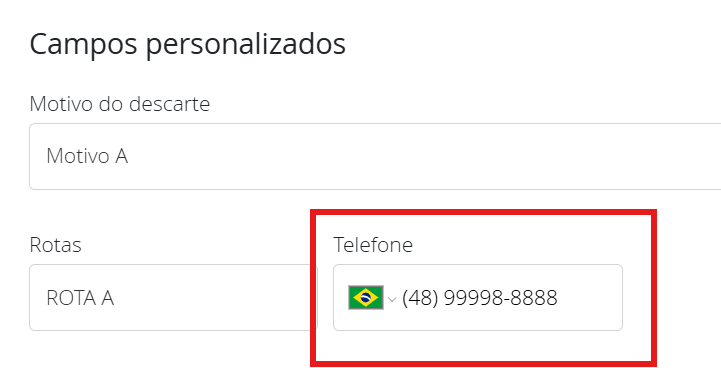
Ao preencher um registro (por exemplo, uma Pessoa), o campo do tipo Telefone aparece com um seletor de país à esquerda, já com o Brasil escolhido. Digite o número e ele vai sendo formatado conforme você escreve. Para um número de outro país, troque a bandeira ou comece digitando o código do país, como +1.
O número é sempre gravado com o código do país. Se você digitar 48 99999-8888, o sistema guarda +55 48 99999-8888, mesmo que você não tenha informado o +55.
Validando o número
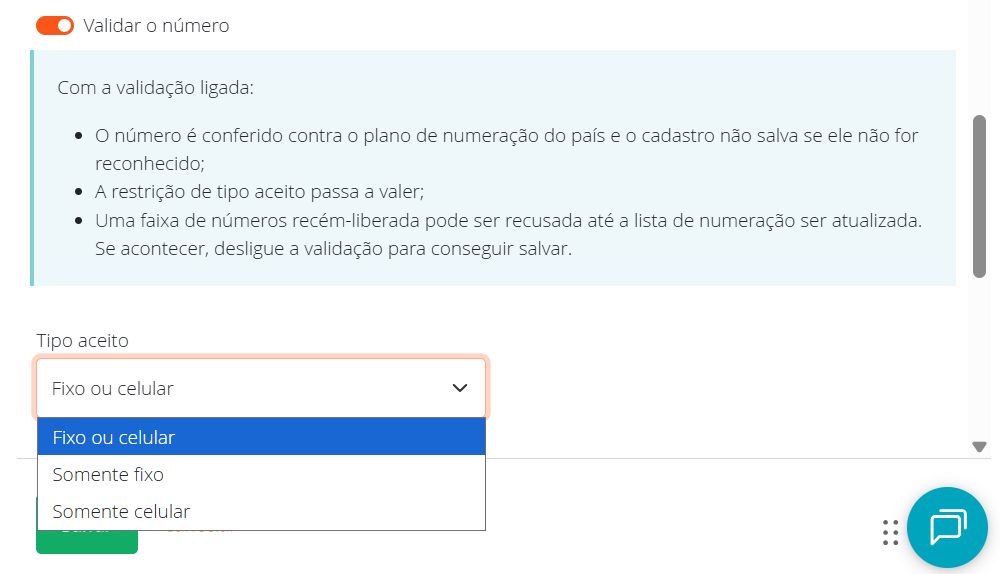
Na criação do campo há o interruptor Validar o número, que vem desligado. Com ele desligado, o sistema aceita qualquer coisa que você digitar: o número é apenas organizado no formato internacional quando reconhecido, e guardado exatamente como digitado quando não for.
Ligue Validar o número para o sistema conferir o número contra o plano de numeração do país. Nesse caso, o cadastro não é salvo enquanto o número não for reconhecido, e a mensagem "não é um número de telefone válido" aparece no campo.
Atenção: a lista de faixas de números usada na conferência é atualizada periodicamente. Uma faixa recém-liberada pela operadora pode ser recusada até essa lista ser atualizada. Se isso acontecer com um número que você sabe que existe, desligue Validar o número naquele campo para conseguir salvar.
Restringindo o tipo aceito
Depois de ligar Validar o número, aparece a opção Tipo aceito, com três escolhas:
- Fixo ou celular: aceita os dois, é o padrão.
- Somente celular: recusa um número fixo com a mensagem "não é um número de telefone celular".
- Somente fixo: recusa um número de celular com a mensagem "não é um número de telefone fixo".
Essa restrição só funciona com a validação ligada, porque identificar se o número é fixo ou celular exige um número reconhecido.
Alguns países não separam celular de fixo no plano de numeração, como os Estados Unidos. Nesses casos o número é aceito nas três opções, para que um contato estrangeiro não fique sem lugar.
Importando e exportando telefones
O campo do tipo Telefone entra na importação e na exportação junto com os demais campos personalizados.
Na importação, a planilha pode trazer o número de qualquer jeito: (48) 99999-8888, 48 99999-8888 ou +55 48 99999-8888. Sem o código do país, o sistema assume o Brasil. Com o código informado, ele é respeitado. Se o campo estiver com Validar o número ligado e o número não for reconhecido, a linha é recusada como qualquer outro erro de importação.
Na exportação, o número sai com o código do país, sem parênteses, espaço ou traço.
O tipo Telefone não tem Valor padrão.
Perguntas e respostas
1 - Existe algum limite para o número de Campos personalizados que posso criar?
R: Sim! Isso vai depender do plano que você tem no Fácil123. Para saber a quantidade que o seu plano permite, visite a nossa página de Planos e Preços.
O limite vale para a organização inteira. Se você usa Multiempresa, o total permitido é a soma do que o plano de cada empresa da organização permite, e os campos de todas as empresas contam juntos.
2 - Campo personalizado arquivado conta no limite do plano?
R: Não. Só contam os campos ativos, então arquivar um campo libera a vaga para criar outro. Os campos do tipo Grupo e Quebra de linha também não contam no limite.
3 - Posso desarquivar um campo se o limite do plano já foi atingido?
R: Não. Desarquivar um campo ocupa uma vaga, do mesmo jeito que criar um novo. Com o limite atingido, o sistema bloqueia e mostra a mensagem de limite do plano excedido. Para desarquivar, arquive ou exclua outro campo antes, ou faça upgrade do seu plano. Veja as opções na página de Planos e Preços.
4 - Posso importar ou exportar Campos personalizados?
R: Na maioria dos tipos, sim. Se você exportar o cadastro de pessoas, por exemplo, e lá tiver campos personalizados, eles irão junto na exportação. Você consegue fazer edições em massa na planilha e importar esses campos.
Três tipos ficam de fora da exportação, porque o conteúdo deles não cabe em uma coluna de planilha: Imagem, Anexo e Texto rico. Os tipos Grupo e Quebra de linha também não aparecem, já que não guardam informação.
Para saber mais sobre exportação e importação de dados, confira os nossos materiais!
5 - Quando incluir um novo campo personalizado o que acontece com os documentos anteriores?
R: Ao alterar ou incluir um novo campo personalizado o sistema irá recalcular todos os documentos antigos. Isso pode demorar alguns minutos.