Categorias movimentadas em um período
O relatório Categorias movimentadas em um período mostra o total movimentado por cada categoria financeira dentro do período selecionado.
O relatório é acessado através do menu Relatórios → Categorias movimentadas em um período.
Escolhendo o período de apuração
Em Apurar por, escolha como o período será filtrado:
- Período: um único intervalo de datas. Considera a data de pagamento dos lançamentos já baixados, ou a data de vencimento dos que ainda estão em aberto.
- Vencimento e/ou pagamento: intervalos separados para vencimento e para pagamento. Preenchendo só um dos dois, filtra pela data escolhida; preenchendo os dois, restringe aos lançamentos já baixados que atendem as duas datas.
É necessário informar ao menos uma data para gerar o relatório, e o período selecionado não pode ser maior que 12 meses.
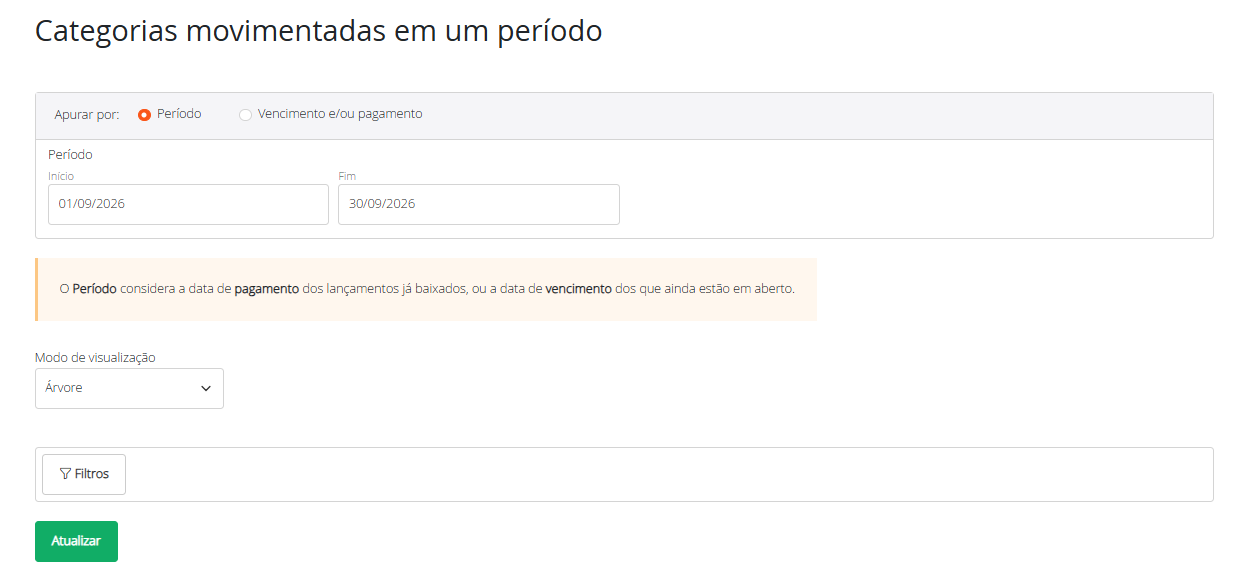
Escolhendo o modo de visualização
Em Modo de visualização, escolha entre:
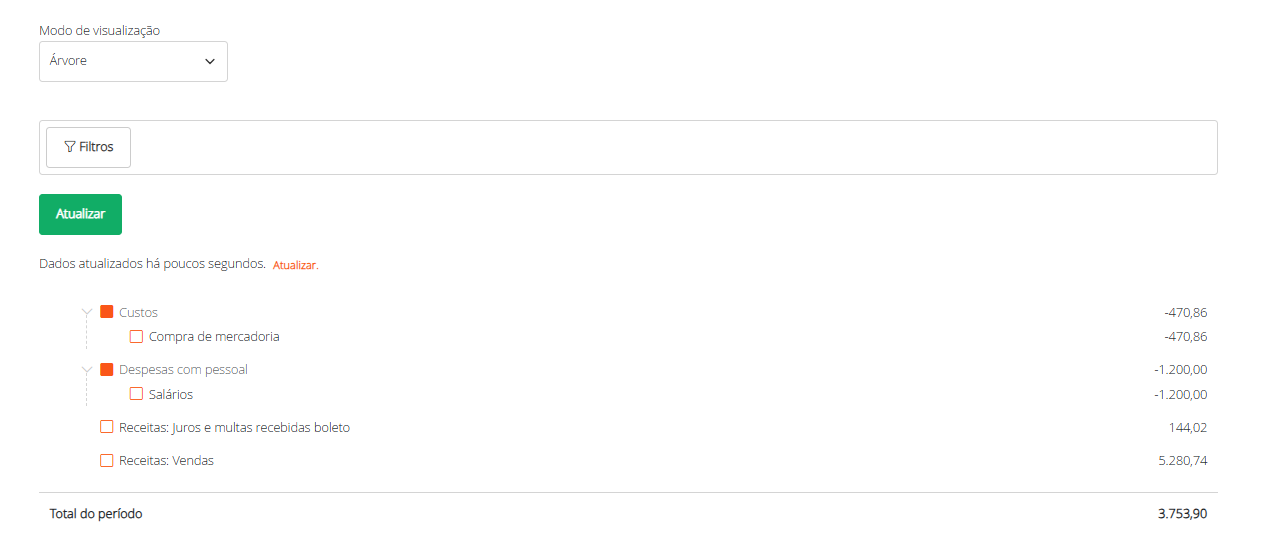
Árvore
Agrupa as categorias pela hierarquia de categorias e subcategorias. O valor exibido ao lado de uma categoria com subcategorias é a soma de tudo que foi movimentado nela e em suas subcategorias.
O quadrado preenchido ao lado do nome indica uma categoria com subcategorias, que pode ser expandida ou recolhida pela seta ao lado. O quadrado vazio indica uma categoria sem subcategorias.
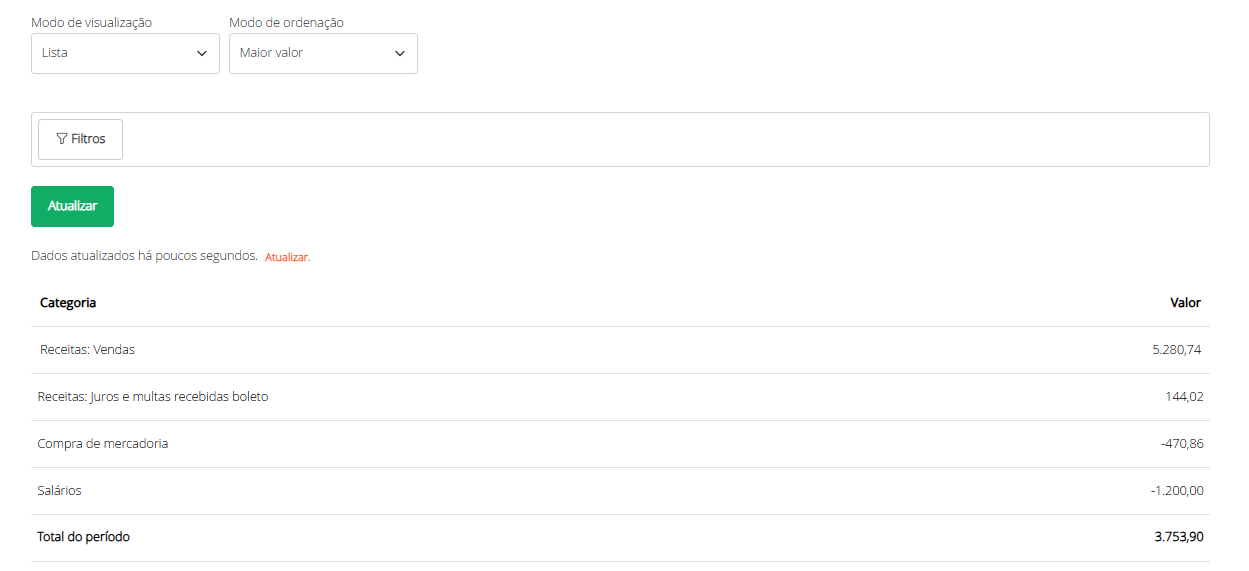
Lista
Mostra apenas as categorias que tiveram movimentação direta no período, sem agrupar por hierarquia. Nesse modo fica disponível o campo Modo de ordenação, com as opções Nome da categoria, Maior valor e Menor valor.
Filtros personalizados
Além do período, você pode refinar o relatório com filtros personalizados sobre as transações (categoria, titular, conta etc.) pelo botão Filtros. Veja como usar em Filtro personalizado.
Como os valores são calculados
O relatório soma os lançamentos financeiros do período por categoria. Transferências entre contas não entram no cálculo.
O Total do período, no rodapé, é a soma de todas as categorias exibidas, independente do modo de visualização escolhido.
Exportando para CSV
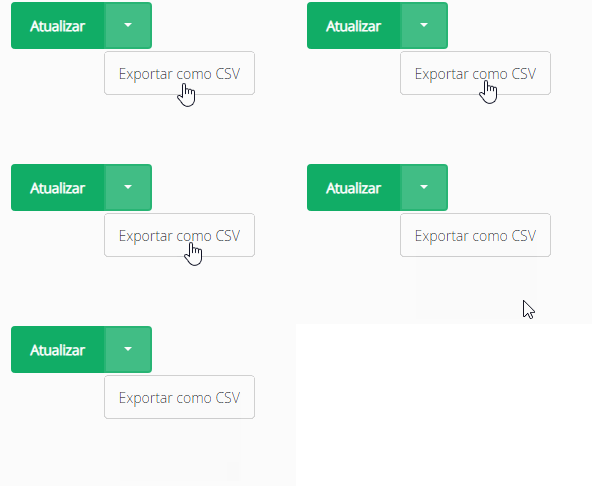
Além de visualizar o relatório na tela, você pode exportar os dados para um arquivo CSV:
- Clique na seta ao lado do botão Atualizar
- Clique em Exportar como CSV
- Aguarde a mensagem Exportando dados e clique em Baixar arquivo
O CSV é sempre exportado no formato de lista, mesmo que o Modo de visualização esteja em Árvore, e traz o caminho completo de cada categoria (categoria e subcategorias separadas por >) na coluna categoria, com o valor movimentado na coluna valor.
Veja como abrir o arquivo exportado em Abrindo arquivos de exportação.
Perguntas e respostas
1 - Por que uma categoria não aparece no relatório?
R: Só aparecem categorias com lançamentos no período e nos filtros selecionados. Categorias sem movimentação nesse recorte não são exibidas.
Se você filtrou por categoria e ela teve movimentação no período, lembre que o filtro personalizado de categoria considera só a categoria principal de cada lançamento. Um lançamento pode ter mais de uma categoria, como o recebimento de um boleto pago com atraso, em que os juros e multas entram como uma segunda categoria. Para ver quanto foi movimentado nessa categoria, gere o relatório sem o filtro de categoria e localize a categoria na lista ou na árvore.
2 - O relatório considera transferências entre contas?
R: Não. Transferências entre contas não entram no cálculo deste relatório.
3 - Não estou vendo esse relatório na Central de Relatórios, o que faço?
R: O acesso a relatórios instalados é individual por usuário. Peça a alguém com permissão para configurar o sistema para conferir as permissões no menu […] do card do relatório, em Permissões. Veja mais em Central de Relatórios.