Definindo o preço dos produtos de cada tabela
No Fácil123 você pode definir o preço de venda de um produto em cada tabela.
Passo a passo
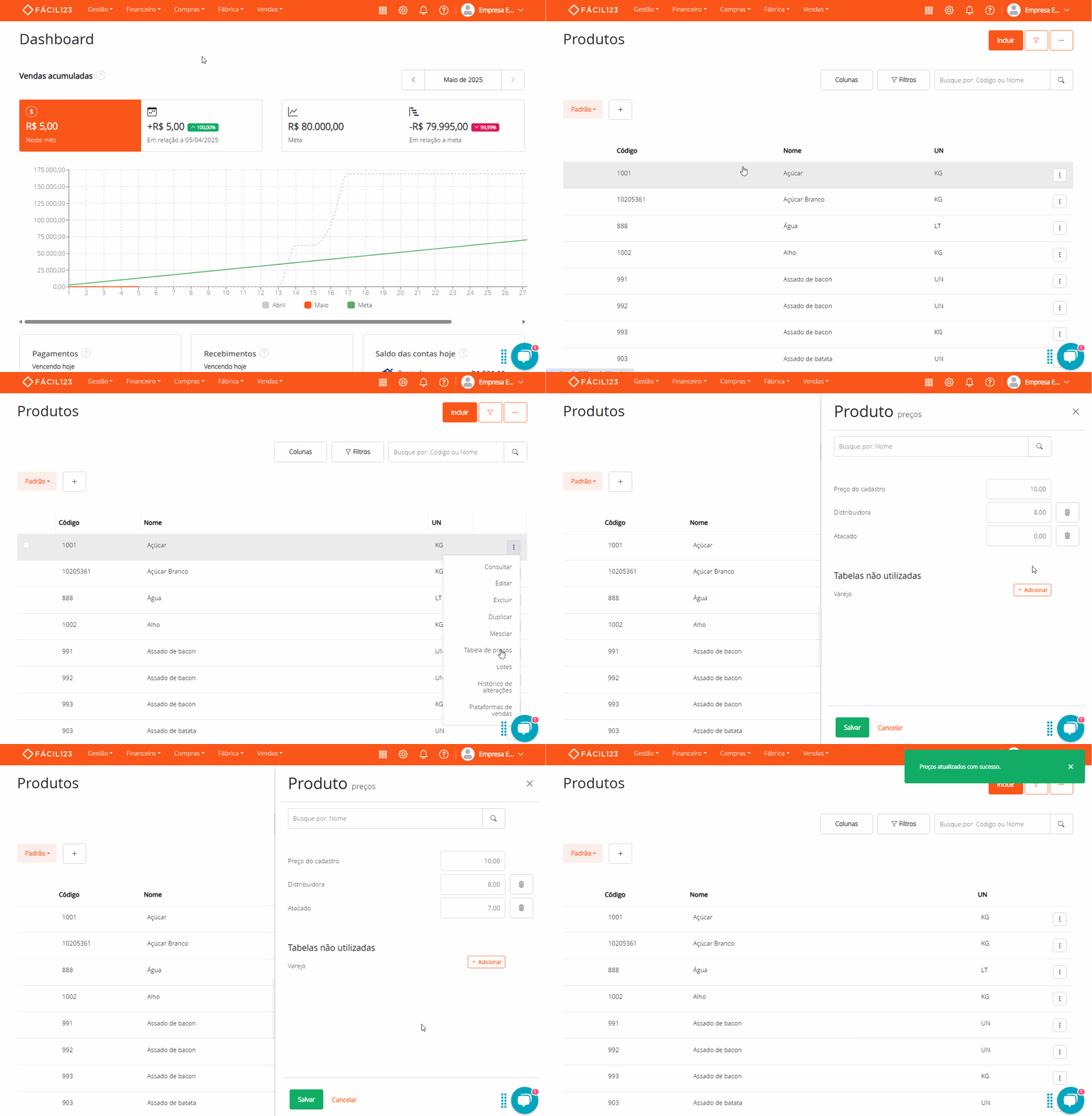
Após cadastrar a tabela de preços vamos selecionar quais produtos fazem parte daquela tabela:
- No menu superior clique em Compras → Produtos
- Localize o produto que quer incluir na tabela de preços
- Clique nos três pontinhos → Tabela de preços
- Na tabela desejada clique em Adicionar
- Preencha o preço que o produto terá nessa tabela → clique em Salvar
Você pode adicionar o produto em quantas tabelas quiser.
Atualizando preço do produto na tabela
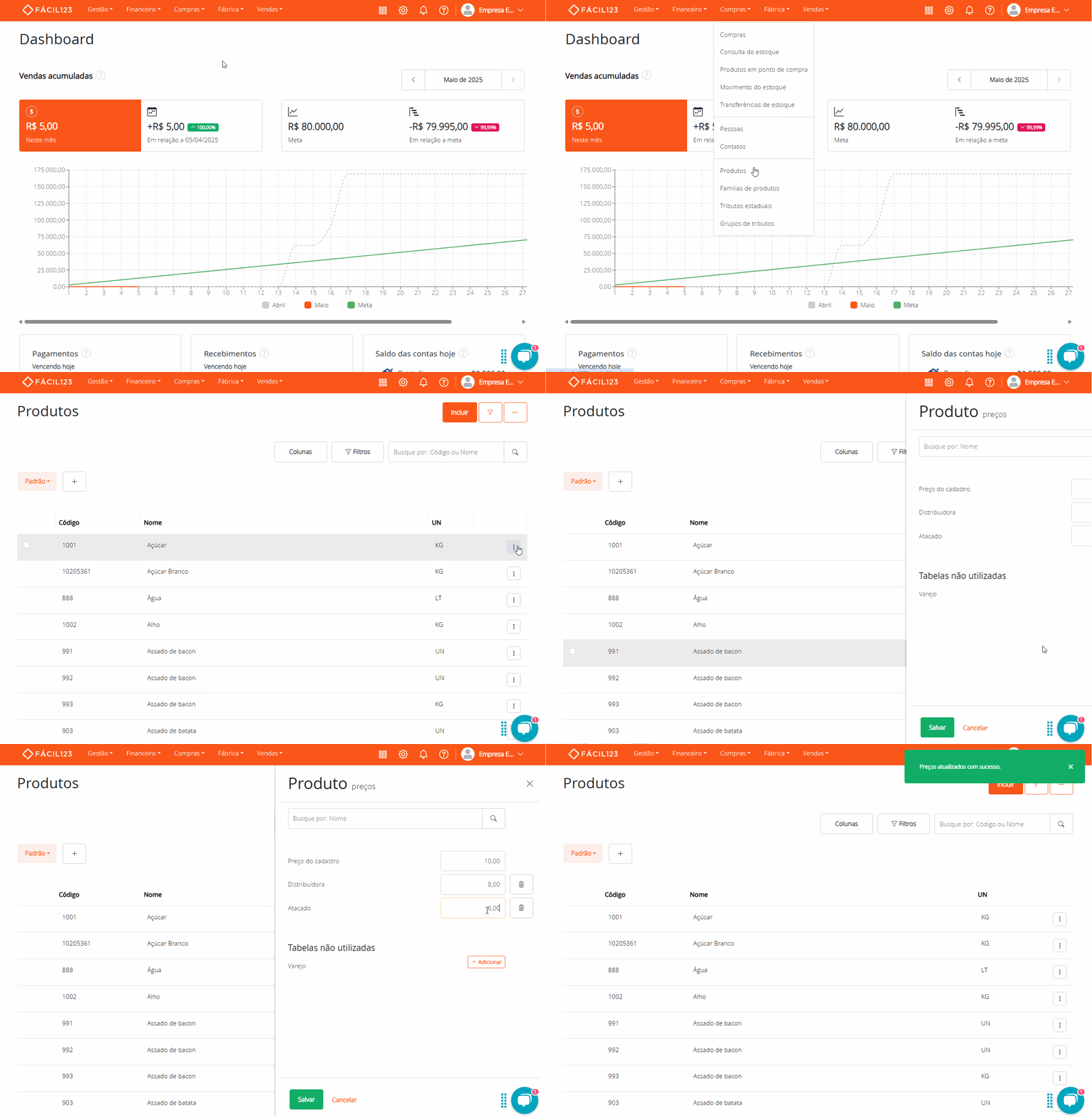
- No menu superior clique em Compras → Produtos
- Localize o produto que quer alterar na tabela de preços
- Clique nos três pontinhos → Tabela de preços
- Altere o preço do produto naquela tabela → clique em Salvar
Excluindo produto da tabela de preços
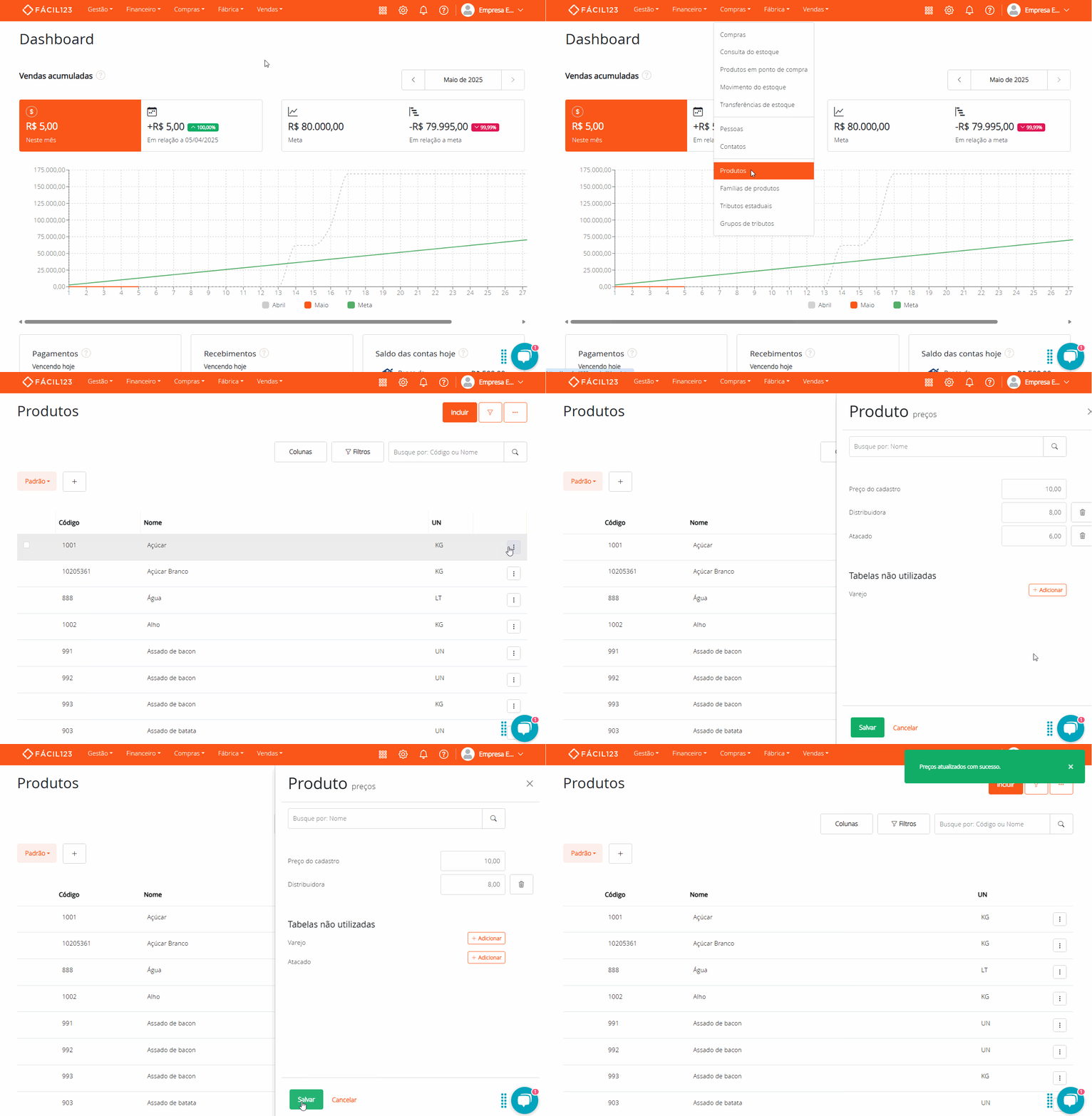
- No menu superior clique em Compras → Produtos
- Localize o produto que quer excluir da tabela de preços
- Clique nos três pontinhos → Tabela de preços
- Clique no ícone de Lixeiro ao lado da tabela que quer excluir → clique em Salvar
Definindo o preço dos produtos em massa
Se você tem muitos produtos cadastrados e precisa informar o preço de grande parte deles nas tabelas, é possível:
- Exportar as tabelas de preços
- Definir os preços em cada tabela
- Importar a planilha
O primeiro passo é fazer a exportação usando a opção Exportar tabelas de preços. Este material irá auxiliar você: Exportando o cadastro de produtos.
A tabela de preços precisa estar cadastrada no sistema antes de exportar a planilha.
Se a tabela que você precisa ainda não existir, cadastre-a antes de exportar.
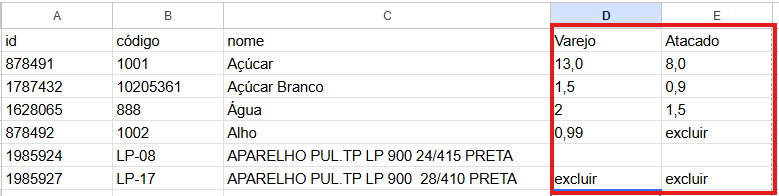
A planilha traz id, código e nome de cada produto e uma coluna para cada tabela de preços cadastrada no sistema.
Cada coluna refere-se a uma tabela e a alteração de preços deve ser feita na coluna já existente, correspondente ao nome da tabela cadastrada. O que você digitar em cada célula define o que acontece na importação:
- Número (por exemplo,
12,50): define ou atualiza o preço do produto naquela tabela. O valor0grava o preço como R$ 0,00. - Em branco: não altera nada — o preço atual do produto naquela tabela é mantido.
- excluir: remove o produto daquela tabela de preços.
- Qualquer outro texto: a linha não é importada e o relatório de importação mostra um erro indicando a tabela e o valor inválido.
Se precisar acrescentar uma coluna para o cálculo do reajuste por porcentagem, exclua essa coluna antes de importar, mantendo apenas as colunas de id, código, nome e das tabelas de preços.
Depois de preencher os preços, faça a importação da planilha para o sistema. Como ela traz apenas os campos de preço, ao reimportá-la o restante do cadastro de cada produto fica intacto. Siga os passos descritos neste material: Importando cadastro de produtos.
Perguntas e respostas
1 - Meu cliente tem tabela de preço, mas alguns produtos não têm preço diferenciado, ou seja, são vendidos pelo mesmo preço do cadastro. Como faço?
R: Neste caso informe o preço de venda do produto nessa tabela. Se o produto não tiver preço na tabela, não será possível vender o produto aos clientes que utilizam esta tabela.
2 - Importei a planilha com um produto com preço zero, mas mesmo assim ele continuou na tabela. O que fiz errado?
R: O valor 0 é um preço válido: o sistema mantém o produto na tabela e grava R$ 0,00. Deixar a célula em branco não remove o produto, apenas mantém o preço atual. Para tirar o produto da tabela, escreva excluir na célula.