Emitindo uma NF-e de importação
Quando você compra mercadorias do exterior, é você — o importador — quem emite a nota fiscal de entrada contra o exportador estrangeiro, depois que a carga é liberada pela Receita no desembaraço aduaneiro.
Essa nota tem campos que não existem em uma nota comum: o número e a data da declaração de importação, os dados do desembaraço, o exportador e, em cada item, os valores do Imposto de Importação (II). Tudo isso vem calculado e rateado no pacote de documentos que o despachante aduaneiro lhe envia — o espelho da nota e a planilha de rateio. No Fácil123 você transcreve esses dados; não precisa calculá-los.
Antes de começar, o exportador deve estar cadastrado como uma pessoa estrangeira e os produtos já devem constar no cadastro de produtos. Tenha em mãos o pacote do despachante: é dele que você vai copiar todos os valores.
Passo 1: Defina o destinatário e a natureza da operação
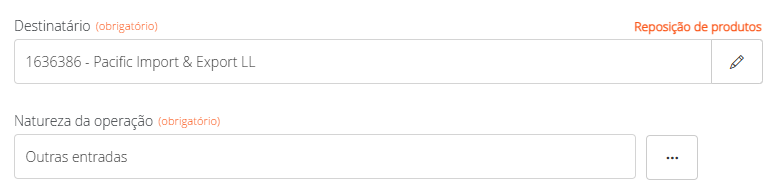
O primeiro campo a ser preenchido é o destinatário. Aqui você informa o exportador estrangeiro.
Agora você precisa indicar para o sistema que a sua NF-e é de entrada. Para isso, selecione no campo Natureza da operação a opção Outras entradas.
Passo 2: Marque a nota como importação
Clique nos três pontinhos ao lado do campo Natureza da operação e clique em Configurações da Operação. No campo Comércio exterior, selecione Importação.
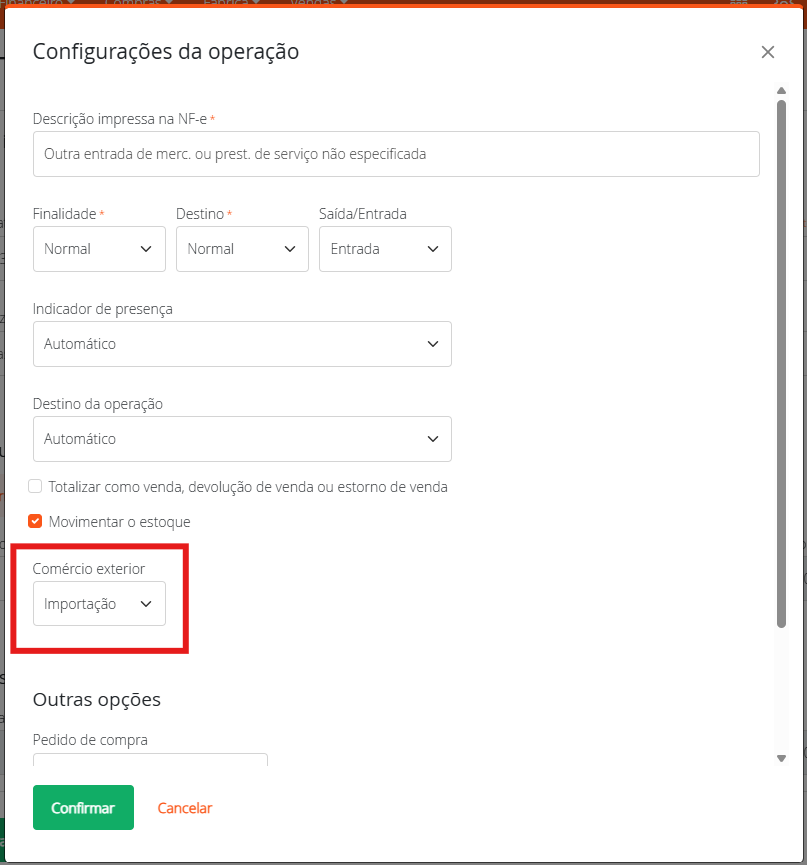
É essa escolha que faz aparecer a seção Declaração de importação e a aba Importação dos produtos, descritas nos próximos passos.
Passo 3: Adicione os produtos e revise a tributação de cada item
Informe os produtos, as quantidades e os valores de acordo com o que foi importado.
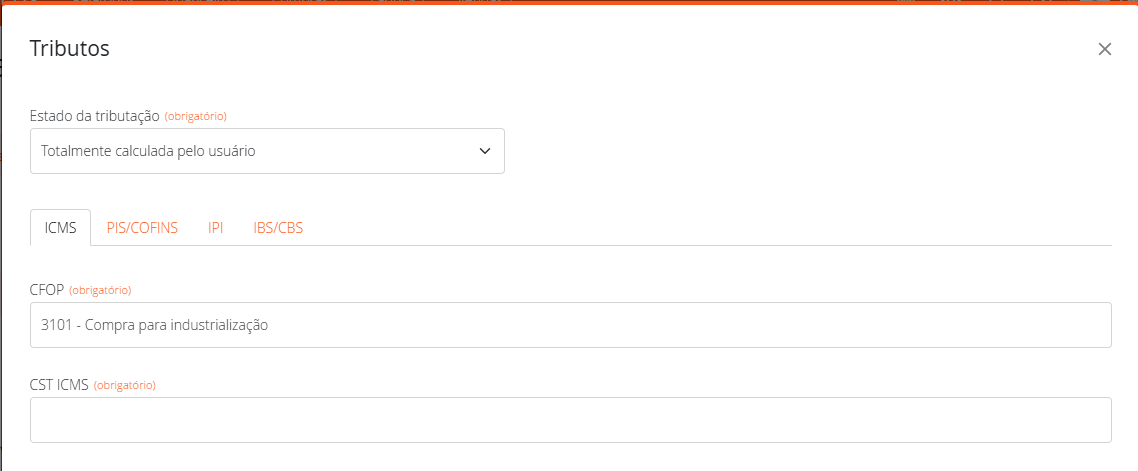
Como a natureza Outras entradas é genérica, você precisa ajustar a tributação de cada item para a operação de importação. No lado direito de cada produto, clique nos três pontinhos e selecione Tributos.
Na tela de tributação, troque o campo Estado da tributação para Informada pelo usuário e calculada pelo sistema e informe o CFOP do grupo 3xxx (por exemplo, 3101 para compra de mercadoria para industrialização) e os CSTs, conforme a orientação da sua contabilidade.
Repita o ajuste em cada produto.
Passo 4: Preencha a Declaração de importação
A seção Declaração de importação fica logo acima dos produtos. Preencha os dados do cabeçalho da DI (ou da DUIMP) conforme o documento do despachante:
- Nº da DI/DUIMP — o número da declaração. Quando você digita um número de DUIMP (15 caracteres alfanuméricos), aparece automaticamente uma etiqueta DUIMP ao lado do título da seção.
- Data de registro — a data em que a declaração foi registrada.
- Via de transporte internacional — selecione a via pela qual a mercadoria chegou (Marítima, Aérea, Rodoviária etc.).
- AFRMM — o valor do Adicional ao Frete para Renovação da Marinha Mercante. Esse campo só fica habilitado quando a via de transporte é Marítima.
- Local do desembaraço, UF e Data do desembaraço — onde e quando a carga foi liberada.
- Exportador — o nome do exportador estrangeiro.
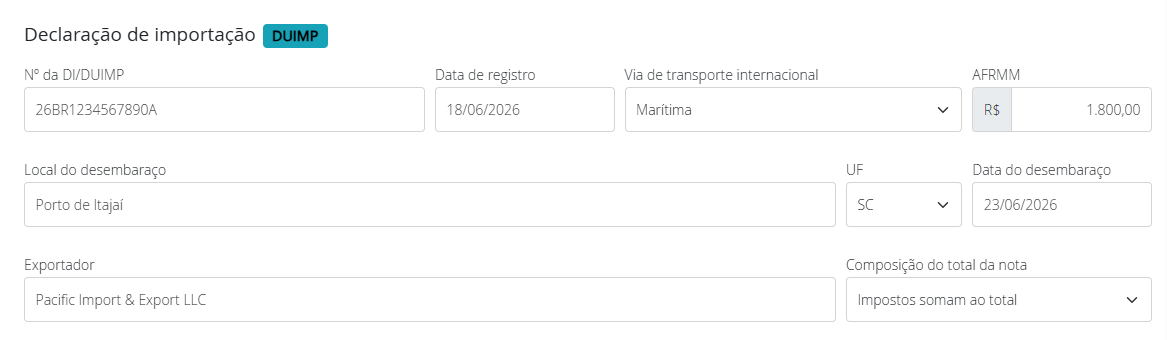
O último campo da seção, Composição do total da nota, define como o total da nota é montado — veja o Passo 6.
Passo 5: Preencha a aba Importação dos produtos
Cada item da nota tem uma barra de abas. Em uma nota de importação aparece a aba Importação, onde você transcreve, linha a linha, os valores da planilha de rateio do despachante:
- Adição e Sequencial — o número da adição e sua sequência dentro da DI.
- Fabricante — o fabricante da mercadoria.
- BC do II — a base de cálculo do Imposto de Importação.
- Despesas aduaneiras, IOF e Valor do II — os demais valores do item.

Quando a declaração é uma DUIMP, a coluna Adição desaparece e a coluna Sequencial passa a se chamar Nº do item — porque a DUIMP organiza a carga por item, não por adição.
Passo 6: Escolha como o total da nota é composto
Esse é o ponto mais delicado da nota de importação, e a orientação vem da sua contabilidade. No campo Composição do total da nota (na seção Declaração de importação) você tem duas opções:
- Impostos somam ao total — o II, o ICMS, o PIS e a COFINS são somados ao valor dos produtos para formar o total da nota.
- Impostos em outras despesas — os impostos entram nos campos apenas para destaque e não somam ao total; nesse caso, você digita o montante correspondente em outras despesas, e o sistema o distribui entre os itens.
Escolha a opção conforme a orientação da sua contabilidade. A meta de conferência é simples: o total da nota no Fácil123 deve bater com o total do espelho enviado pelo despachante.
Passo 7: Salve a venda e confira com a sua contabilidade
Preenchidos todos os campos, clique em Salvar. Com a venda salva, você consegue visualizar uma prévia da nota.
Como na NF-e de exportação, vale enviar essa prévia para o seu contador conferir antes de autorizar — principalmente os valores do II e a composição do total. Se algo estiver incorreto, dá para ajustar antes de transformar a venda em nota fiscal.
Conferido tudo, autorize a NF-e e proceda normalmente, como em qualquer outra nota.