Expedições
Aprenda a organizar e gerenciar as expedições das suas vendas diretamente no sistema Fácil123.
Configurando a expedição
Antes de usar a funcionalidade, instale o aplicativo necessário:
- No menu superior, clique no ícone de engrenagem → clique em Loja de apps
- Localize o app Logística → clique em Instalar
Para utilizar a impressão, é necessário ter uma impressão personalizada configurada previamente. Sem ela, a impressão não ficará disponível na tela.
Como não há um modelo padrão, a configuração deve ser feita por um responsável da empresa ou com o auxílio do suporte.
Gerando expedições
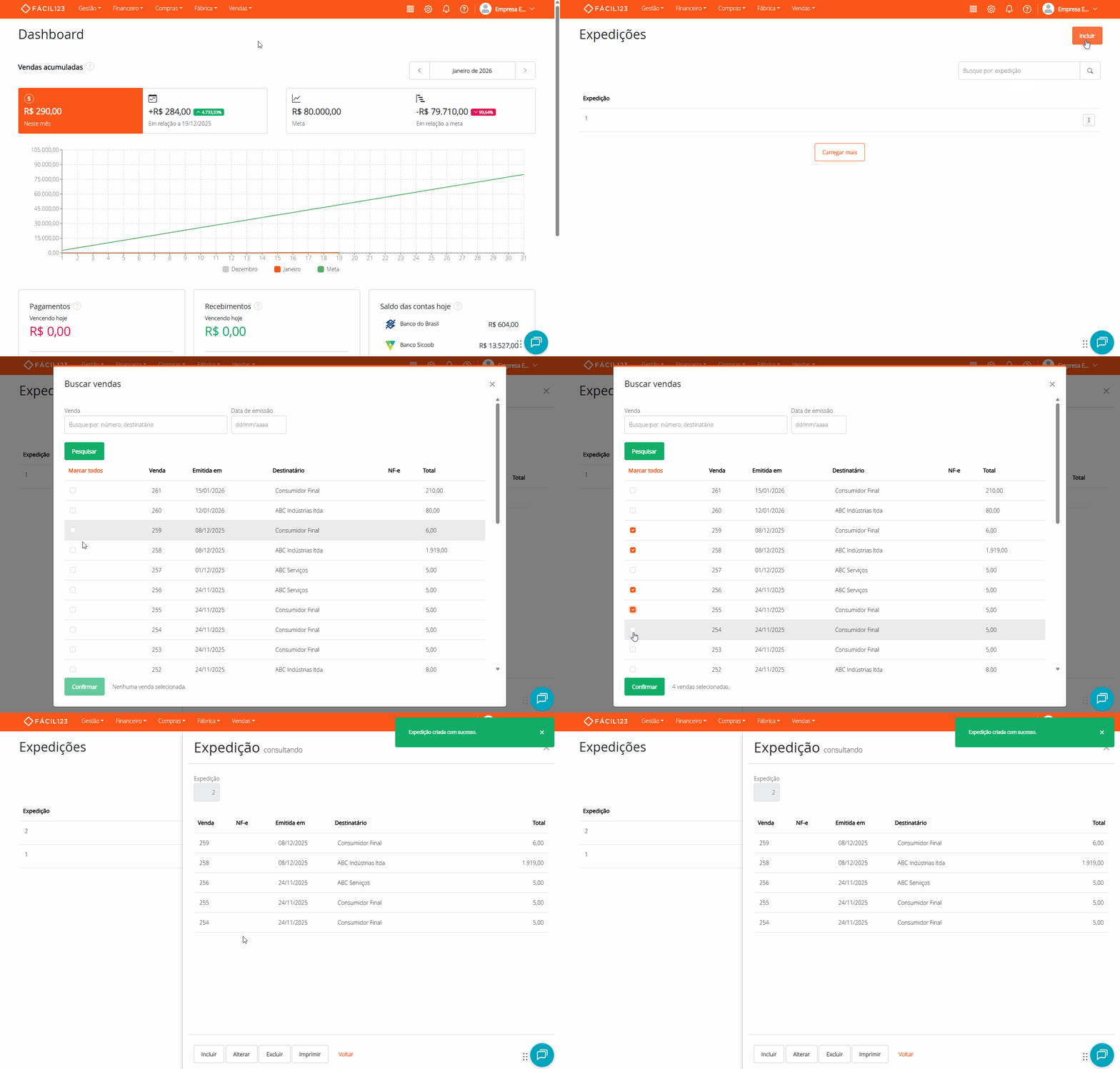
Para incluir expedições:
- No menu superior, clique em Vendas → clique em Expedições
- Clique em Incluir → clique em Buscar vendas
- Filtre por número da venda, destinatário e data de emissão → clique em Buscar
- Selecione as vendas para esta expedição → clique em Selecionar todas se aplicável
- Revise a listagem de vendas → clique em Salvar
Após gerar a expedição, você pode alterar, excluir ou imprimir.
Gerando expedições pela tela de vendas
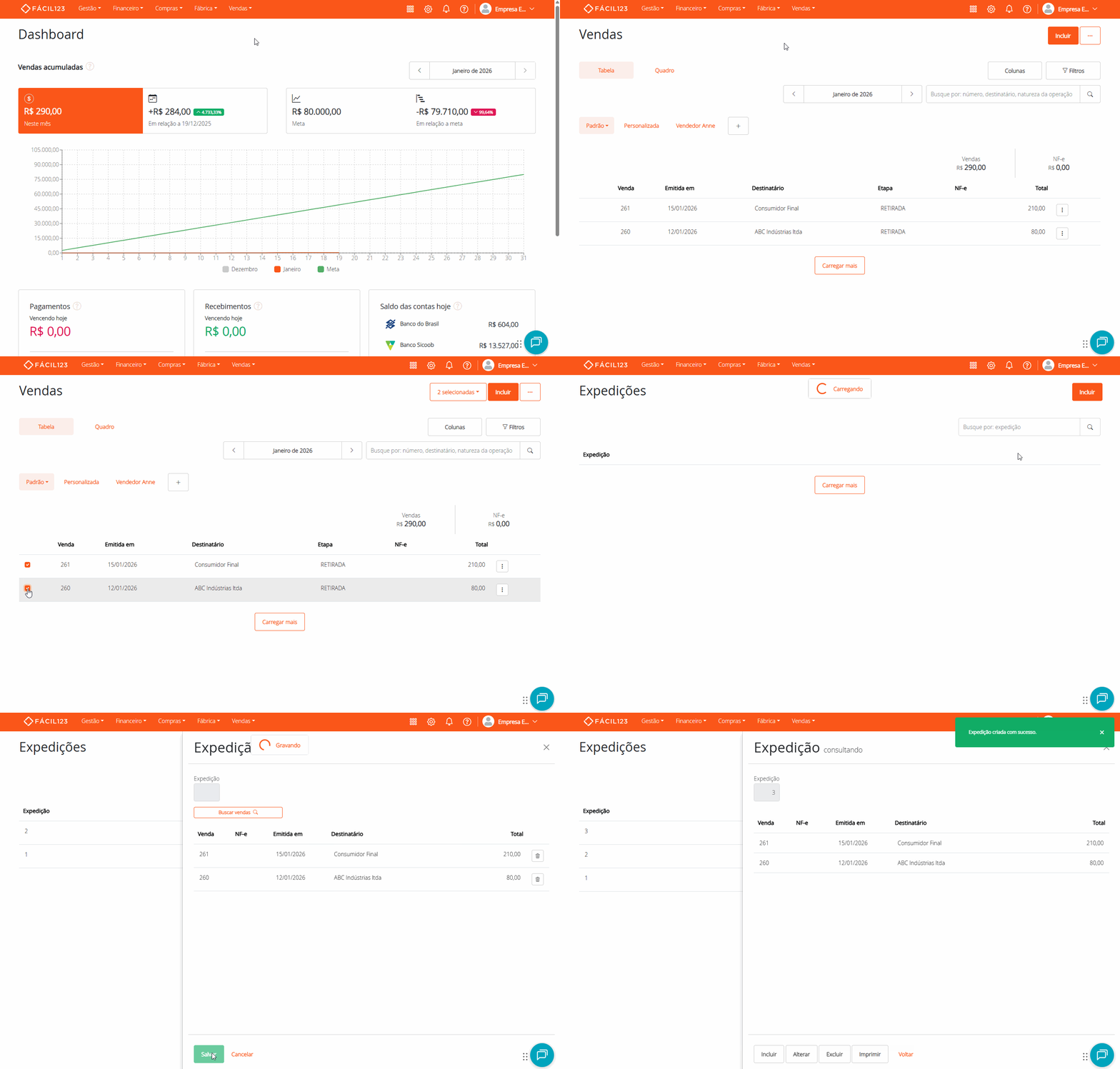
Também é possível gerar expedições diretamente pela tela de vendas:
- No menu superior, clique em Vendas → clique em Vendas
- Localize as vendas desejadas → clique na caixinha ao lado de cada venda
- Clique em x selecionadas → clique em Gerar expedição
- Revise a listagem de vendas → clique em Salvar
Após gerar a expedição, você pode alterar, excluir ou imprimir.
Perguntas e respostas
1 - Não consigo imprimir a expedição. O que pode ser?
R: A opção de imprimir só fica disponível quando há uma impressão personalizada configurada. Como não há um modelo padrão, entre em contato com o suporte para solicitar a configuração.