Inserindo a forma de pagamento automática
Muitos dos seus clientes que sempre compram com você, geralmente acabam utilizando o mesmo prazo de pagamento, não é mesmo?
No Fácil123 você pode configurar qual é o prazo e forma de pagamento que seu cliente costuma utilizar e quando for fazer a venda ela será sugerida para você.
Veja como é fácil utilizar esta funcionalidade:
Você pode entender sobre quais métodos de pagamento e nomenclaturas que o Fácil123 utiliza aqui neste material.
Configurando a forma de pagamento automática
- No menu superior, clique em Vendas.
- Clique em Pessoas.
- Localize o cliente desejado.
- Clique nos três pontinhos.
- Clique em Editar.
- Em Faturamento, preencha o campo Forma de pagamento com o prazo e método que deve ser utilizado para este cliente.
- Clique em Salvar.
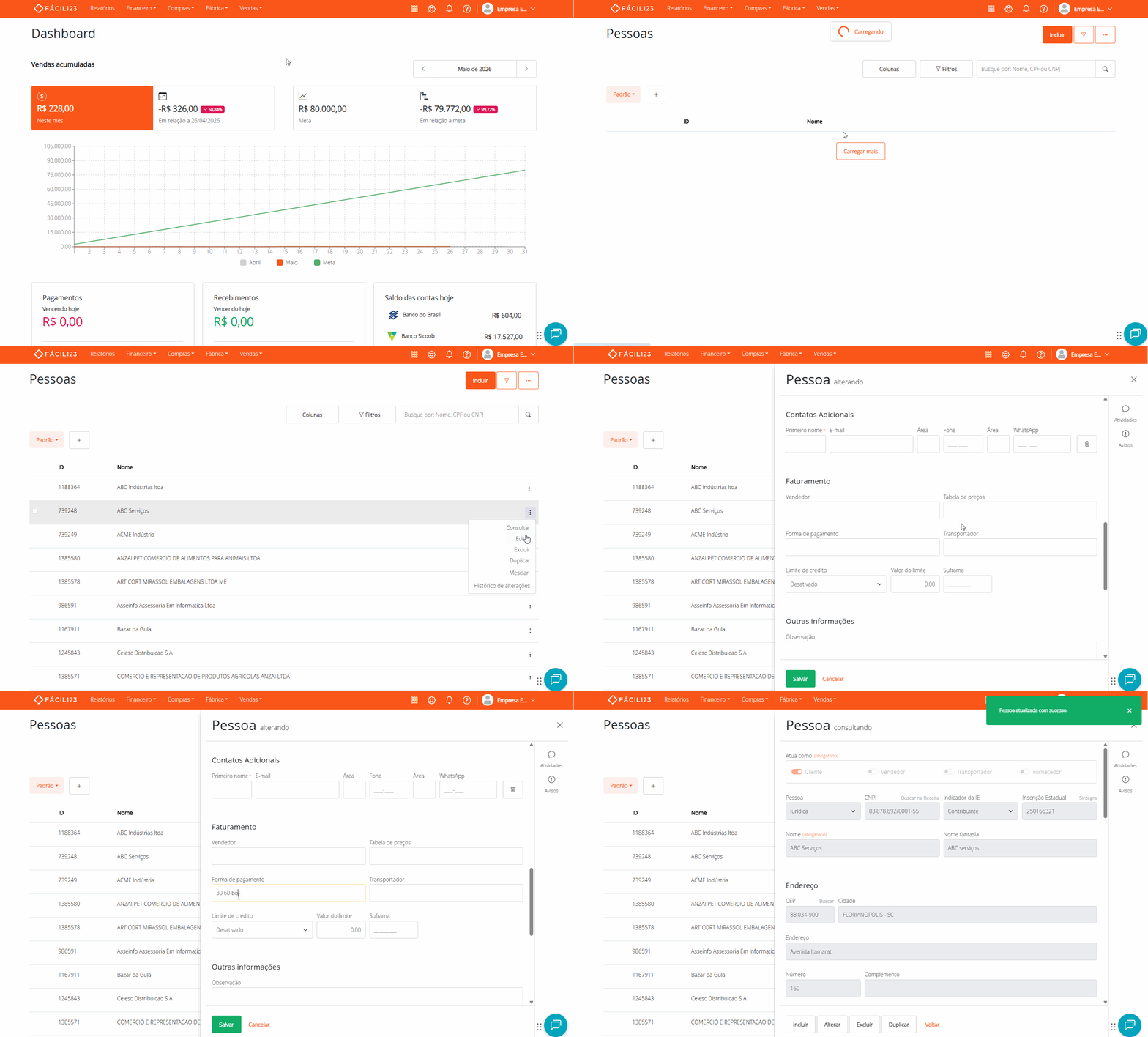
Quando for realizar uma venda para este cliente o sistema já irá sugerir essa forma de pagamento automaticamente.
Perguntas e respostas
1 - Ao emitir uma venda posso utilizar um método de pagamento diferente do que foi informado no cadastro do cliente?
R: Sim, a forma de pagamento automática é opcional, ou seja, você preenche ele caso o método de pagamento para determinado cliente seja recorrente. Além, disso na hora de informar a forma de pagamento na venda, você pode aceitar a sugestão cadastrada ou alterar, depois então gerar o pagamento.
2 - Ao emitir uma venda qual a prioridade? O prazo cadastrado no cliente ou o que é definido na venda?
R: Fica registrado o prazo utilizado ao gerar o pagamento na venda. Pois, a forma de pagamento informada no cadastro do cliente será apenas sugerida.
Sendo assim, ficará gravado o método de pagamento somente após clicar em gerar, que pode ser tanto o método sugerido automaticamente ou o que você digitou no momento da venda.
3 - Ao fazer uma venda no PDV a forma de pagamento automática será inserida?
R: Não, a forma de pagamento automática funcionará apenas na tela de vendas.