Gerando boletos após salvar a venda ou nota
Sabe aquele cliente que você combinou o pagamento em dinheiro, mas houve imprevistos e ele solicitou boleto para pagar a venda que você emitiu? Se ainda não passou por essa situação, é bem provável que em breve passe.
O primeiro passo é escolher abaixo qual situação se parece com a sua:
Quando a venda ainda não é uma nota
Se você ainda não autorizou a nota fiscal, é possível gerar os boletos diretamente na venda.
Parcelas foram informadas na venda
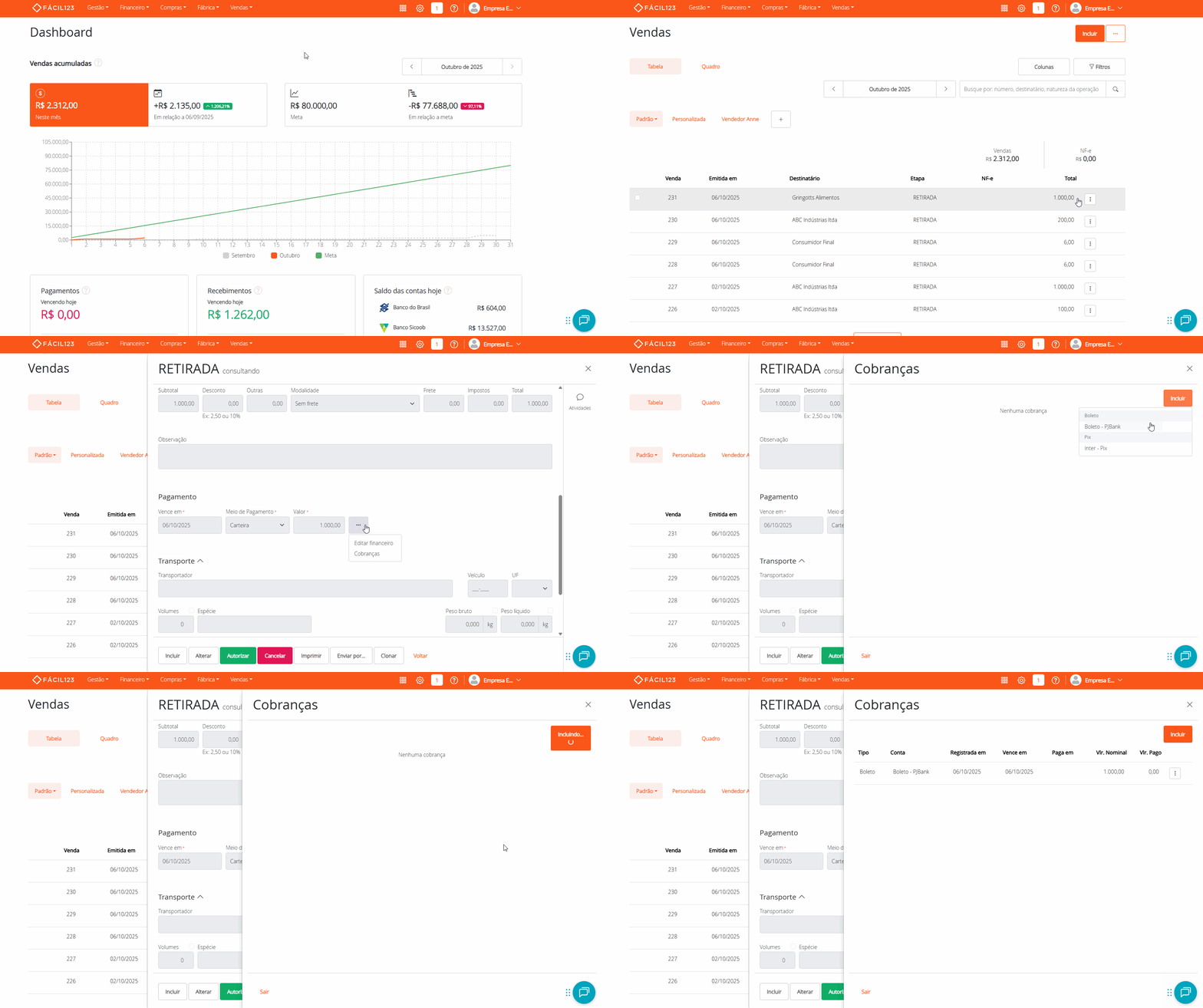
- Acesse o menu Vendas.
- Localize a venda e clique para consultar.
- Ao lado de Pagamento clique nos três pontinhos → clique em Cobranças.
- Clique em Incluir → selecione a opção (boleto, pix, etc).
- Para imprimir os boletos ou pix, clique nos três pontinhos → clique em Imprimir.
- Para enviar por e-mail ou WhatsApp, clique em Enviar por..., informe os dados e clique em Enviar agora.
O DANFE, o XML e os boletos ou pix serão enviados aos contatos informados.
Parcelas não foram informadas na venda
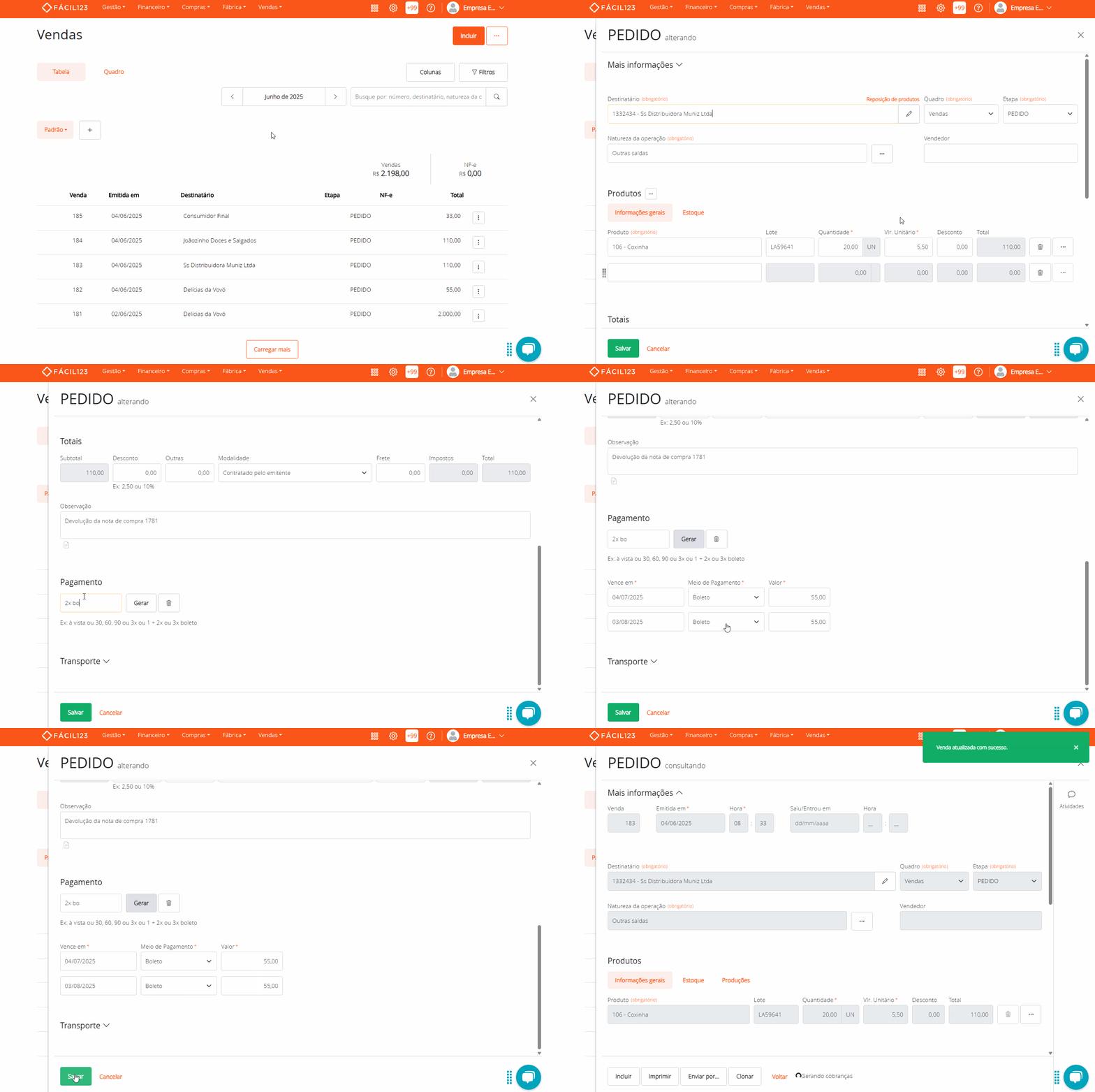
- Acesse o menu Vendas.
- Localize a venda e clique nos três pontinhos → Editar.
- No campo Meio de Pagamento, informe a quantidade de parcelas seguida da sigla bo (ex: 2xbo) e clique em Gerar.
- O meio de pagamento Boleto será selecionado automaticamente.
- Se necessário, ajuste datas e valores das parcelas.
- Clique em Salvar para gerar os boletos.
- Para imprimir os boletos, clique em Imprimir → Cobranças.
- Para enviar por e-mail ou WhatsApp, clique em Enviar por..., informe os dados e clique em Enviar agora.
O DANFE, o XML e os boletos serão enviados aos contatos informados.
Quando a venda já é uma nota
Após autorizar a nota fiscal, as alterações na venda não são mais permitidas. Nesse caso, há quatro cenários possíveis.
Parcelas foram informadas antes de autorizar a nota
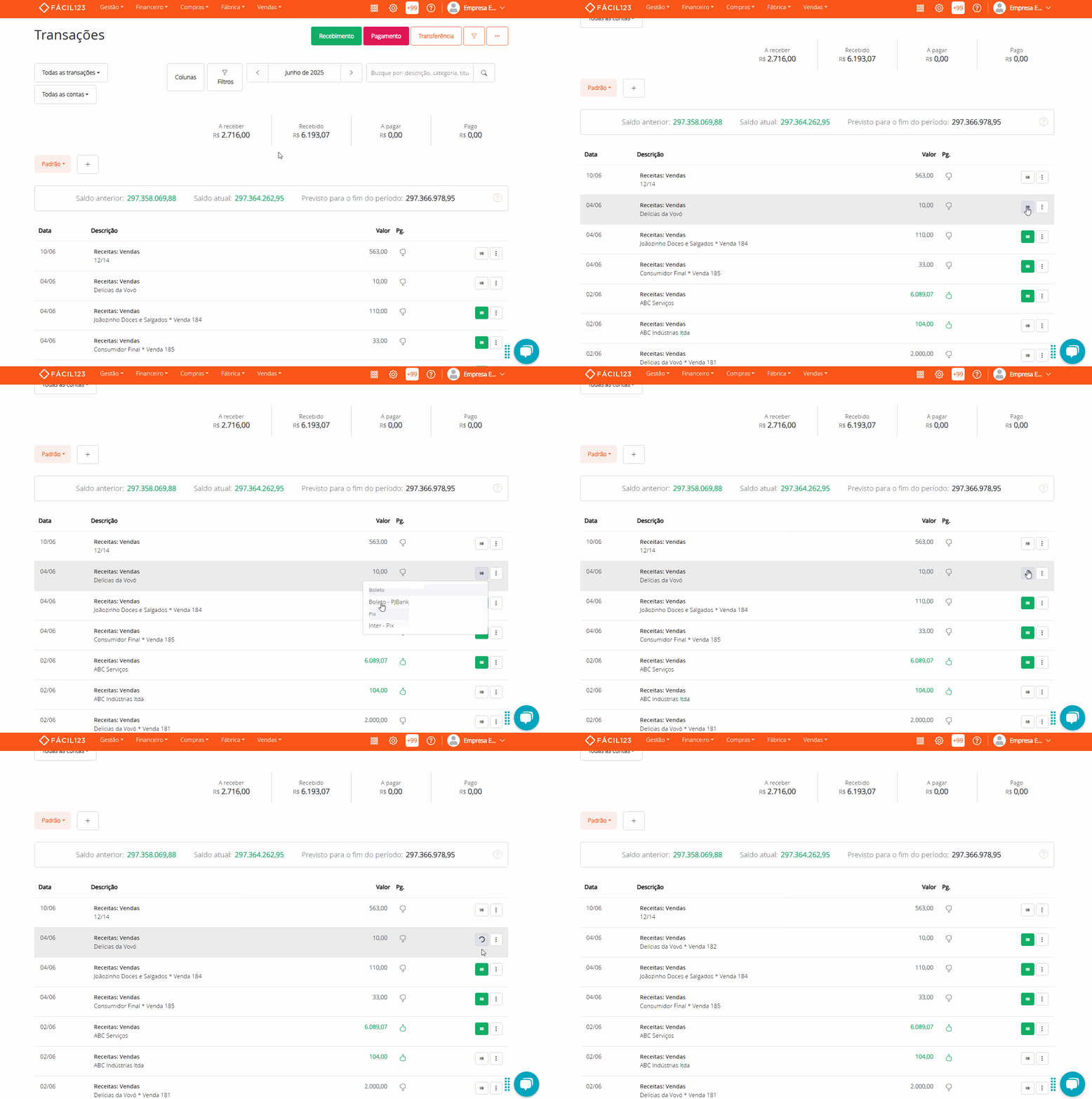
- Acesse o menu Financeiro.
- Localize a transação referente à parcela.
- Clique nos três pontinhos → Editar para ajustar vencimento ou valor.
- Clique no ícone Boletos e selecione o boleto a ser gerado.
- Quando o botão ficar verde, o boleto foi gerado.
- Para imprimir ou enviar, clique novamente no ícone Boletos, depois nos três pontinhos → Imprimir ou Enviar e-mail/WhatsApp.
Boletos já gerados e é preciso alterar o número de parcelas ou a forma de pagamento
Se as parcelas foram informadas, os boletos já foram gerados, mas o cliente precisa renegociar — por exemplo, alterar de 4 parcelas em boleto para 5 parcelas no PIX — cancele as cobranças existentes e lance as novas parcelas de forma avulsa.
Cancelando os boletos existentes
Pelo Financeiro — repita para cada parcela:
- No menu superior, clique em Financeiro → Lançamentos
- Filtre pelo período e pesquise o nome do cliente
- Clique no ícone de Boletos da parcela
- Clique nos três pontinhos → Cancelar → Sim, faça isso
Ou pela Venda — repita para cada parcela:
- No menu superior, clique em Vendas → localize a venda → clique na venda
- Acesse Pagamento → clique nos três pontinhos → Cobranças
- Clique nos três pontinhos → Cancelar → Sim, faça isso
Com múltiplas parcelas, é necessário cancelar uma a uma.
Lançando as novas parcelas de forma avulsa
Repita para cada nova parcela:
- No menu superior, clique em Financeiro → Lançamentos → Recebimento
- Informe a conta financeira em Conta
- Selecione a categoria adequada em Categoria
- Informe o cliente em Titular
- Na Descrição, anote uma referência interna (ex: "2ª parcela - venda 123") — não aparece na cobrança
- Informe a data de vencimento em Vence em e o valor em Valor
- Clique em Salvar
- Clique no ícone Cobranças → selecione o meio de pagamento (PIX, boleto etc.)
- Quando o ícone ficar verde, a cobrança foi gerada
- Clique nos três pontinhos → Enviar WhatsApp ou Enviar e-mail para enviar ao cliente
Parcelas não foram informadas e a mercadoria já foi transportada
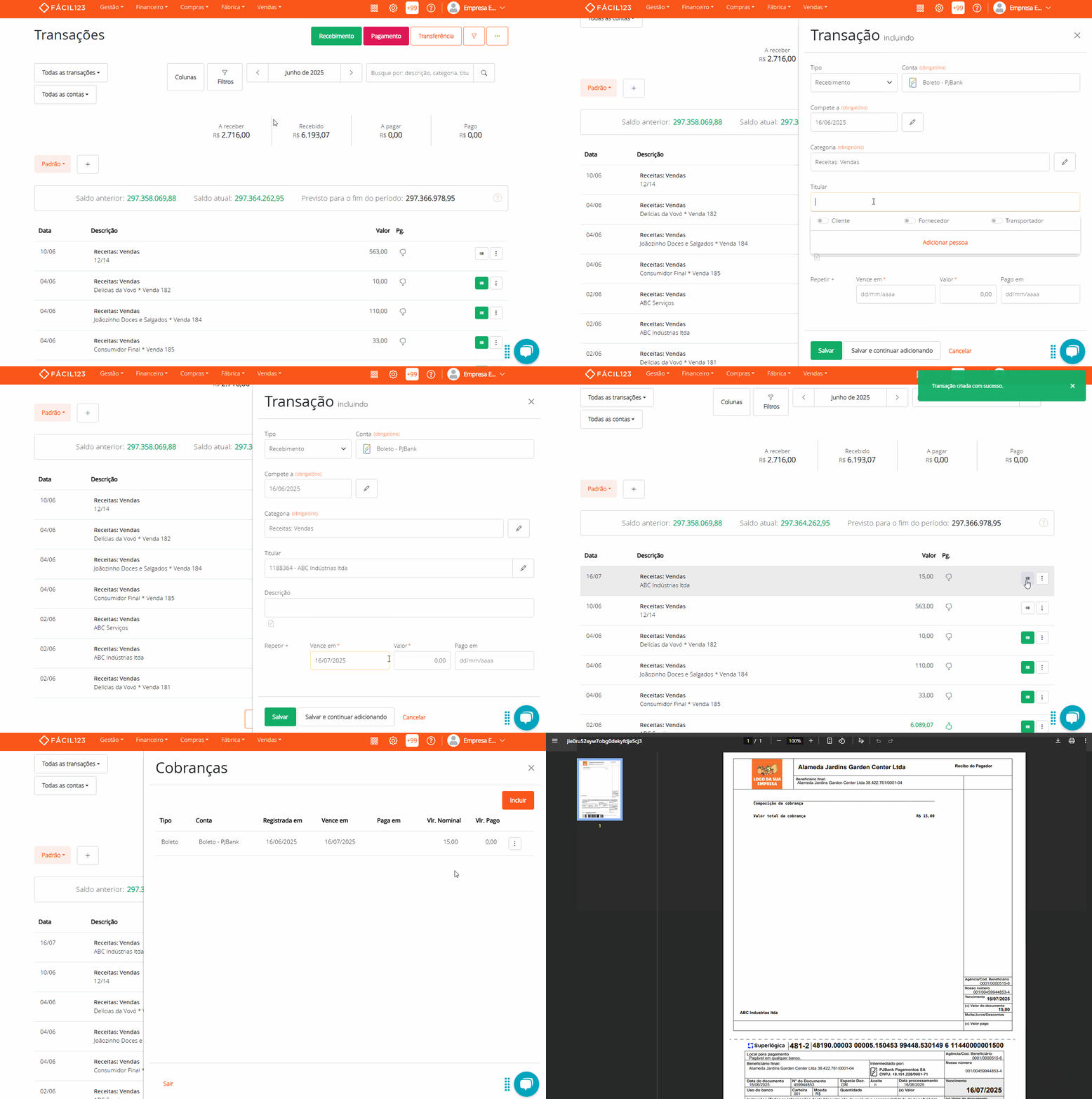
- Acesse o menu Financeiro → Recebimento.
- Preencha os seguintes campos:
- Conta: Conta configurada para boleto
- Categoria: Receitas: Vendas
- Titular: Nome do cliente
- Descrição: (opcional) Referência à nota fiscal
- Vence em: Data de vencimento
- Valor: Valor da parcela
- Clique em Salvar.
- Clique no botão Boletos e selecione qual boleto deseja gerar.
- Para imprimir ou enviar, clique novamente em Boletos, depois nos três pontinhos → Imprimir ou Enviar e-mail/WhatsApp.
Parcelas não foram informadas e a mercadoria não foi transportada
O recomendado é cancelar a nota e refazer a venda com as parcelas e boletos.
- Cancele a nota fiscal.
- Clone a venda referente à nota cancelada.
- Edite a venda clonada e gere os boletos.
Perguntas e respostas
1 - Como gero um boleto com o número da nota fiscal?
R: Para que o número da nota apareça no boleto, é necessário gerar a nota antes do boleto. Isso pode ser feito pelo quadro de vendas, se as etapas estiverem configuradas corretamente. Outra alternativa é gerar a venda com parcelas usando o meio de pagamento "Carteira" e, em seguida, gerar os boletos pelo Financeiro.
2 - Ocorreu um erro ao gerar o boleto. Preciso cancelar a venda?
R: Não. Localize a venda e clique para consultar → clique nos três pontinhos ao lado do meio de pagamento → clique em Cobranças → clique em Tentar novamente. O boleto será gerado sem necessidade de cancelar a venda ou a nota.