Identificando e alterando a ficha técnica
Identificando a ficha técnica
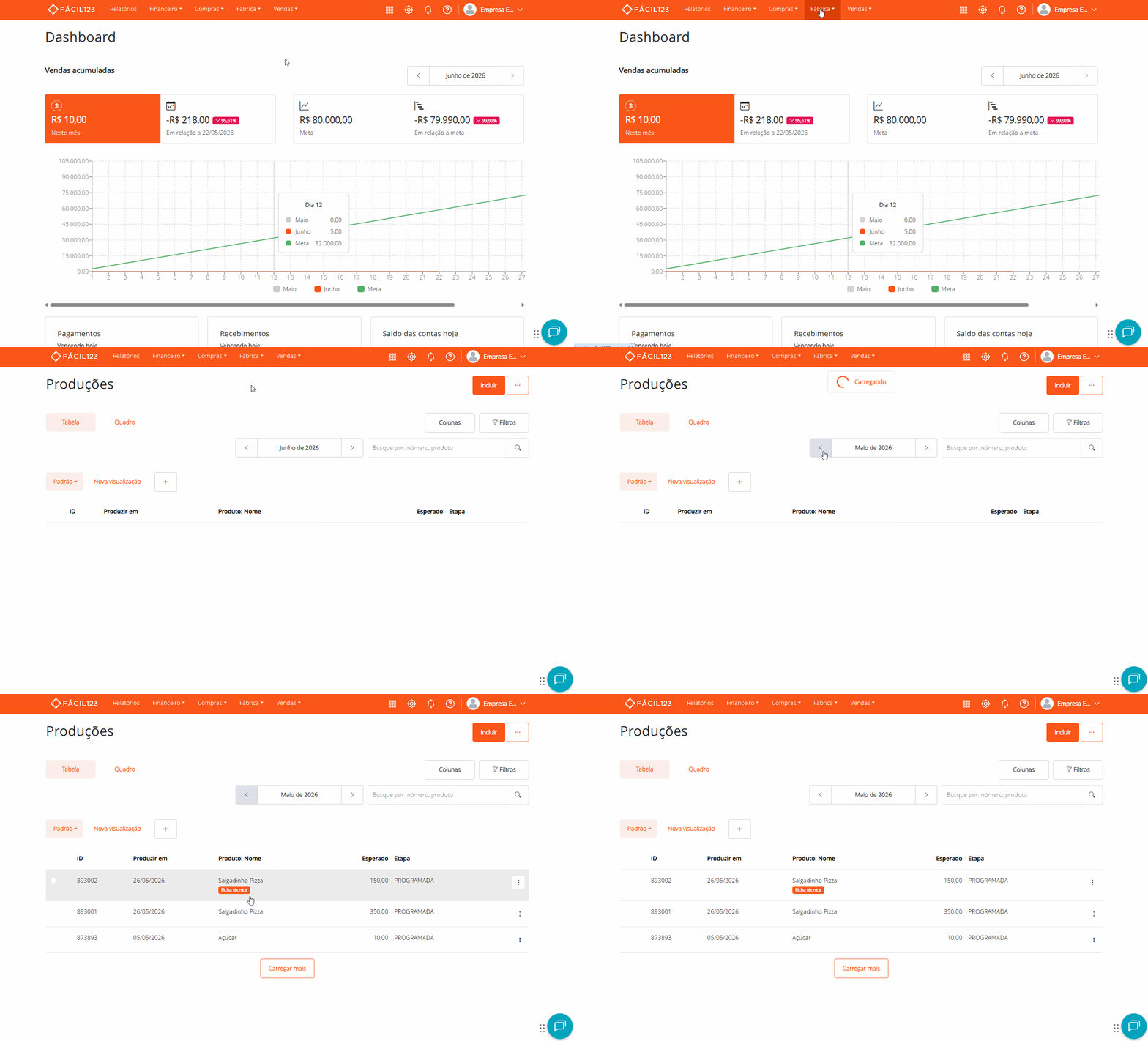
- No menu superior, clique em Fábrica
- Clique em Produções
- Na visão Tabela, localize o produto
A produção com o selo laranja Ficha técnica, abaixo do nome do produto, é a ficha técnica. Cada produto tem só uma, por isso só uma produção recebe o selo.
Alterando a ficha técnica
Quando os materiais ou as quantidades de um produto mudam e a nova produção já está lançada, marque-a como a nova ficha técnica:
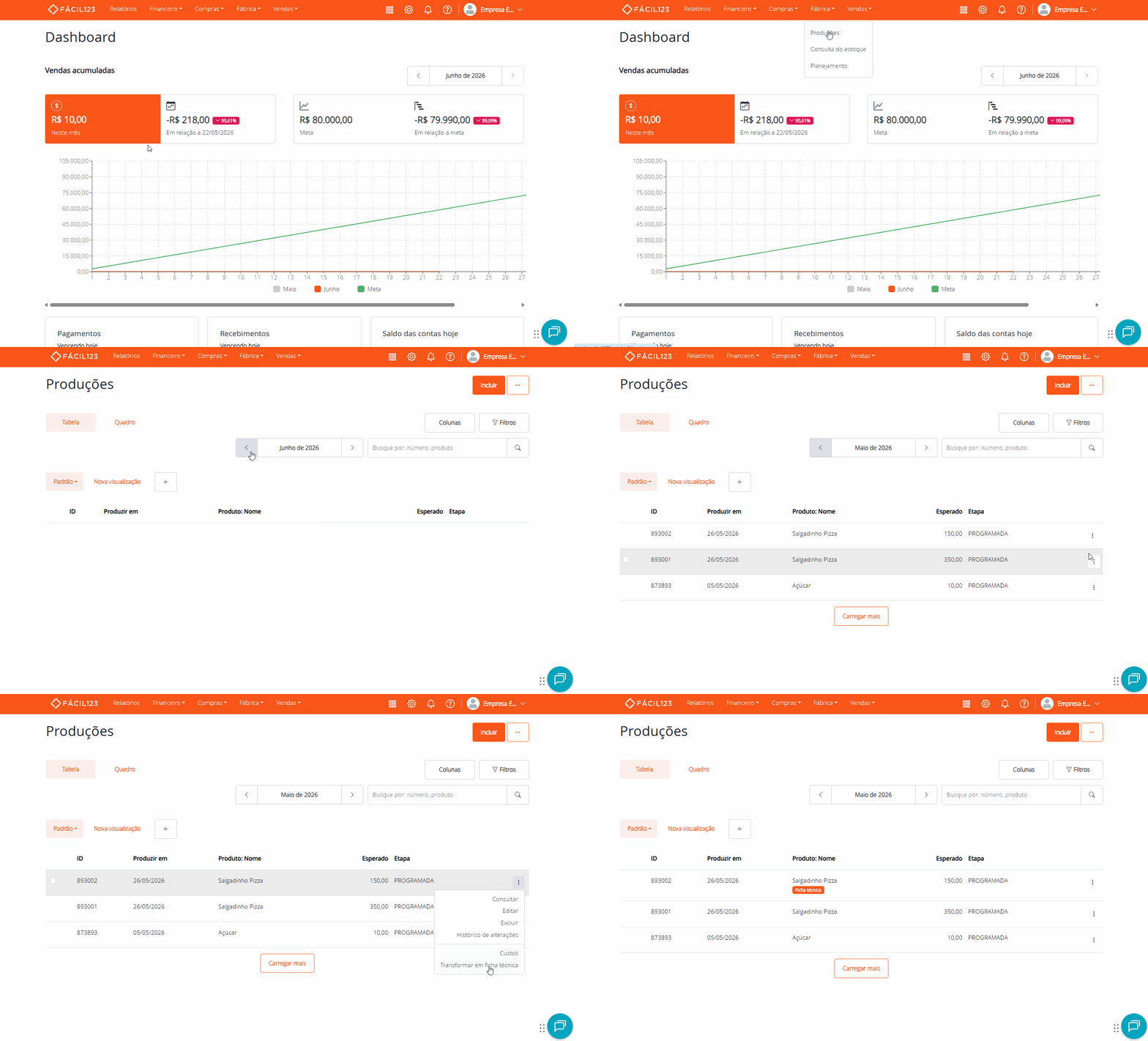
- No menu superior, clique em Fábrica
- Clique em Produções
- Na visão Tabela, localize a produção que deve ser a ficha técnica
- Clique nos três pontinhos
- Clique em Transformar em ficha técnica
O selo Ficha técnica passa para essa produção e some da anterior.
A opção Transformar em ficha técnica aparece apenas nas produções que ainda não são ficha técnica e para quem tem a permissão Produção - Definir ficha técnica.
Abrindo a ficha técnica pela tela de Produtos
Você também abre a ficha técnica de um produto sem passar pela tela de Produções:
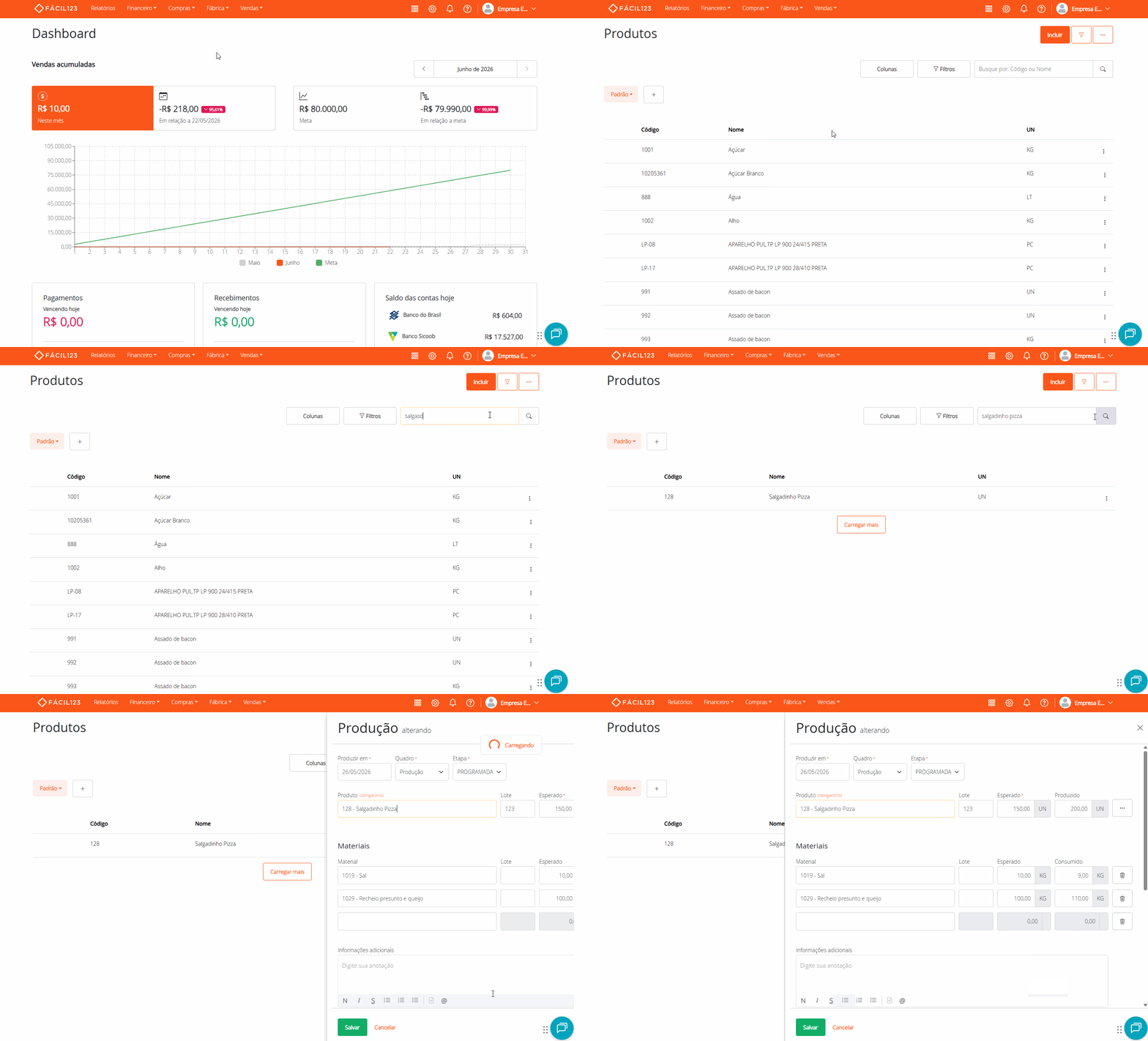
- No menu superior, clique em Compras
- Clique em Produtos
- Localize o produto e clique nos três pontinhos
- Selecione Ficha técnica
A tela de alteração da ficha técnica abre ali mesmo, sobre a lista de produtos.
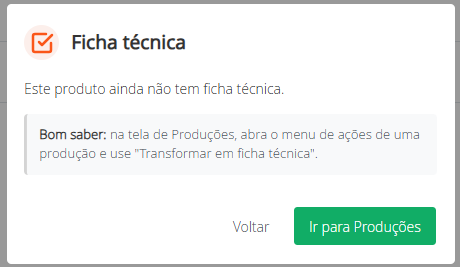
Se o produto ainda não tem ficha técnica, o Fácil123 avisa e oferece o botão Ir para Produções. Lá, use Transformar em ficha técnica na produção desejada, como descrito na seção anterior.
A opção Ficha técnica aparece no menu apenas com o aplicativo Produção instalado.
Trocando o produto de uma ficha técnica
Se você abrir a ficha técnica e trocar o campo Produto, ao salvar o Fácil123 tira dela o selo Ficha técnica.
Cada produto tem só uma ficha técnica. Se o selo ficasse, o novo produto teria duas: a antiga e essa.
Se o produto original ainda precisa de ficha técnica, abra a produção certa e use Transformar em ficha técnica. Se quer que essa produção seja a ficha técnica do novo produto, use a opção depois de salvar.