Importando produtos via planilha
Quando precisar lançar muitos itens em uma venda, prepare-os em uma planilha e cole no Fácil123 de uma vez. O sistema lê o conteúdo, identifica cada produto pelo cadastro e adiciona à venda em sequência.
Modelo da planilha
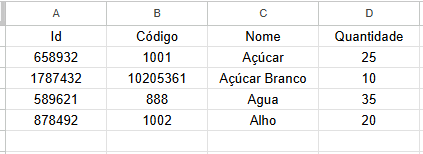
A planilha precisa ter exatamente quatro colunas, na ordem abaixo:
| Coluna | Conteúdo |
|---|---|
| 1 | ID do produto no Fácil123 |
| 2 | Código do produto |
| 3 | Nome do produto |
| 4 | Quantidade a vender |
Algumas observações importantes:
- A ordem das colunas é fixa — não há flexibilidade no formato.
- Não inclua a linha de cabeçalho na seleção que você vai copiar.
- A coluna ID pode ficar em branco. Quando o sistema não encontra o produto pelo ID, ele segue automaticamente para Código e depois para Nome.
- A Quantidade aceita decimais com vírgula ou ponto (por exemplo,
2,5ou2.5).
Como importar
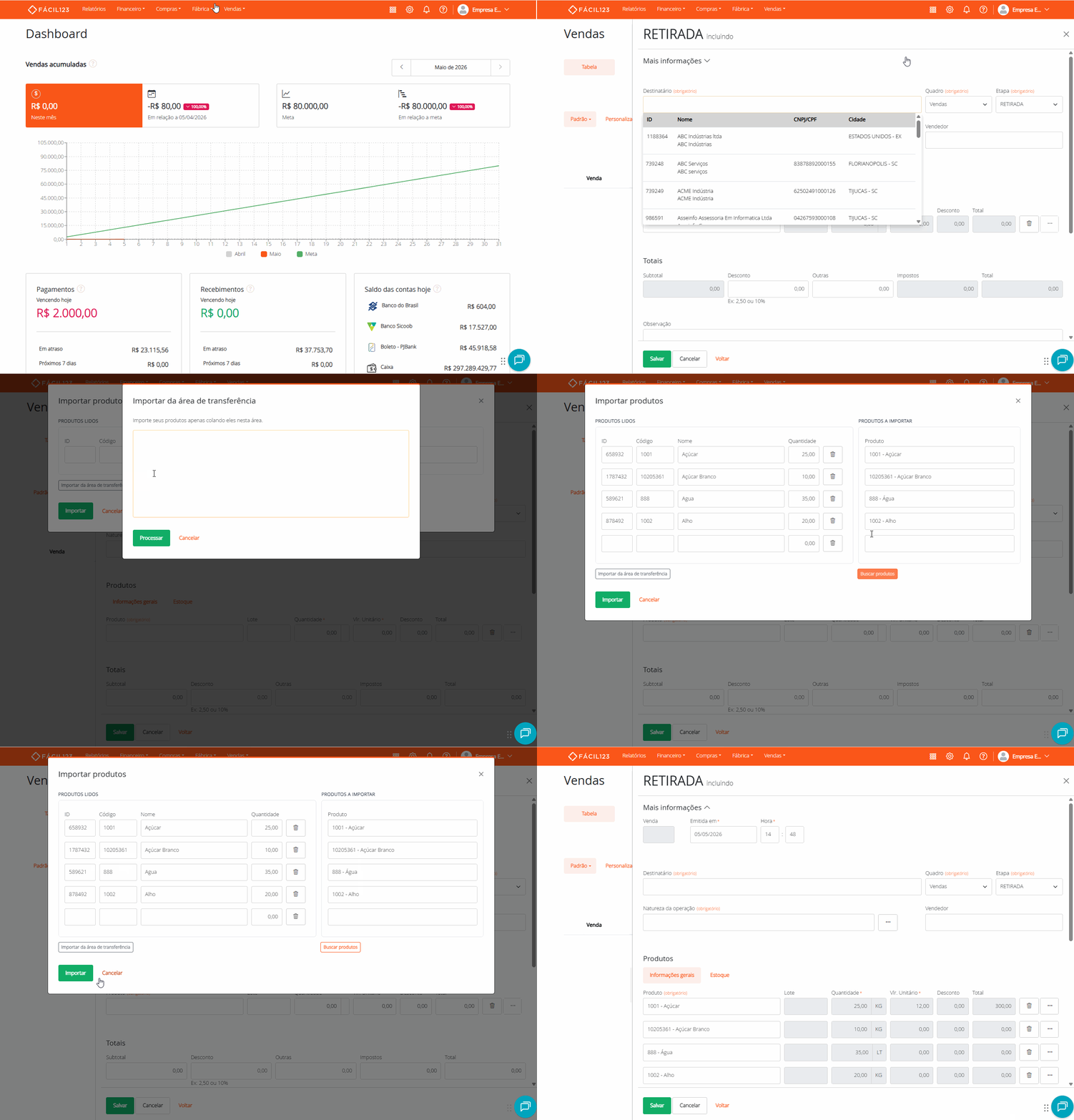
- No menu superior, clique em Vendas → clique em Vendas → clique em Incluir
- Passe o mouse pela seção Produtos para revelar os três pontos (Mais opções de produtos)
- Clique nos três pontos → clique em Importar produtos
- Na janela Importar produtos, clique em Importar da área de transferência
- Cole o conteúdo copiado da planilha no campo da janela Importar da área de transferência
- Clique em Processar
- De volta à janela, clique em Buscar produtos — o Fácil123 procura cada item no cadastro
- Confira o resultado nos dois painéis: à esquerda, Produtos lidos (o que veio da planilha); à direita, Produtos a importar (o que o sistema encontrou)
- Para qualquer linha que ficar em branco no painel direito, selecione o produto manualmente pelo campo de busca
- Clique em Importar para adicionar todos os itens à venda
Como o Fácil123 identifica o produto
Para cada linha da planilha, o sistema tenta encontrar o produto na seguinte ordem:
- Pelo ID — se a coluna estiver preenchida e o número bater com o cadastro
- Pelo Código — quando a busca por ID não encontra
- Pelo Nome exato — quando nem ID nem código resolvem; precisa ser idêntico ao nome cadastrado
- Em branco — se nenhuma das três rotas encontra, a linha do painel direito fica vazia para você selecionar o produto manualmente
Sempre que possível, mantenha o ID ou o Código preenchidos. A busca por nome exige correspondência exata e qualquer diferença de acento, espaço ou maiúsculas faz a linha cair na seleção manual.
Perguntas e respostas
1 - Posso importar muitos itens de uma vez?
R: Sim. Para volumes muito grandes, prefira dividir em blocos para conferir o resultado entre uma importação e outra.
2 - O que acontece se a planilha tiver um produto que não existe no cadastro?
R: A linha aparece no painel Produtos lidos, mas a linha correspondente no painel Produtos a importar fica vazia. Selecione manualmente o produto correto pelo campo de busca ou remova a linha pelo ícone de lixeira.
3 - O sistema agrupa produtos repetidos?
R: Não. Se a planilha tiver o mesmo produto em duas linhas, as duas serão importadas como itens separados na venda. Some as quantidades antes, se preferir consolidar.
4 - A busca por nome considera acentos, espaços e maiúsculas?
R: A busca é por nome exato, qualquer diferença faz com que o produto não seja encontrado por essa rota. Use ID ou Código quando puder.
5 - Funciona para venda simples e NF-e?
R: Sim, em ambas. A importação está disponível na tela de vendas enquanto a venda ainda estiver editável (não autorizada nem cancelada).
6 - Posso editar a quantidade depois de importar?
R: Sim. Após clicar em Importar, os itens entram na venda como qualquer outro produto adicionado manualmente. Você ajusta quantidade, valor unitário, desconto e demais campos normalmente.