Inserindo ou alterando a logo
O logotipo cadastrado nas configurações da empresa é a imagem que aparece automaticamente nos documentos emitidos pelo Fácil123, como a NF-e, o pedido e os boletos. Veja abaixo como inserir ou trocar essa imagem.
Inserindo ou alterando a logo
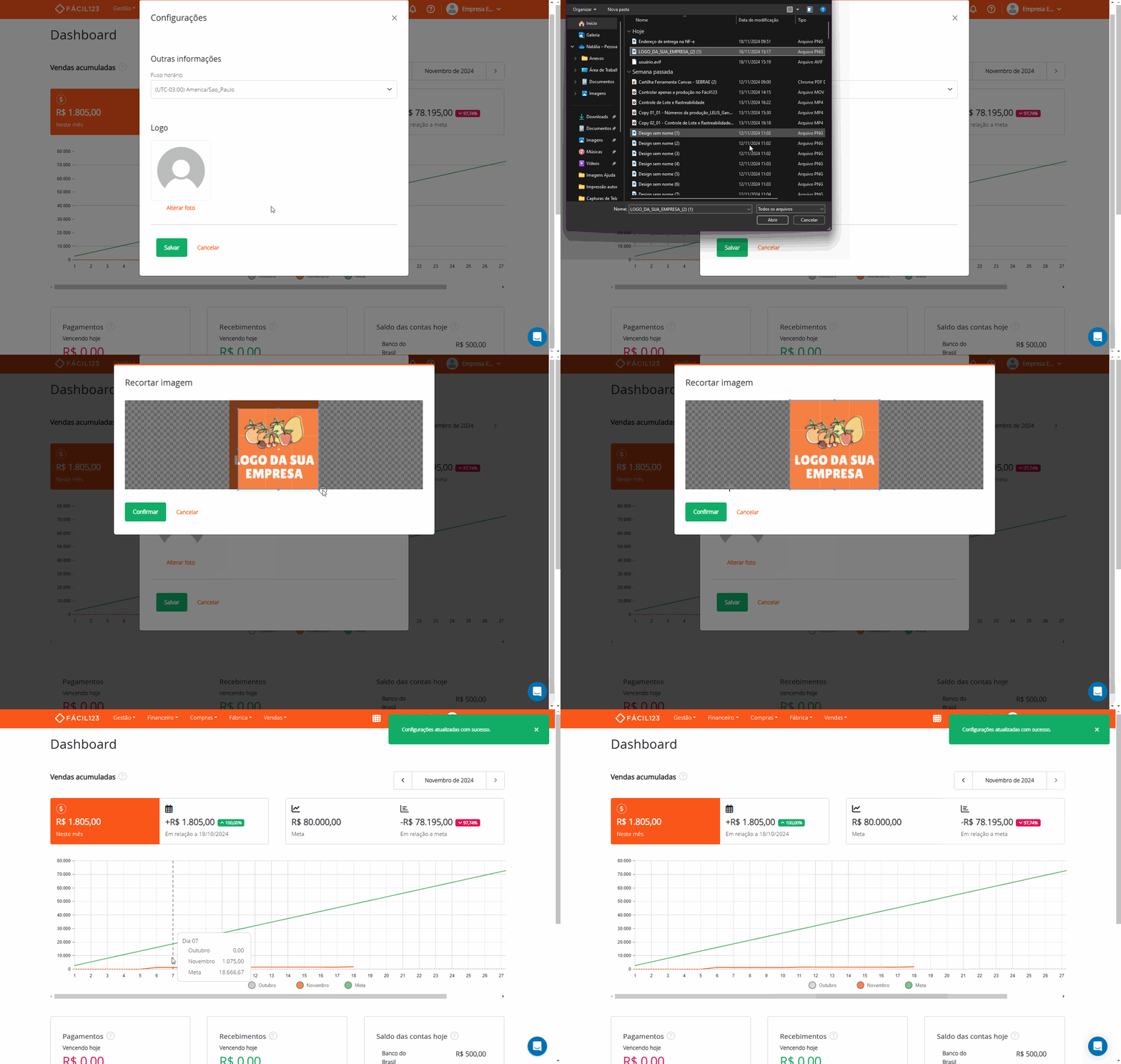
- Clique na Engrenagem no menu superior.
- Clique em Configurações.
- Na seção Logo, clique em Alterar foto — esse é o nome do botão na tela, mas ele se refere à logo da sua empresa, não a uma foto pessoal.
- Selecione a logo salva no seu computador.
- Redimensione para a melhor visualização.
- Clique em Confirmar.
- Clique em Salvar.
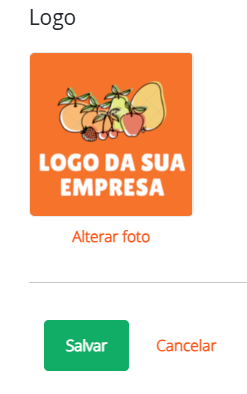
Se sua logo já foi informada anteriormente, ela aparecerá nesta mesma tela.
Perguntas e respostas
1 - Qual tamanho deve ter a logo?
R: Não existe um tamanho ideal para fazer upload da sua logo, mas preferencialmente utilize uma imagem quadrada. Sugerimos que no mínimo seja uma imagem de 200px (pixels), que é aproximadamente 7x7cm em 72dpi (monitor).
2 - Qual formato aceito para logo ser utilizada no sistema?
R: Qualquer imagem com extensões conhecidas como: Bitmap, JPEG, GIF e PNG, é possível utilizar no Fácil123. Sugerimos que utilize a extensão PNG considerando que manterá a logo com fundo transparente e melhor resolução.
3 - Posso excluir a logo salva no sistema?
R: Não é possível excluir. Assim que sua empresa embarca no Fácil123 já começa emitir documentos com a Logo da sua empresa, e caso precise alterar por uma logo nova você pode fazer essa mudança, não há necessidade de exclusão.