MDF-e
O MDF-e (Manifesto Eletrônico de Documentos Fiscais) é o documento fiscal usado para manifestar o transporte rodoviário de cargas da sua empresa, obrigatório especialmente em operações interestaduais ou com mais de uma nota fiscal.
No Fácil123, o modelo disponível é o Transportador de Carga Própria, ou seja, voltado para empresas que possuem veículos próprios e realizam o transporte das suas mercadorias.
Neste guia, vamos mostrar o passo a passo completo para você configurar e emitir MDF-e de forma prática e rápida, diretamente pelo sistema.
Habilitando o MDF-e
- Acesse Engrenagem → Loja de Apps localize o aplicativo de MDF-e → clique em Instalar.
- Habilite as permissões de acesso ao MDF-e.
- No card do MDF-e, ainda na Loja de Apps, clique no lápis para ajustar a numeração.
- Preencha Série, Número inicial e Ambiente → clique em Salvar.
Ao instalar o app MDF-e os dados da sua empresa são enviados automaticamente para a Nuvem Fiscal.
Se tiver dúvidas, fale com o nosso suporte.
Sincronização dos dados com a Nuvem Fiscal
Sempre que um dos campos abaixo for alterado no cadastro da empresa, o sistema atualiza as informações na Nuvem Fiscal automaticamente em segundo plano:
- Nome
- Nome fantasia
- CPF/CNPJ
- Inscrição estadual
- Telefone
- CEP
- Cidade
- Bairro
- Logradouro
- Número
- Complemento
- Ambiente do MDF-e
Para certificado digital e logotipo, ainda não é possível sincronizar automaticamente. Se você precisar atualizar o certificado ou a logo na Nuvem Fiscal, acesse Engrenagem → Loja de Apps, desinstale o app MDF-e e reinstale. A atualização ocorre automaticamente durante a reinstalação.
Emitindo um MDF-e
Você pode emitir na tela de MDF-e ou diretamente na tela de vendas. Para emitir na tela de MDF-e:
- No menu superior clique em Vendas → clique em MDF-e → clique em Incluir.
- A data e hora da emissão virão preenchidas, mas você pode alterar se quiser.
- Você pode preencher a data e hora do início da viagem → selecione as notas fiscais que fazem parte desse MDF-e.
- Clique em Buscar notas fiscais para filtrar e localizar as NF-es, ou informe a chave de acesso diretamente no campo Chave de acesso.
- Preencha o percurso e a cidade de carregamento.
- Informe os dados do veículo: placa, estado, tara, tipo de rodado e tipo de carroceria.
- Selecione o motorista, ele já deve ter sido cadastrado anteriormente como transportador.
- Se necessário insira observações no campo Informações adicionais de interesse do contribuinte.
- Clique em Salvar.
- Nesse momento o seu MDF-e está apenas cadastrado no sistema como um Rascunho, então você ainda pode fazer alterações ou cancelar o MDF-e, se quiser.
- Com todas as informações preenchidas, clique em Autorizar. Após autorizado, o MDF-e pode ser cancelado em até 24 horas. Após esse prazo, precisa ser encerrado.
- Após finalizadas as entregas você precisa encerrar o MDF-e informando que o transporte foi concluído e o veículo está disponível para outra viagem.
- Caso tenha ocorrido algum problema com o caminhão ou o motorista, durante o transporte, é necessário encerrar o MDF-e atual e gerar um novo para o restante da entrega.
Emitindo um MDF-e na tela de vendas
É possível também emitir o MDF-e diretamente na tela de vendas.
- No menu superior clique em Vendas → clique em Vendas.
- Selecione todas as notas que farão parte do MDF-e → clique em X selecionadas → clique em Gerar MDF-e.
- O sistema já trará as notas fiscais preenchidas, você pode incluir mais ou remover se quiser.
- Preencha o restante das informações do MDF-e → clique em Salvar.
- Nesse momento o seu MDF-e está apenas cadastrado no sistema como um Rascunho, então você ainda pode fazer alterações ou cancelar o MDF-e, se quiser.
- Com todas as informações preenchidas, clique em Autorizar. Após autorizado, o MDF-e pode ser cancelado em até 24 horas. Após esse prazo, precisa ser encerrado.
- Após finalizadas as entregas você precisa encerrar o MDF-e informando que o transporte foi concluído e o veículo está disponível para outra viagem.
- Caso tenha ocorrido algum problema com o caminhão ou motorista durante o transporte, é necessário encerrar o MDF-e atual e gerar um novo para o restante da entrega.
Emitindo um MDF-e na tela de compras
É possível também emitir o MDF-e diretamente na tela de compras. Essa funcionalidade é útil quando você irá retirar uma compra que fez, ao invés do fornecedor fazer a entrega.
A nota precisa estar lançada no sistema, seja pela importação do XML ou lançada manualmente. Se a nota ainda não estiver lançada, mas você tiver ao menos a chave de acesso, ainda é possível gerar o MDF-e: na tela de MDF-e, em vez de clicar em Buscar notas fiscais, informe a chave no campo Chave de acesso.
- No menu superior clique em Compras → clique em Compras.
- Selecione todas as notas que farão parte do MDF-e → clique em X selecionadas → clique em Gerar MDF-e.
- O sistema já trará as notas fiscais preenchidas, você pode incluir mais ou remover se quiser.
- Preencha o restante das informações do MDF-e → clique em Salvar.
- Nesse momento o seu MDF-e está apenas cadastrado no sistema como um Rascunho, então você ainda pode fazer alterações ou cancelar o MDF-e, se quiser.
- Com todas as informações preenchidas, clique em Autorizar. Após autorizado, o MDF-e pode ser cancelado em até 24 horas. Após esse prazo, precisa ser encerrado.
- Após finalizadas as retiradas você precisa encerrar o MDF-e informando que o transporte foi concluído e o veículo está disponível para outra viagem.
- Caso tenha ocorrido algum problema com o caminhão ou motorista durante o transporte, é necessário encerrar o MDF-e atual e gerar um novo para o restante da entrega.
Encerrando um MDF-e
Ao finalizar as entregas você precisa encerrar o MDF-e, se não seguir esse passo você não poderá utilizar o mesmo veículo em outra entrega.
Caso tenha ocorrido algum problema com o caminhão ou motorista durante o transporte, você também precisa encerrar o MDF-e existente e gerar um novo para o restante da entrega.
Para encerrar um MDF-e:
- No menu superior clique em Vendas → clique em MDF-e.
- Localize o MDF-e e clique nele → clique em Encerrar.
- Preencha a Cidade do encerramento → clique em Confirmar.
Informações sobre emissão de MDF-e
Percurso
Existe algumas situações que precisamos levar em consideração com relação ao percurso:
- O percurso deve informar os estados por onde o seu caminhão irá passar. Se o seu caminhão irá passar por várias cidades, dentro do mesmo estado, não é necessário informar o percurso.
- Se o caminhão irá descarregar em estados diferentes é necessário emitir um MDF-e para cada estado. Por exemplo, meu caminhão saiu carregado e fará entregas em SC e RS, é necessário emitir um MDF-e para cada estado.
- Se sua empresa está num estado, mas o carregamento acontece em outro, o processo é o mesmo: preencha a cidade de carregamento com a cidade onde a mercadoria será retirada (mesmo que seja em outro estado), informe o percurso a partir desse estado de origem e indique a cidade de destino no descarregamento. Por exemplo, empresa em SC com depósito em RS: preencha o carregamento com a cidade em RS, o percurso a partir de RS e o descarregamento com a cidade em SC.
Veículo e reboques
Ao preencher os dados do veículo, informe Veículo (placa), UF, Tara, Tipo de rodado e Tipo de carroceria.
Se o transporte for feito com carreta ou reboque (ou seja, mais de uma placa), selecione Cavalo Mecânico no campo Tipo de rodado. Ao escolher essa opção, a seção Reboques aparece logo abaixo, onde você informa Reboque (placa), UF, Tara, Capacidade e Tipo de carroceria de cada reboque.
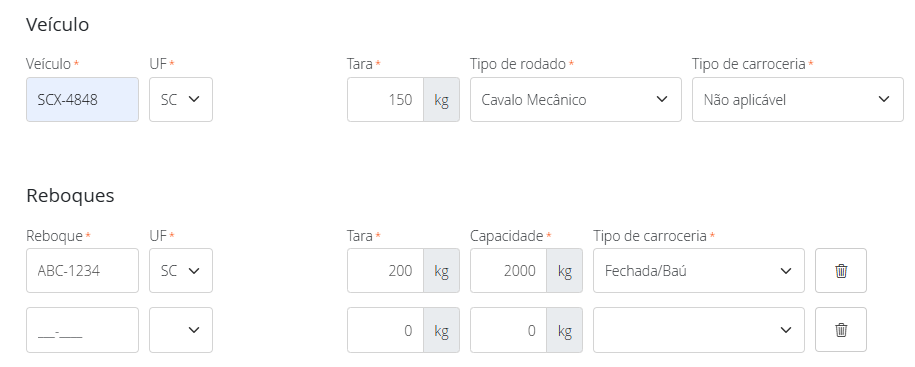
Preencha uma linha por reboque. Ao terminar de preencher uma, uma nova linha em branco surge automaticamente para você adicionar uma segunda placa, se precisar.
Motorista
O MDF-e exige que o condutor seja identificado por CPF. Por isso, para aparecer como opção no campo motorista, o cadastro do transportador precisa ser do tipo Pessoa Física (CPF). Um cadastro Pessoa Jurídica (CNPJ), mesmo marcado como transportador, não aparece nesse campo.
Peso da carga
O MDF-e informa ao fisco o peso bruto total da carga transportada. O MDF-e não tem campo de peso líquido, por isso só o peso bruto entra no manifesto.
Ao selecionar as notas fiscais, o Fácil123 preenche o peso bruto e o valor de cada nota automaticamente:
- Nas notas de venda, o peso vem do campo Peso Bruto da venda. Veja como preencher esse campo em Inserindo a transportadora na nota.
- Nas notas de compra, o peso vem do peso bruto informado no XML da nota do fornecedor.
Se você informar a nota só pela chave de acesso, preencha os campos Peso total e Valor total na mesma linha da chave.
Cancelando um MDF-e
Para cancelar um MDF-e:
- No menu superior clique em Vendas → clique em MDF-e.
- Localize o MDF-e e clique nele → clique em Cancelar.
- Confirme o cancelamento.
Após cancelar, emita um novo MDF-e com os dados corretos.
Lembretes importantes:
- Um MDF-e salvo (não autorizado) pode ser cancelado a qualquer momento.
- Após autorizado, o MDF-e pode ser cancelado em até 24 horas.
- Após 24 horas da autorização, não é mais possível cancelar, o MDF-e precisa ser encerrado.
Por exemplo, se o caminhão não saiu e você precisa trocar de veículo: se o MDF-e ainda não foi autorizado, ou foi autorizado há menos de 24 horas, cancele-o e emita um novo com os dados corretos. Se já passou de 24 horas da autorização, encerre o MDF-e informando a cidade onde o caminhão está (a cidade de carregamento) e emita um novo.
Perguntas e respostas
1 - Consigo emitir CT-e pelo Fácil123?
R: Não, no momento o Fácil123 não emite CT-e, somente MDF-e.
2 - É possível imprimir a logo da minha empresa no MDF-e?
R: Sim, é possível. Caso na impressão não esteja aparecendo a sua logo, entre em contato com nosso suporte.
3 - Preciso informar o CIOT no MDF-e?
R: Depende. O CIOT é obrigatório quando você contrata um transportador autônomo de cargas (TAC) para realizar o transporte. Com o Ajuste SINIEF 003/2026, o CIOT também passou a ser exigido para empresas que prestam serviço de frete remunerado para terceiros. Se você usa o Fácil123 para transportar as suas próprias mercadorias com frota própria, o CIOT não é obrigatório.