Monitoramento de e-mails
Os e-mails enviados através do Fácil123 ficam arquivados no banco de dados. É possível acompanhar o histórico e o log de e-mails enviados, conferir quais mensagens chegaram ao cliente, se foram entregues, abertas e se o cliente clicou no link.
Como acessar os e-mails enviados
Você pode monitorar os e-mails enviados através de qualquer documento do Fácil123: boletos, orçamentos, vendas e notas fiscais.
Por uma venda
- No menu superior, clique em Vendas → clique em Vendas
- Localize a venda desejada
- Clique nos três pontinhos → clique em E-mails enviados
Por uma transação financeira
- No menu superior, clique em Financeiro → clique em Lançamentos
- Localize a transação referente ao boleto
- Clique nos três pontinhos → clique em E-mails enviados
O que é enviado em cada tipo de documento
- Venda simples: envia o rascunho
- Venda convertida em NF-e: envia DANFE e XML, mas não o rascunho
- Boletos emitidos diretamente na venda: também são enviados, acessados por um botão no e-mail, não como anexo
Entendendo os ícones
Ao lado de cada e-mail há um conjunto de quatro ícones. Quando o ícone está na cor preta, indica que aquela etapa já foi realizada. Passe o mouse sobre qualquer ícone para ver a data e hora em que aconteceu.
- 1º ícone: e-mail enviado e entregue ao servidor do destinatário
- 2º ícone: e-mail aberto pelo destinatário
- 3º ícone: destinatário clicou no link do e-mail
- 4º ícone: erro no envio ou problema na entrega
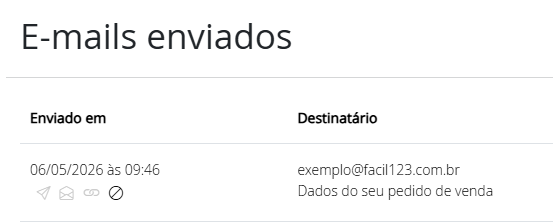
O monitoramento não é 100% confiável: ele depende das informações que o destinatário permite compartilhar. Alguns destinatários usam bloqueadores de e-mail, e provedores podem bloquear esses dados. Por isso, um e-mail pode ter sido aberto mas aparecer como não aberto no Fácil123.
Diagnosticando problemas de entrega
Quando um e-mail não chega ao cliente, geralmente é por causa de um bloqueio do provedor ou do próprio destinatário, não por uma falha no envio do Fácil123. Veja os cenários mais comuns e como resolver cada um.
O cliente não está recebendo e-mails
O primeiro passo é verificar se o endereço de e-mail cadastrado está correto, e orientar o cliente a checar a pasta de spam/lixo eletrônico.
O e-mail caiu no spam
Oriente o cliente a marcá-lo como "Não é spam" para movê-lo para a caixa de entrada e melhorar a entrega dos próximos.
Aparece uma data de entrega, mas o cliente diz que não recebeu
O provedor pode ter recebido o e-mail sem entregá-lo: ele pode ter considerado spam ou estar com atraso, que pode levar de segundos a horas.
O cliente recebia os e-mails antes, mas parou de receber
Verifique o monitoramento de e-mails: se aparecer confirmado como enviado mas com falha de entrega, ou marcado como "Spam Reporting Address", o destinatário provavelmente marcou algum e-mail anterior como spam. Nesse caso, peça para o cliente:
- Adicionar o e-mail do remetente como contato
- Marcar o e-mail como seguro/confiável
- Repetir a marcação como seguro caso caia novamente no spam
O e-mail está marcado com o símbolo de proibido
"Bounced address" indica erro de entrega: o endereço não existe ou houve falha no serviço de e-mail. Se o endereço estiver correto, entre em contato com o suporte para remover o endereço da lista de bounced.
Perguntas e respostas
1 - Como é composto o nome do e-mail enviado?
R: O nome combina o nome do usuário e o nome da empresa. Se houver "Nome Fantasia" cadastrado, aparece como "Nome do Usuário – Nome Fantasia". Caso contrário, aparece "Nome do Usuário – Razão Social".