Movimentando estoque através da produção
Uma das vantagens da inclusão de produção e acompanhamento do processo produtivo de uma indústria é o controle de estoque dos produtos finais e dos materiais utilizados na fabricação. É também pela produção que você monta kits com produtos diferentes para vender juntos.
Ao fazer a gestão de estoque você pode identificar quais produtos precisam de reposição mais imediata e se há materiais suficientes para a produção, por exemplo. Além disso, é possível reduzir os custos de produção.
Como funciona o controle de estoque
Para o controle de estoque da produção, o Fácil123 leva em consideração os valores dos campos Produzido e Consumido. Então, quando você altera a etapa da produção ou informa uma quantidade no campo Esperado não ocorre a movimentação do estoque da sua empresa.
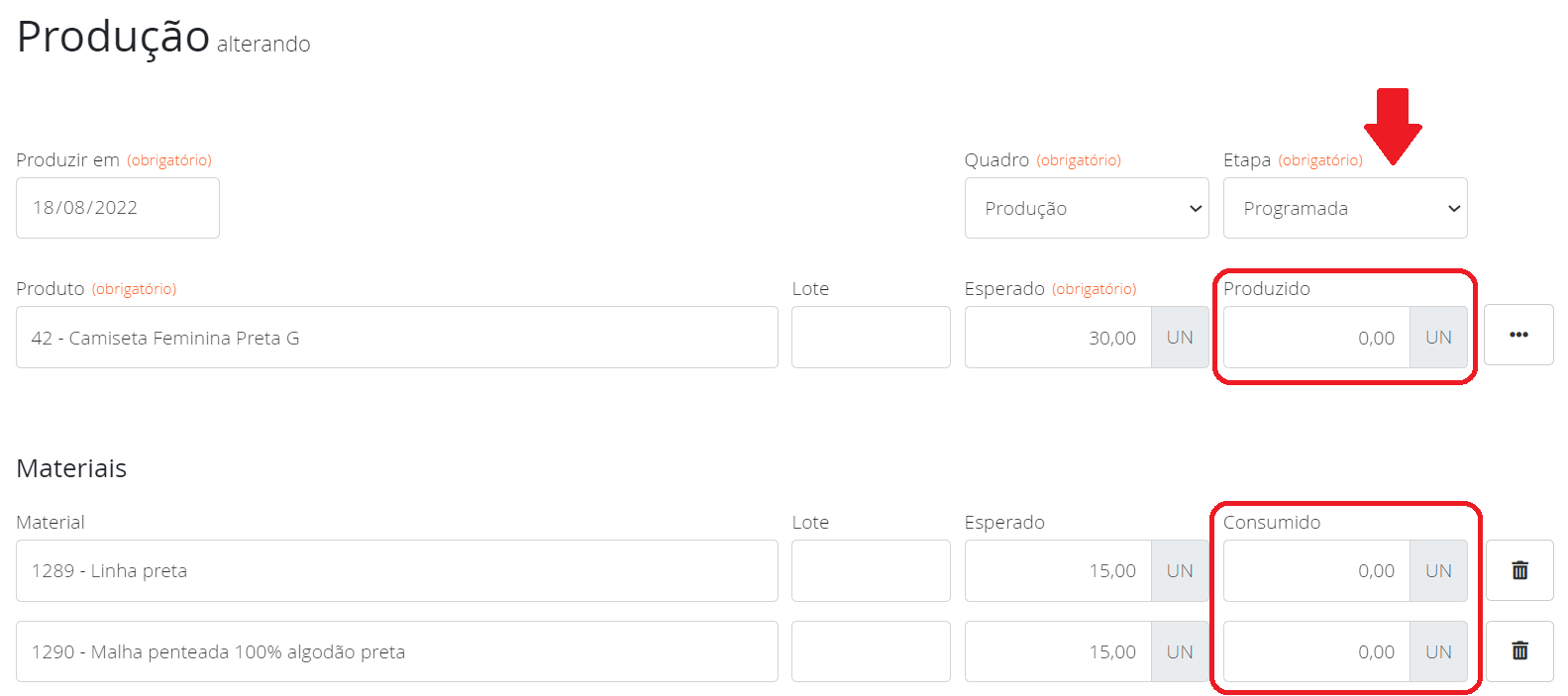
Para efeitos didáticos, vamos analisar a movimentação de estoque do produto "Camiseta Feminina Preta G" e dos materiais que o compõem.
Veja que a produção está na etapa programada e os campos Produzido do Produto e Consumido do Material estão zerados.
Verificando o saldo do estoque
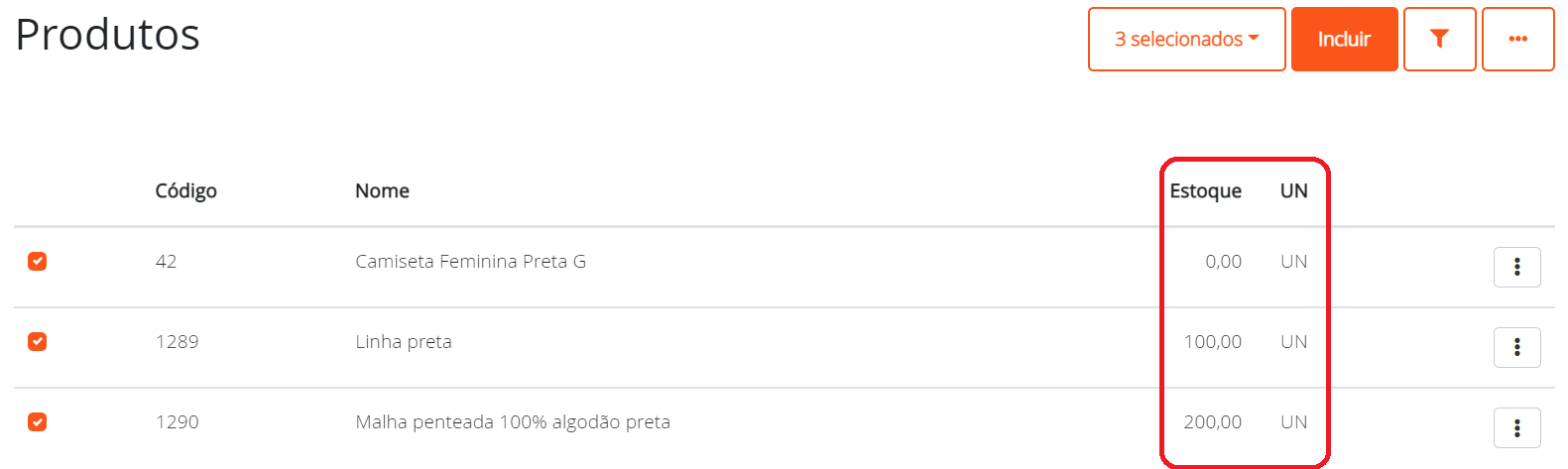
Vamos verificar também o saldo do estoque desses três produtos em Compras → Produtos.
Veja que o produto final "Camiseta Feminina Preta G" não possui estoque e os produtos "Linha preta" e "Malha penteada 100% algodão preta" que serão utilizados para fabricação apresentam estoque.
Alterando a produção
Agora, vamos fazer algumas alterações nessa produção.
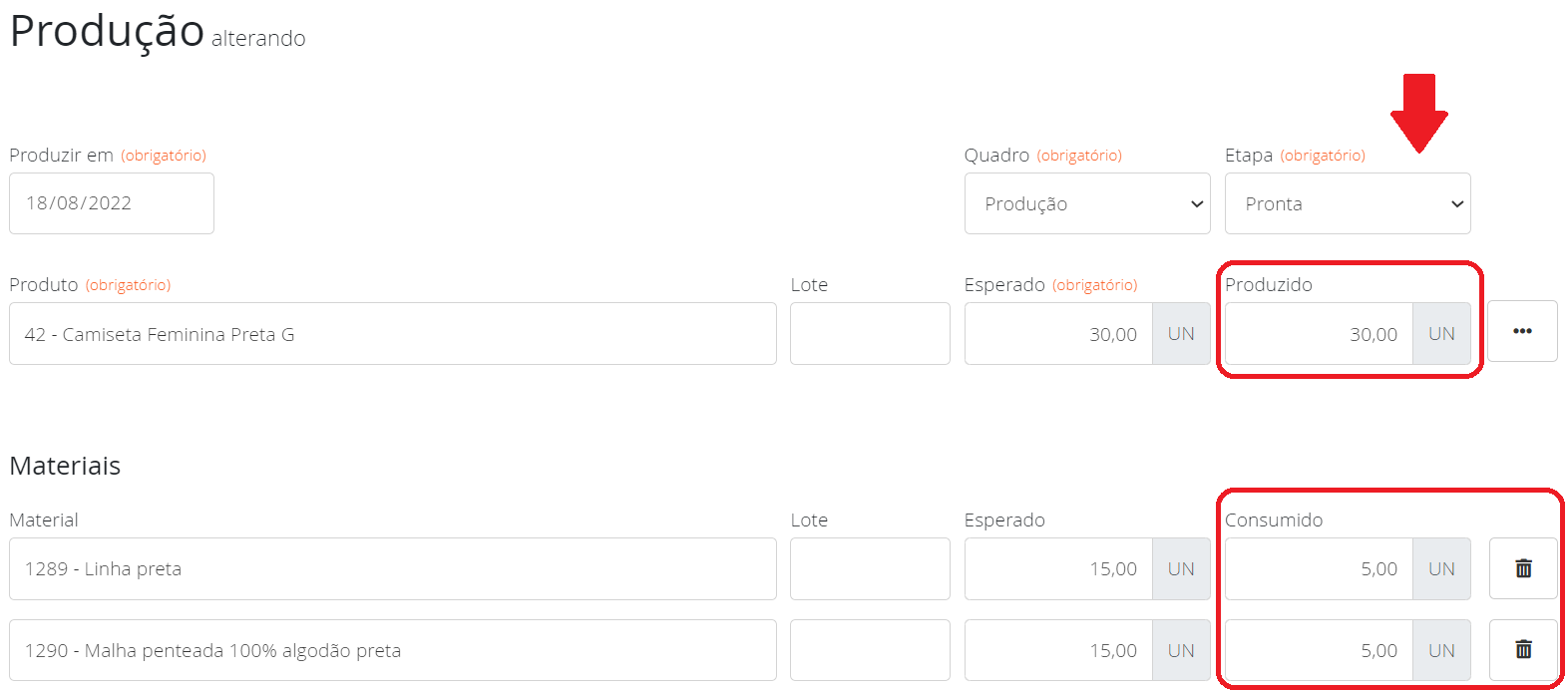
Primeiro vamos alterar a etapa para Pronta e depois preencher a quantidade de produtos que foram produzidos e quanto de material já foi consumido. Após isso, vamos clicar em salvar para gravar as informações que foram alteradas.
Ao clicar em salvar, o sistema movimenta o estoque automaticamente.
Resultado da movimentação
Feito isso, vamos voltar ao cadastro dos produtos para observar o saldo do estoque.
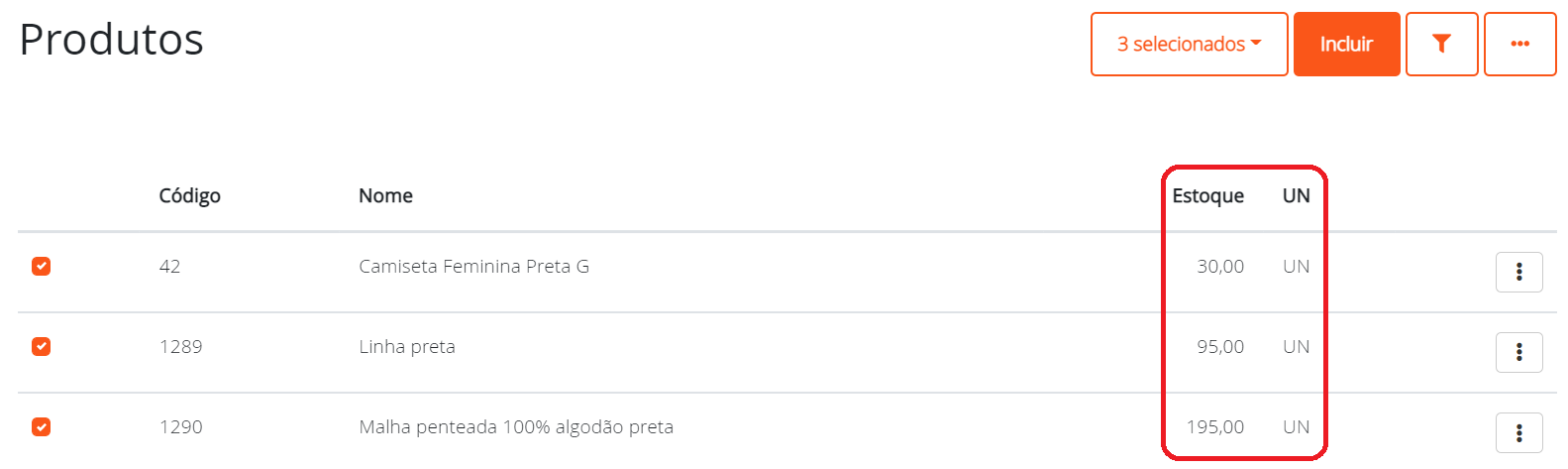
Veja que ao preencher o campo Produzido o sistema somou a quantidade digitada ao cadastro do produto final. E quando preenchemos os campos Consumido o sistema removeu a quantidade digitada do cadastro dos materiais.
É importante você saber que sempre que você altera esses campos, o Fácil123 faz o ajuste do estoque dos produtos automaticamente para você.
Com isso, você ganha tempo para se preocupar com os outros processos da sua empresa.
Quais campos da produção mexem no estoque
Nem todo campo da produção movimenta estoque. Mexem no estoque apenas:
- Produzido e Consumido — as quantidades em si.
- Produto (do produto final) e Material (de cada insumo) — porque o estoque sai/entra em outro cadastro.
- Lote — o estoque sai do lote antigo e entra no novo.
- Depósito — o estoque sai de um depósito e entra no outro.
Alterar Esperado, a etapa do quadro, as informações adicionais ou a ordem dos materiais na lista não movimenta estoque. Por isso é seguro reposicionar uma produção no quadro ou ajustar o que estava previsto sem afetar saldos.
Em qual data o estoque é movimentado
O campo Produzir em indica a data de início da fabricação. Ele não define a data da movimentação de estoque.
A movimentação é registrada na data e hora em que você salva a produção com os campos Produzido e Consumido preenchidos. Por isso, mesmo com uma data retroativa em Produzir em, a quantidade inteira entra no saldo atual do estoque. O sistema não recalcula o saldo dos dias anteriores nem considera as vendas feitas depois daquela data.
Exemplo: no dia 28/09 você inclui uma produção com Produzir em 01/09 e informa 100 unidades em Produzido. O estoque do produto final sobe 100 unidades no dia 28/09, e é essa a data que aparece no Movimento do estoque.
Alterar Produzir em depois de salvar também não muda a data da movimentação já lançada.
Editando uma produção que já movimentou estoque
Quando você altera um dos campos acima em uma produção já salva, o Fácil123 não calcula a diferença e lança um único ajuste. Em vez disso, ele lança duas movimentações no histórico do produto:
- Uma negativa que desfaz exatamente a movimentação anterior (com o lote, depósito e quantidade antigos).
- Uma positiva com os valores novos.
Assim, ao consultar o Movimento do estoque de um produto que teve uma produção editada, é normal aparecerem duas linhas para a mesma produção: a primeira reverte o estado antigo e a segunda registra o novo. O saldo final bate, e o histórico mostra com clareza "estava assim, virou assim".
A mesma lógica vale ao excluir uma produção: o sistema lança movimentações negativas que zeram o que ela havia somado/subtraído.
Controlando estoque de um produto com múltiplas apresentações
Alguns produtos são vendidos em mais de uma apresentação, por exemplo, uma unidade avulsa e uma caixa com 12 unidades.
Se você vende o mesmo produto em unidade e em caixa, fardo ou kit, e precisa que o estoque de um reflita no outro ao realizar a conversão, a Produção é a forma correta de fazer isso.
Transformando unidades em caixa
- No menu superior, clique em Fábrica e depois em Produções.
- Clique em Incluir.
- No campo Produto, informe o produto final (a caixa) e preencha a quantidade no campo Produzido.
- Na seção de materiais, adicione o produto avulso (a unidade) e preencha a quantidade correspondente no campo Consumido.
- Altere a etapa para Pronta e clique em Salvar.
O sistema irá somar a quantidade produzida ao estoque da caixa e remover a quantidade consumida do estoque das unidades.
Exemplo: ao produzir 1 "Caixa Brownie" consumindo 12 "Brownie Unidade", o estoque da caixa sobe em 1 e o estoque da unidade cai em 12.
Um kit com produtos diferentes segue os mesmos passos, adicionando cada item como material. Exemplo: ao produzir 1 "Kit mini pizza" consumindo 2 "Mini pizza de frango", 2 "Mini pizza de carne" e 2 "Mini pizza de queijo", o estoque do kit sobe em 1 e o estoque de cada sabor cai em 2.
Desfazendo a caixa e voltando para unidades
Caso precise do processo inverso — transformar a caixa de volta em unidades individuais:
- No menu superior, clique em Fábrica e depois em Produções.
- Clique em Incluir.
- No campo Produto, informe o produto avulso (a unidade) e preencha a quantidade no campo Produzido.
- Na seção de materiais, adicione o produto final (a caixa) e preencha a quantidade correspondente no campo Consumido.
- Altere a etapa para Pronta e clique em Salvar.
O sistema irá somar a quantidade produzida ao estoque das unidades e remover a quantidade consumida do estoque da caixa.
Exemplo: ao produzir 12 "Brownie Unidade" consumindo 1 "Caixa Brownie", o estoque da unidade sobe em 12 e o estoque da caixa cai em 1.