Pagamentos e recebimentos parcelados
Imagine que você comprou um equipamento de informática para a empresa e vai pagar em 3 vezes para 30, 60 e 90 dias. O repetir vai te ajudar a lançar de forma mais fácil essas transações.
Você também pode utilizá-lo para os pagamentos que ocorrem todos os meses, por exemplo: energia ou aluguel.
Veja como:
Passo a passo
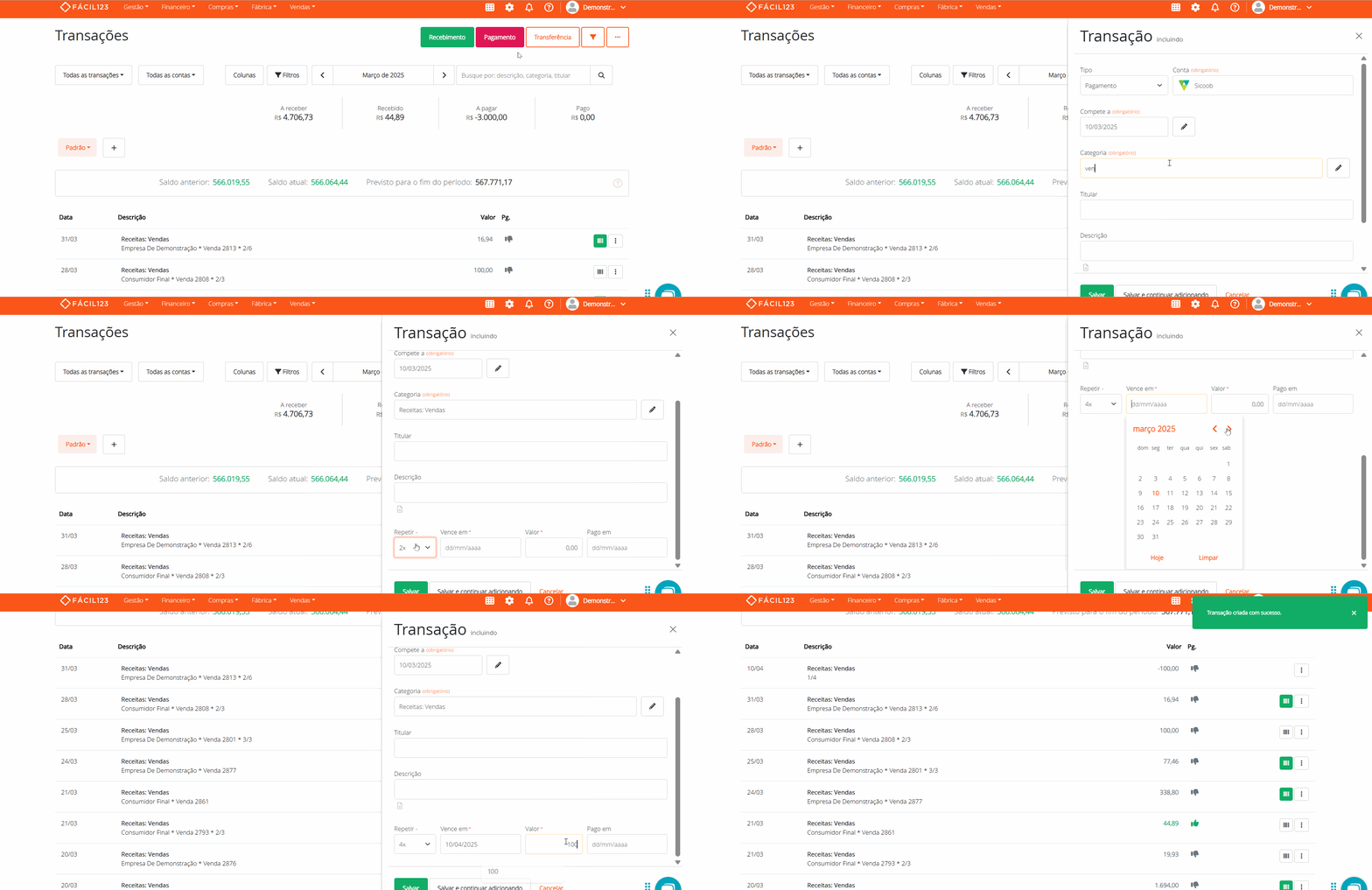
- No menu superior clique em Financeiro → clique em Lançamentos → clique em Pagamento
- Selecione a Conta
- Informe o Compete a se quiser
- Selecione a Categoria
- Selecione o Titular
- Preencha a Descrição se quiser
- Clique em Repetir → informe a quantidade total de parcelas
- Informe a data da primeira parcela em Vence em — esse dia será repetido nos próximos meses
- Informe o Valor da parcela (não o valor total)
- Informe o Pago em se a parcela já foi paga
- Clique em Salvar
Agora, se quiser lançar uma repetição de recebimento é só clicar em recebimento ao invés pagamento na tela de transações e repetir os mesmos passos.
Exemplo: Pagamento de Funcionário
O pagamento de salário de funcionário é um bom exemplo de uso da repetição, já que ocorre todo mês.
Para isso, o funcionário deve estar cadastrado como fornecedor no sistema. Feito isso:
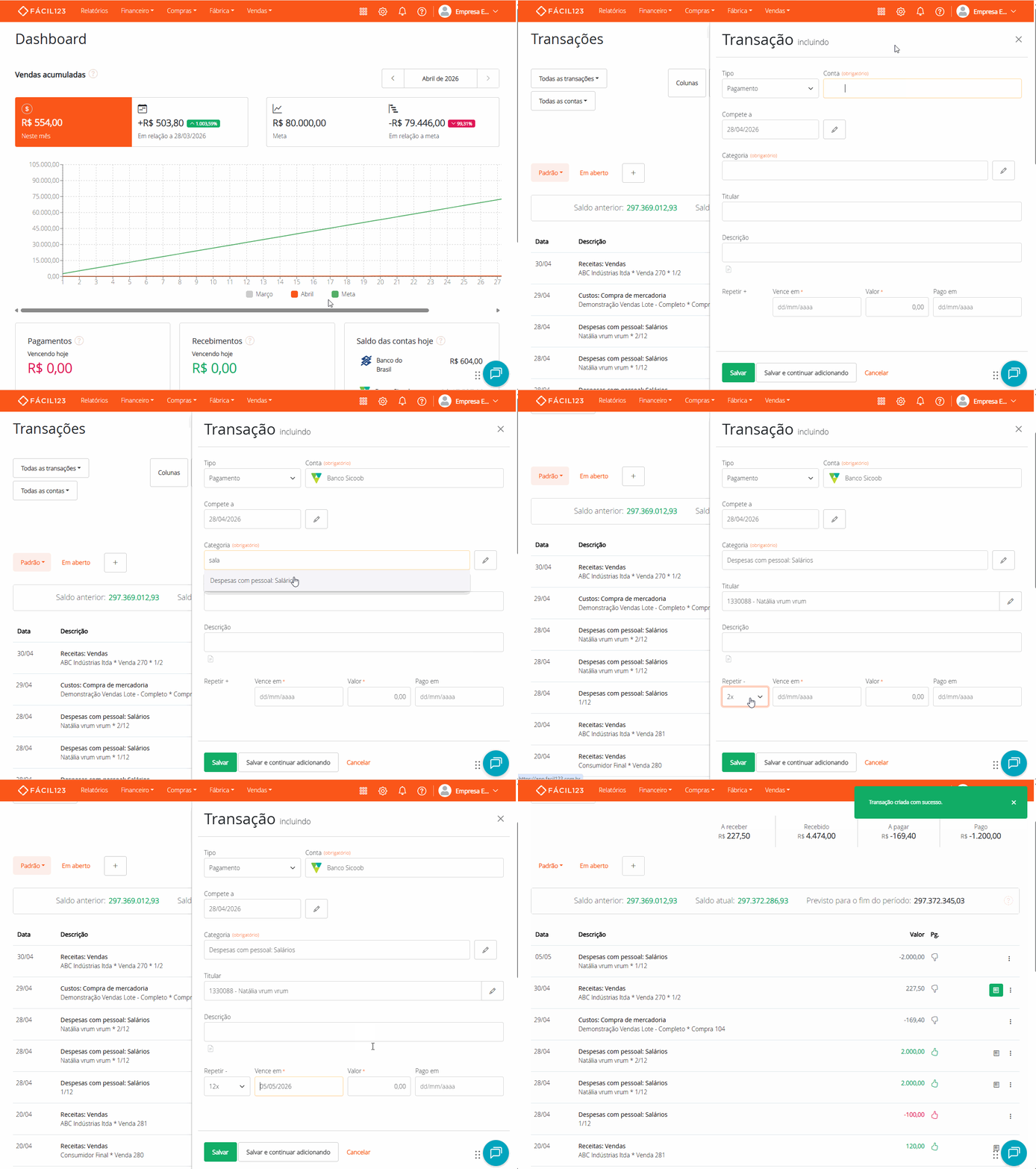
- No menu superior clique em Financeiro → clique em Lançamentos → clique em Pagamento
- Selecione a Conta
- Selecione a Categoria → escolha Despesas com Pessoal: Salários — saiba mais em Classificando as despesas
- Selecione o funcionário no campo Titular
- Clique em Repetir → informe a quantidade de meses
- Informe a data do primeiro pagamento em Vence em
- Informe o Valor do salário mensal
- Clique em Salvar
O Fácil123 vai lançar automaticamente uma parcela para cada mês.
Editando uma parcela já lançada
Esse comportamento vale para qualquer lançamento com várias parcelas: uma venda, uma compra ou uma repetição criada no Financeiro, como o salário mensal. Ao editar o vencimento de uma parcela e clicar em Salvar, o Fácil123 pergunta se a alteração deve valer só para ela ou também para as parcelas seguintes, através das opções Atualizar apenas este ou Atualizar este e os próximos.
Atualizar apenas este: muda o vencimento só da parcela editada. As demais mantêm as datas que já tinham.
Atualizar este e os próximos: recalcula o vencimento de todas as parcelas seguintes a partir da data atual, usando os intervalos padrão de 30, 60, 90 e 120 dias. Se as parcelas originalmente venciam sempre no mesmo dia do mês, essa opção substitui esse padrão pelos intervalos fixos, e as próximas parcelas deixam de cair no mesmo dia do mês da primeira.
Exemplo: uma compra foi lançada com a primeira parcela vencendo em 10/07 e a segunda para 30 dias depois (10/08).
Ao editar o vencimento da primeira parcela para 04/07 e escolher Atualizar este e os próximos, a segunda parcela passará a vencer 30 dias após a nova data, ou seja, em 03/08.
Se houver mais parcelas, isso acontecerá com todas elas.
Se você só quer corrigir o vencimento de uma parcela específica sem afetar as demais, use Atualizar apenas este.
Alterando a categoria de uma parcela
Diferente do vencimento, a categoria é um campo da própria transação de cada parcela, e a alteração é feita diretamente nela, parcela por parcela.