Pré-venda no PDV
A pré-venda permite pausar uma venda em andamento no PDV, sem emitir nota e sem imprimir comprovante para o cliente, para retomar e finalizar mais tarde. É útil quando o cliente decide fechar a compra mas só vai pagar depois, por exemplo quando volta mais tarde para buscar e pagar os produtos. Ao finalizar o pagamento, a pré-venda é convertida automaticamente em venda. Vendas finalizadas no PDV que falham na emissão da nota também viram pré-venda automaticamente, para que possam ser corrigidas e reenviadas.
Antes de começar
A pré-venda precisa ser salva em uma etapa específica do quadro de vendas. Use uma etapa que:
- Pode gerar o financeiro habilitado
- Pode totalizar como venda desabilitado
- Pode movimentar o estoque desabilitado
Não é necessário criar um quadro exclusivo: qualquer quadro existente serve, desde que a etapa escolhida tenha essas configurações. Use uma etapa diferente das configuradas para orçamento, sacola e comanda. Se a mesma etapa for usada para mais de uma função, a identificação exibida no PDV pode misturar os tipos.
Veja o motivo de cada configuração em Configurando quadro de vendas do PDV.
Configurando o quadro de pré-vendas
- No menu superior direito, clique na Engrenagem → clique em PDV
- No campo Quadro padrão para pré-vendas no PDV, selecione o quadro e a etapa desejados
- Clique em Salvar
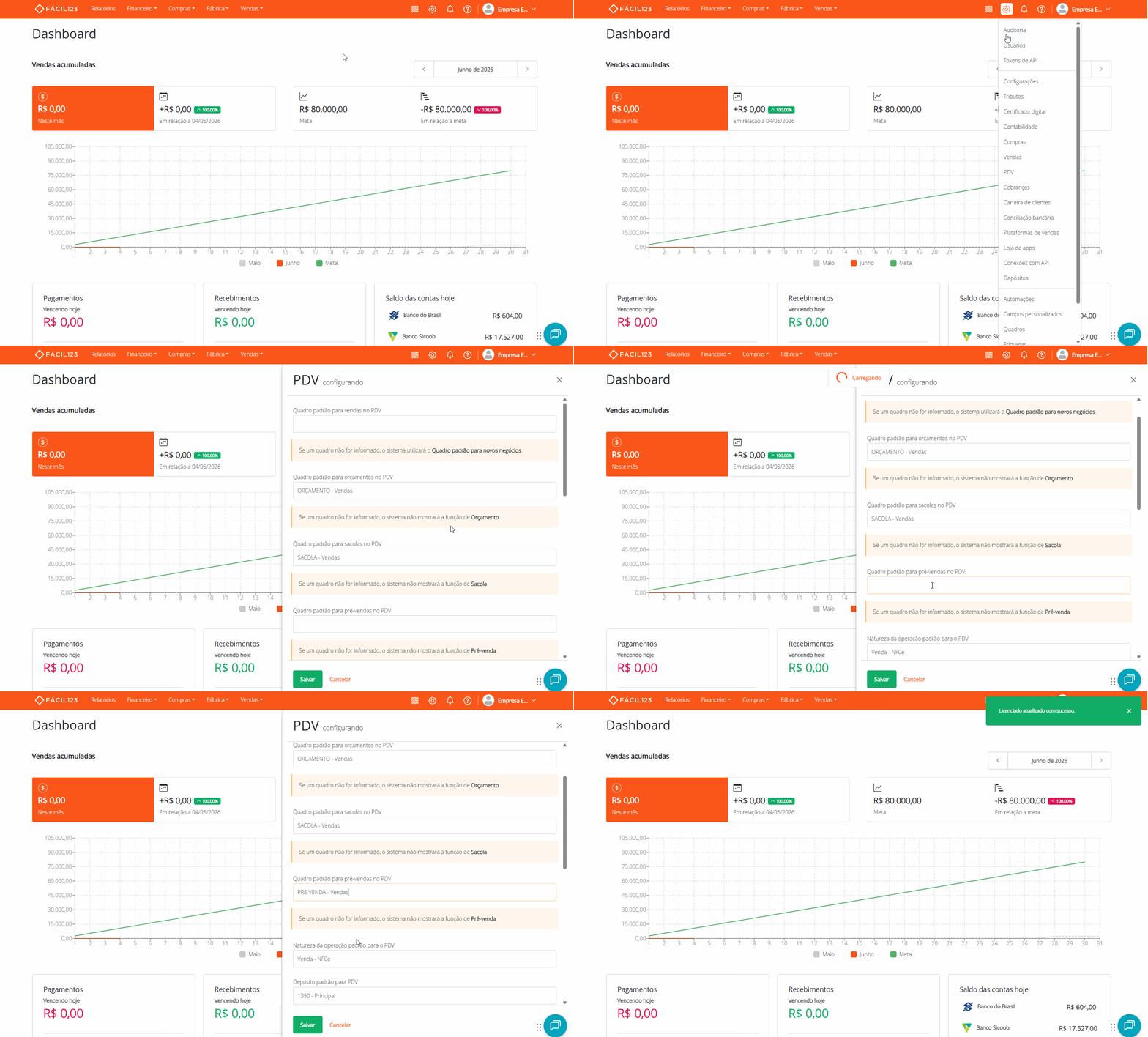
Após essa configuração, a opção [F7] Pré-venda aparece dentro de [F5] Salvar no PDV. Veja mais detalhes em Configurando PDV.
Se o campo não estiver preenchido, o sistema não exibe a função de Pré-venda.
Criando uma pré-venda
- No menu superior, clique em Vendas → clique em PDV
- Adicione os produtos normalmente no PDV
- Clique em [F5] Salvar
- Clique em [F7] Pré-venda
- Se quiser, preencha o campo Identificação do cliente
- Clique em [F6] Finalizar para confirmar (ou [Esc] Voltar para cancelar)
- Após a confirmação, o PDV volta à tela inicial para uma nova venda
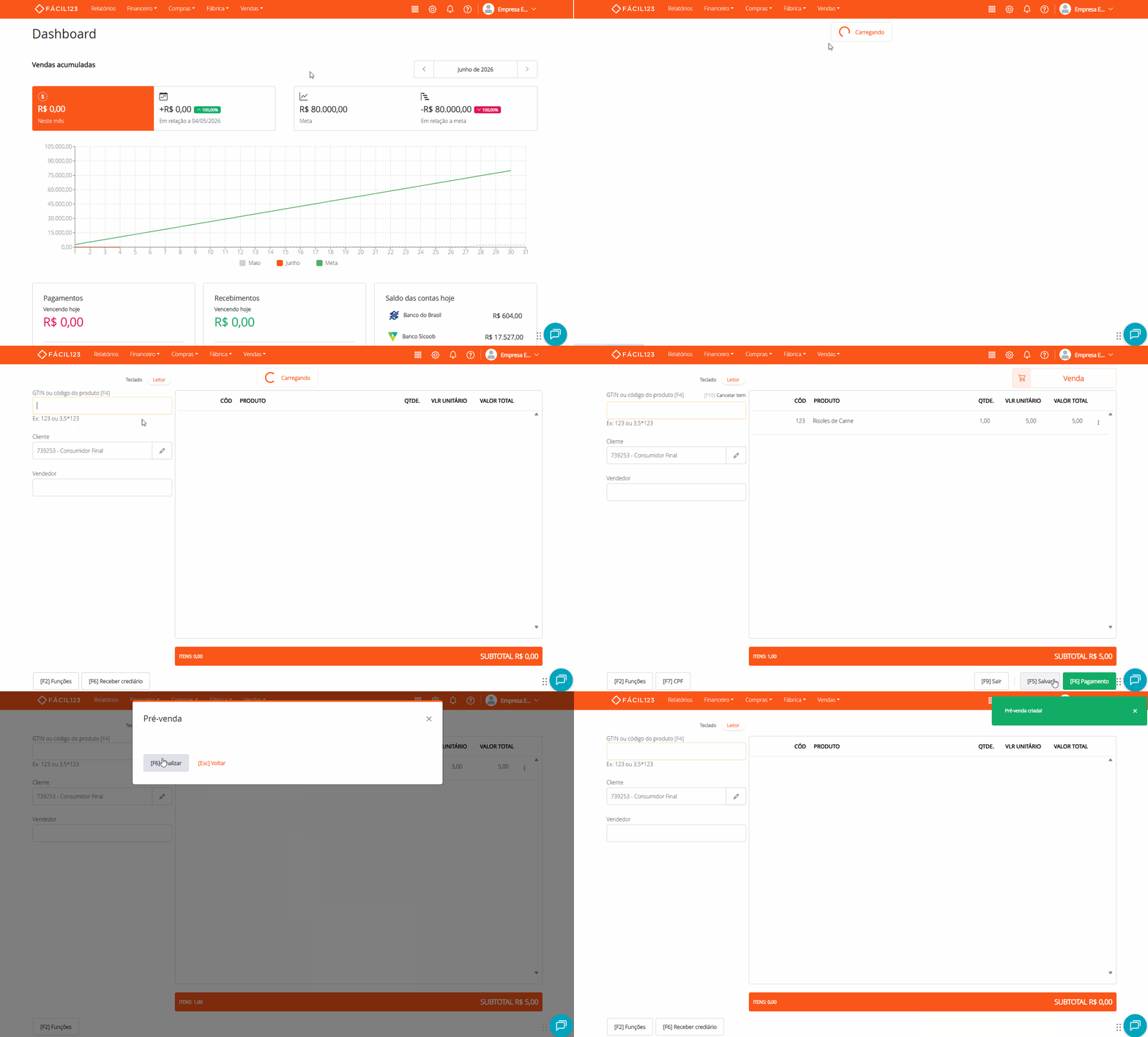
O campo Identificação do cliente é opcional e serve para registrar quem é o cliente quando ele não tem cadastro de pessoa. Você pode informar o nome, o CPF/CNPJ ou uma descrição curta (por exemplo, "cliente da mesa 3"). O dado fica salvo na pré-venda, é exibido ao localizá-la depois e volta preenchido quando você a reabre para edição.
A pré-venda não gera comprovante impresso. Para localizá-la depois, busque pelo número sequencial ou pelo nome do cliente em [F2] Funções → Buscar documento.
Recuperando e convertendo uma pré-venda em venda
Há duas formas de recuperar uma pré-venda no PDV. Veja abaixo como.
Recuperando pré-venda pela barra de aviso
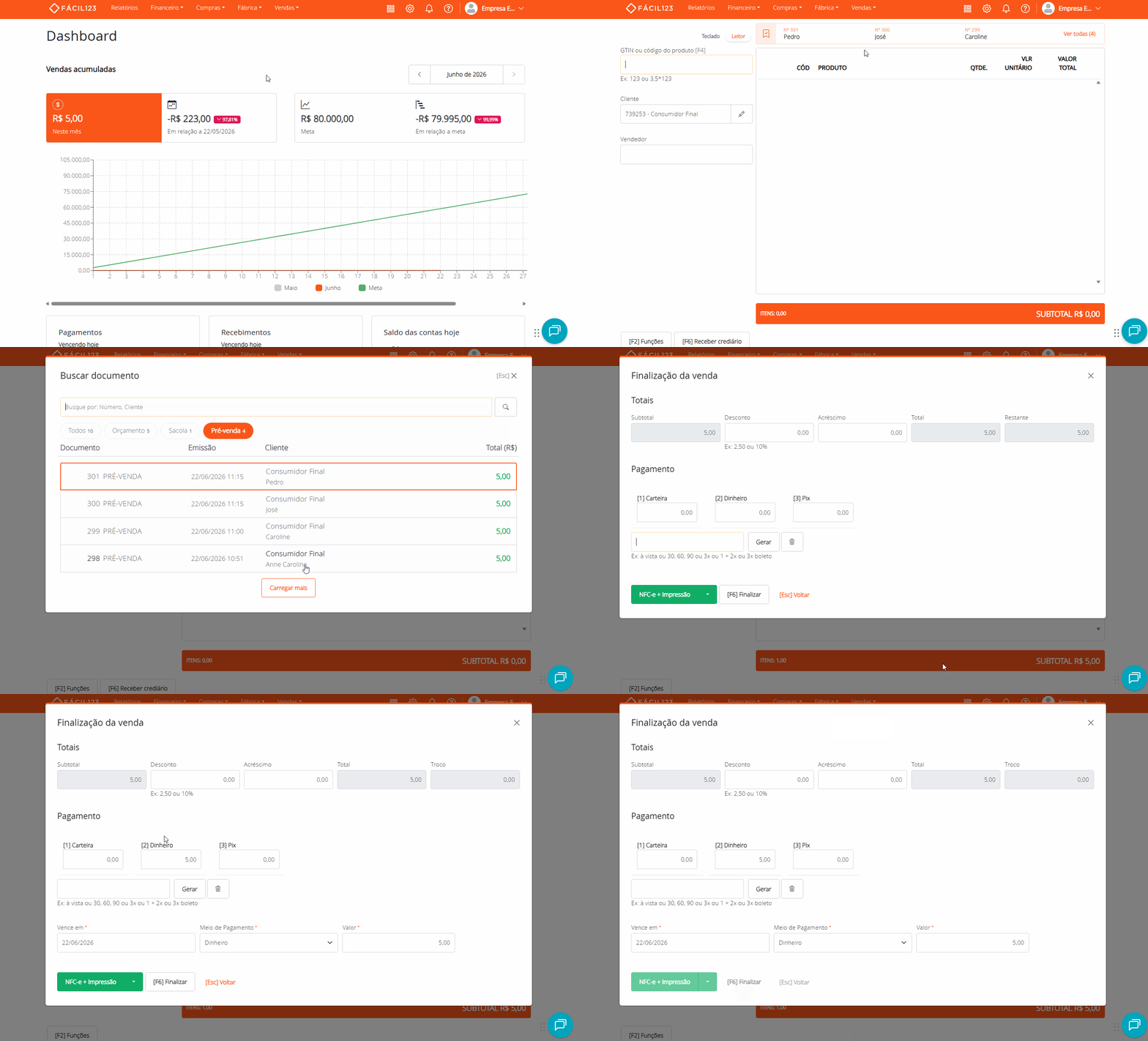
O PDV exibe uma barra no topo com as 3 mais recentes quando há registros em aberto. Cada cartão mostra o número e o nome do cliente.
Se a barra sumiu ou nunca apareceu, confira três coisas: se o Quadro padrão para pré-vendas no PDV está configurado, se o PDV está na tela inicial sem nenhuma venda em andamento, e se existe pelo menos uma pré-venda em aberto. Durante um atendimento em curso, ela fica oculta para não atrapalhar, e volta a aparecer assim que o PDV retorna à tela inicial.

- Na tela do PDV, localize a pré-venda desejada na barra de aviso
- Clique no cartão para abrir a pré-venda
- Se houver mais de três pré-vendas em aberto, clique em Ver todas ([número])
- Digite o número ou o nome do cliente para localizar a pré-venda desejada
- Clique na pré-venda desejada para abrir
- Ajuste os itens se necessário
- Finalize com [F6] Pagamento normalmente
Buscando uma pré-venda pelo menu de funções
Você também pode acessar a lista completa pelo menu de funções, mesmo quando a faixa não estiver visível:
- Na tela do PDV, clique em [F2] Funções → clique em Buscar documento
- Se houver mais de um tipo de documento, clique em Pré-venda para exibir apenas as pré-vendas.
- Localize a pré-venda: digite o número ou o nome do cliente
- Clique na pré-venda desejada, o PDV a abrirá para edição
- Ajuste os itens se necessário
- Finalize com [F6] Pagamento normalmente
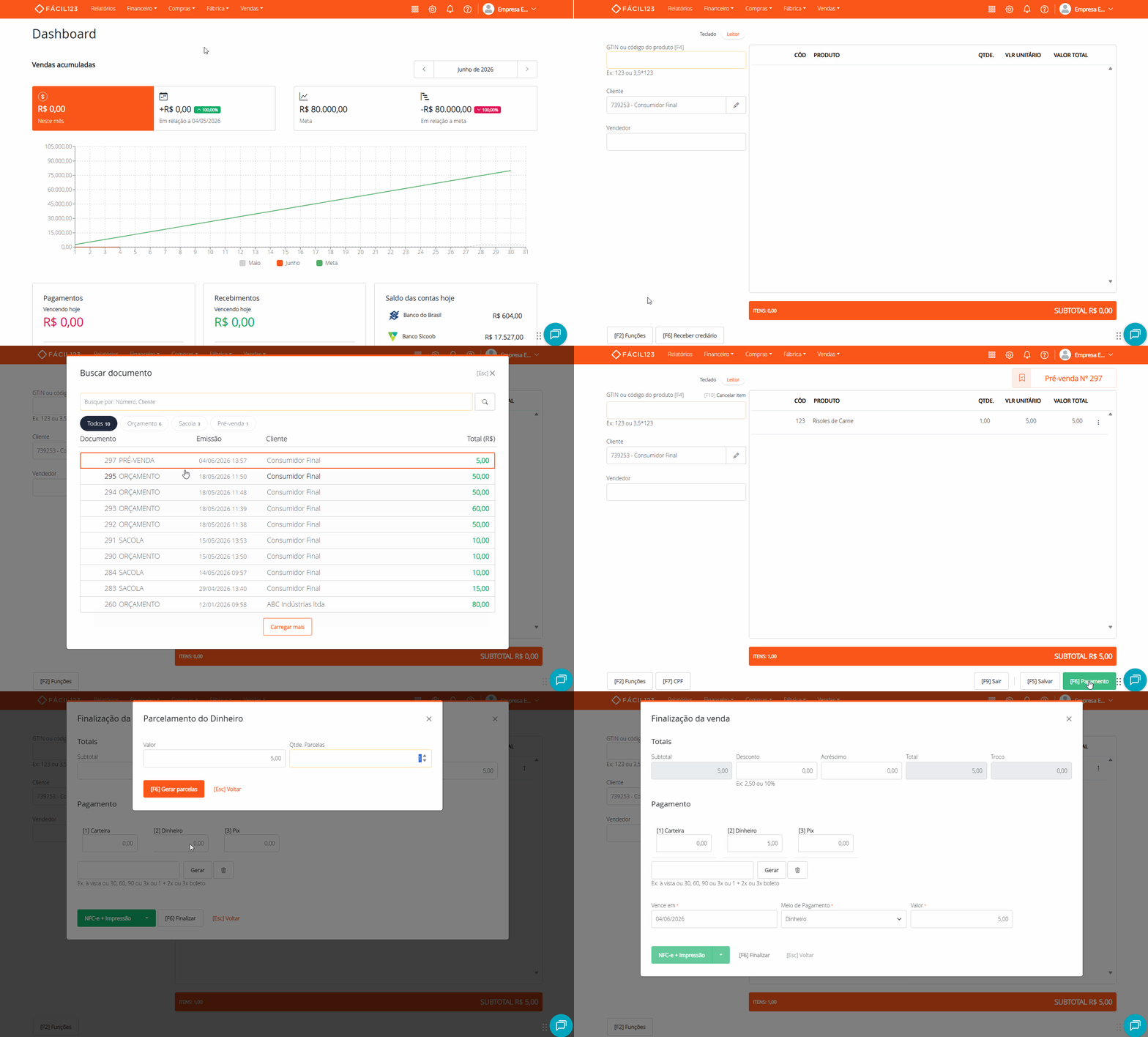
Na lista de documentos, a Identificação do cliente informada ao salvar aparece junto ao nome do cliente, ajudando a reconhecer a pré-venda certa. Útil quando o cliente não tem cadastro de pessoa.
Ao carregar a pré-venda, uma identificação Pré-venda Nº [número] aparece no canto superior direito da tabela de produtos, confirmando qual pré-venda está aberta e evitando confusão com uma venda comum.
No momento em que o pagamento é finalizado, o sistema move automaticamente o documento da etapa de pré-venda para a etapa padrão de vendas do PDV. A partir desse momento, ele passa a contar como venda nos totalizadores e relatórios, e o financeiro das formas de pagamento informadas é gerado.
Vendas com falha na emissão viram pré-venda automaticamente
Quando uma venda finalizada no PDV não consegue ser autorizada (uma falha na emissão da nota), o sistema move essa venda automaticamente para a etapa de pré-venda, em vez de deixá-la presa na etapa de vendas com erro. Assim, todas as vendas que precisam de atenção ficam reunidas no mesmo lugar, e a etapa de vendas continua refletindo apenas as vendas concluídas.
Para que isso aconteça, o campo Quadro padrão para pré-vendas no PDV precisa estar preenchido nas configurações do PDV, e a etapa de pré-venda precisa estar no mesmo quadro da etapa de vendas do PDV. Sem essas configurações, a venda com falha permanece na etapa de vendas, como antes.
A venda com falha já foi paga, então chega à pré-venda com os pagamentos e o financeiro lançados. É por isso que a etapa de pré-venda precisa ter Pode gerar o financeiro habilitado: sem essa opção, uma venda com pagamento já baixado no financeiro (feito com uma forma de pagamento que tem Baixar financeiro automaticamente habilitado, como o Dinheiro) não pode ser movida e permanece na etapa de vendas. Nos demais casos, a venda é movida, mas o financeiro dela é apagado.
No momento da rejeição, o erro aparece na própria tela Venda finalizada, junto com o botão [Esc] Voltar. Se você ainda estiver nessa tela, clique nele para reabrir a venda, corrigir o problema e finalizar de novo.
Se já tiver clicado em [F6] Nova venda, localize a venda pela busca para resolver a falha:
- Na tela do PDV, clique em [F2] Funções → clique em Buscar documento
- Clique em Pré-venda para exibir apenas as pré-vendas
- Localize a venda pelo número ou pelo nome do cliente e clique nela para abrir
- Ajuste o que causou a falha
- Finalize novamente com [F6] Pagamento → [F6] Finalizar e emita a NFC-e na tela Venda finalizada
Ao finalizar o pagamento de novo, a venda volta para a etapa padrão de vendas e passa a contar nos totalizadores e relatórios normalmente. Se a emissão falhar mais uma vez, ela é movida de novo para a pré-venda.
Enquanto a emissão não é refeita, a venda permanece como pré-venda e não entra nos totalizadores do turno nem nos relatórios diários, o que mantém as falhas fora das vendas do dia.
Diferente de uma pré-venda criada pelo [F5] Salvar, que não fica vinculada a turno nenhum até virar venda, a venda movida por falha na emissão mantém o turno em que a tentativa foi feita. Quando o pagamento é refeito e a emissão é concluída, mesmo que em outro turno, a venda totaliza no turno original, e não no turno em que foi concluída. Para evitar diferenças no fechamento de caixa, o ideal é corrigir a falha e refazer a emissão ainda no mesmo turno.
Quando a falha é causada por uma queda de comunicação ou tempo de resposta esgotado, a venda também é movida para a pré-venda, mas permanece em processamento: a SEFAZ pode ter autorizado a nota mesmo sem o sistema receber a confirmação. Ao refazer a emissão, o sistema confere a situação na SEFAZ, se a nota já tiver sido autorizada, a venda é concluída com essa autorização, sem emitir uma nota duplicada.
Cancelando uma pré-venda
Para cancelar a pré-venda inteiramente, abra-a no PDV e:
- Clique em [F2] Funções → clique em Cancelar pré-venda
- Clique em [F6] Confirmar para confirmar (ou Voltar para desistir)
O cancelamento é irreversível.
Para descartar apenas as alterações feitas na tela e manter a pré-venda com os itens originais:
- Clique em [F9] Sair
- Clique em Sim, faça isso! para confirmar
Se você fechar o caixa com pré-vendas ainda em aberto, o PDV exibe um aviso com a quantidade pendente e pede uma confirmação extra antes de concluir o fechamento de caixa, mas o fechamento nunca é bloqueado.
Perguntas e respostas
1 - O botão [F5] Salvar não aparece no meu PDV. O que fazer?
R: Verifique se o PDV está configurado para Orçamento, Sacola, Pré-venda ou Comanda. Caso nenhuma dessas opções esteja configurada, o botão não aparecerá.
2 - Como registro um sinal ou as parcelas combinadas com o cliente na pré-venda?
R: O sinal e as parcelas são informados em [F6] Pagamento, quando o cliente voltar e a pré-venda for convertida em venda. Como o [F5] Salvar fica antes da tela de pagamento, a pré-venda é salva só com os itens, e o financeiro é gerado no momento da conversão.