Produtos em ponto de compra
A compra é uma etapa muito importante que impacta diretamente nos lucros da sua empresa. O relatório de Produtos em ponto de compra é uma ferramenta importante para minimizar falhas de estoque.
O relatório de Produtos em ponto de compra pode ser acessado através do menu Relatórios -> Produtos em ponto de compra. Com ele você pode minimizar falhas de estoque, evitando tanto a falta de produtos importantes quanto o desperdício por excesso de compras.
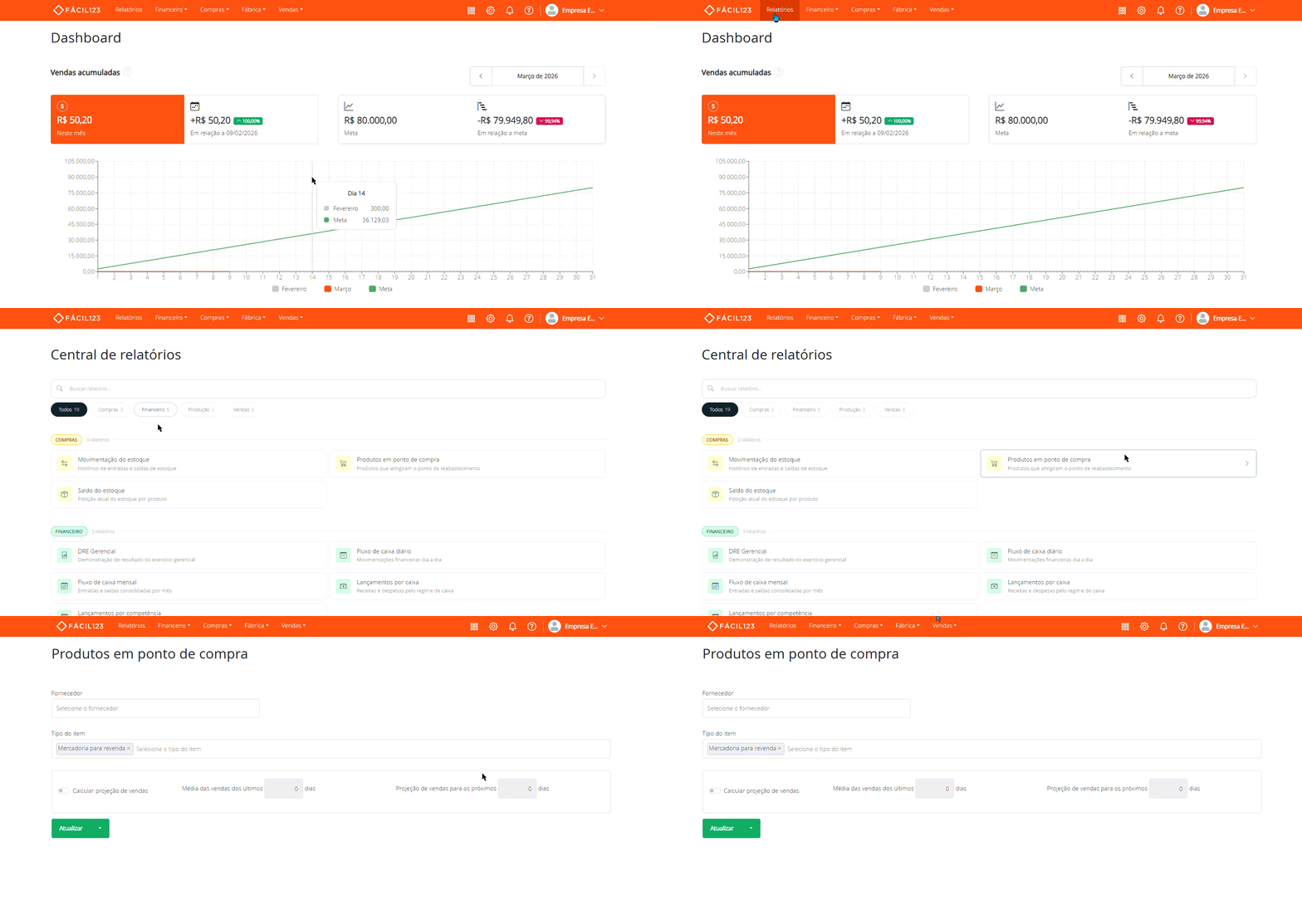
Filtros
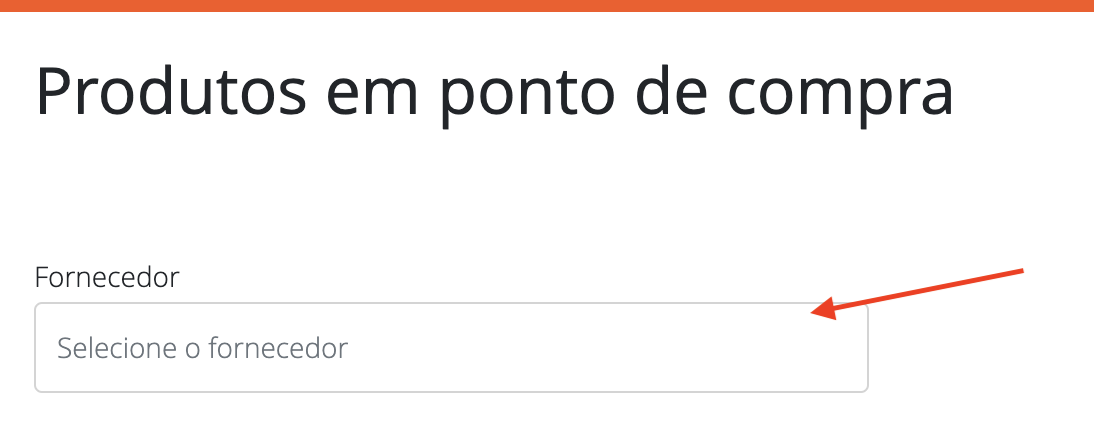
1. Filtro por Fornecedor
- Analisa todos os produtos que atingiram o ponto de compra de um fornecedor específico
- Se não informado, considera dados de todos os fornecedores
- Produtos sem compra registrada do fornecedor selecionado não serão mostrados
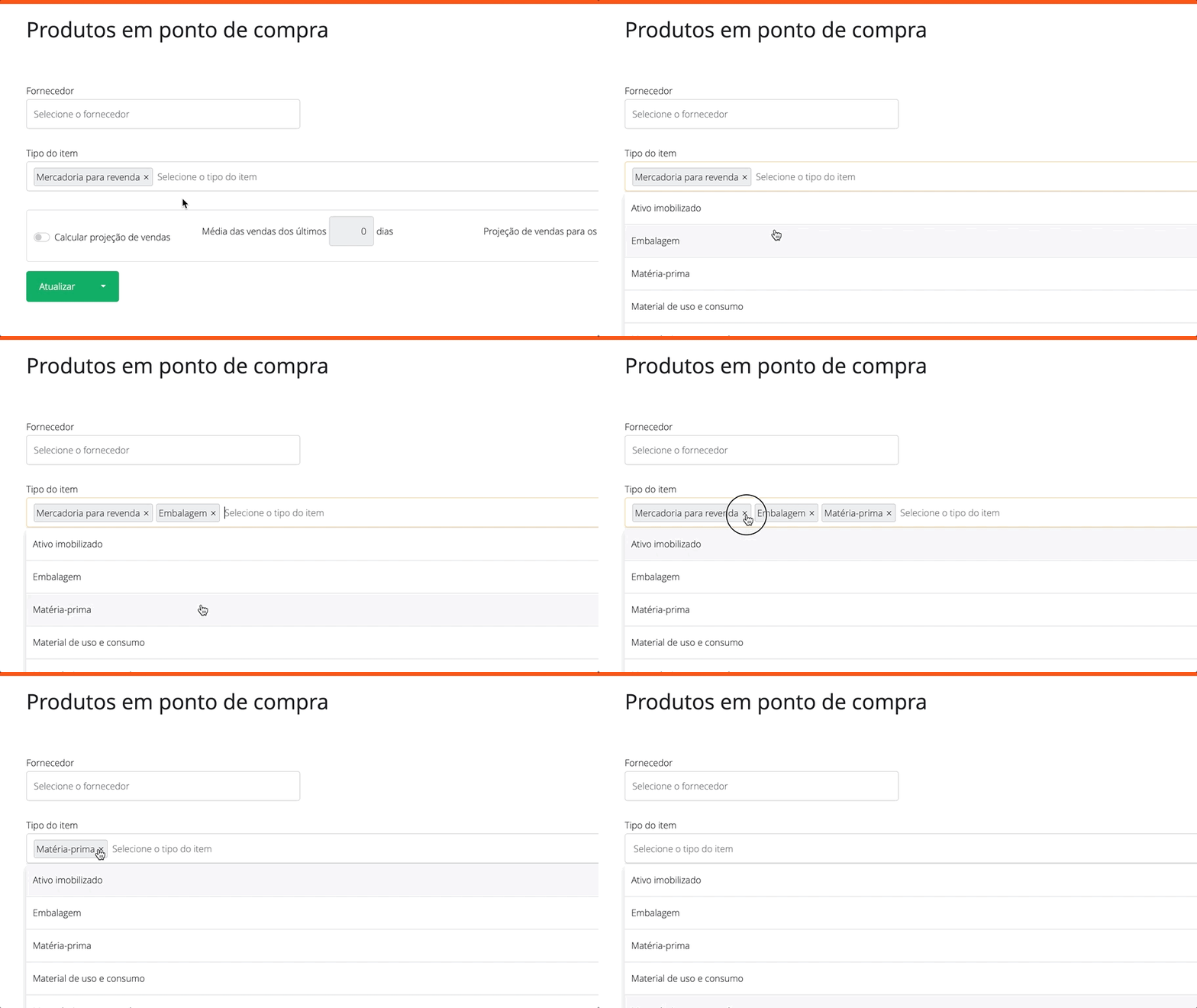
2. Filtro por Tipo do Item
- Permite selecionar múltiplos tipos de item
- Por padrão mostra "Mercadoria para Revenda"
- É possível remover tipos de item para analisar outros
Calculando Projeção de Vendas
Ao habilitar a opção Calcular Projeção de vendas, o sistema calcula quanto precisa ser comprado com base nas vendas dos produtos e parâmetros definidos.
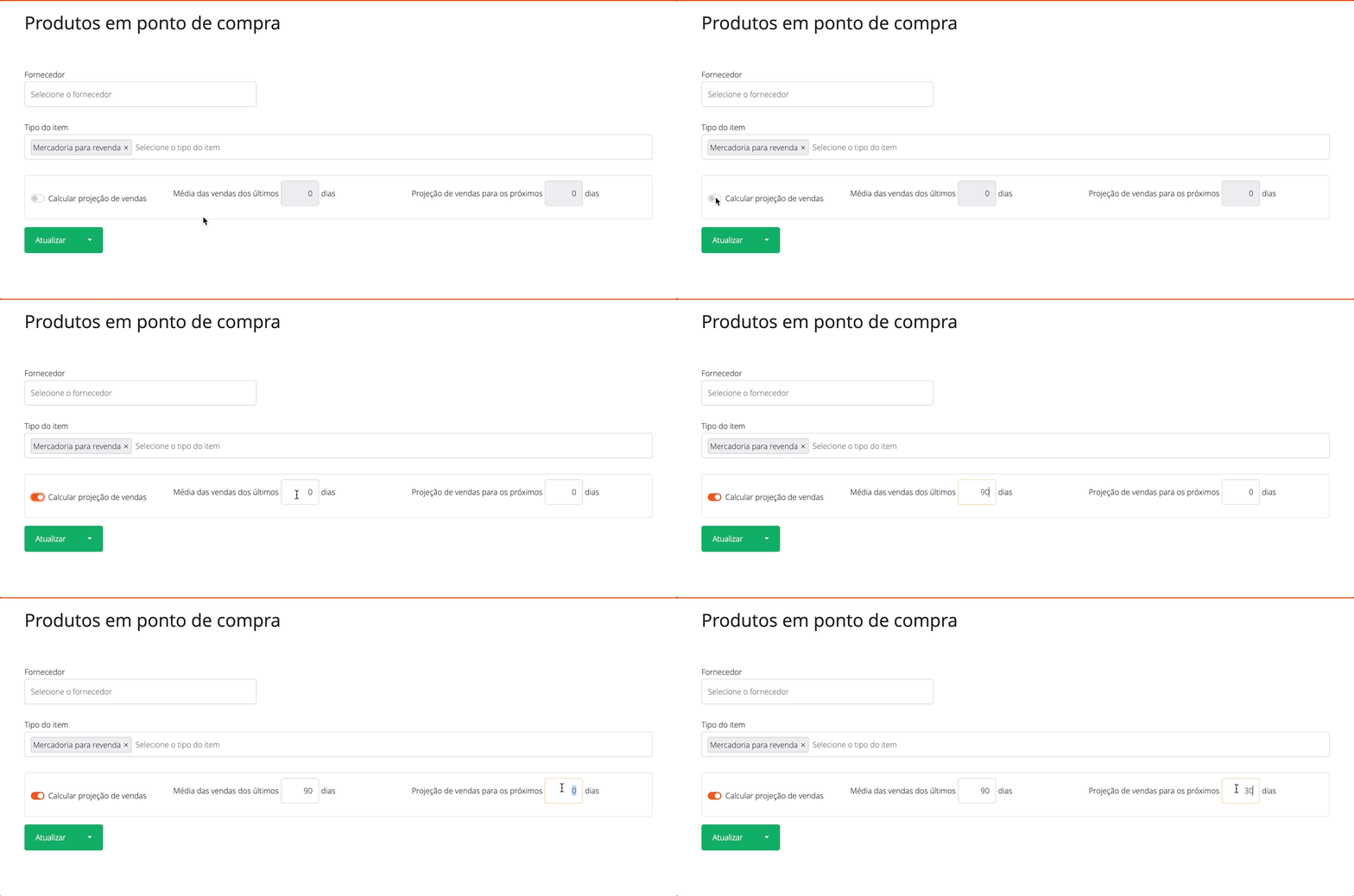
Parâmetros do Cálculo:
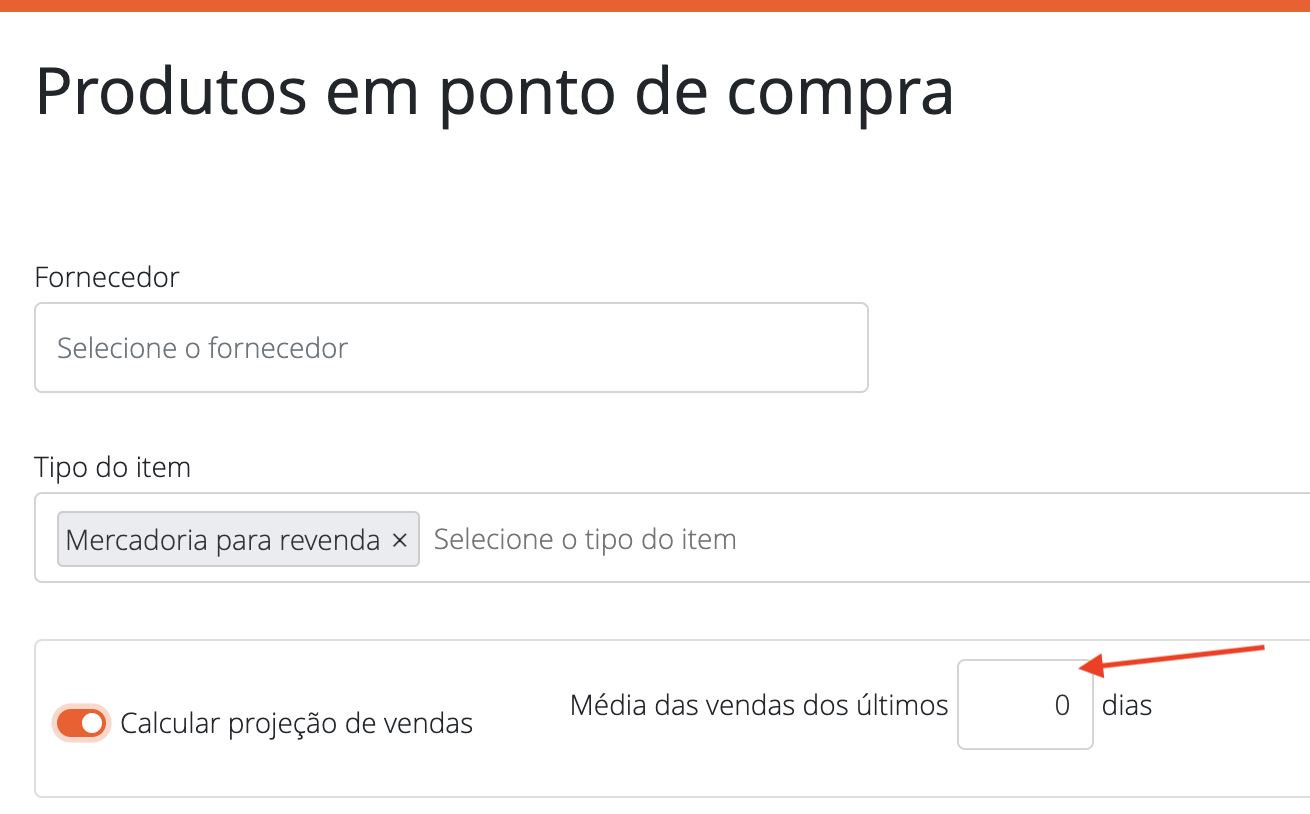
1. Média das vendas dos últimos X dias
- Define o período de vendas considerado para calcular a média diária
- Importante considerar a sazonalidade do produto
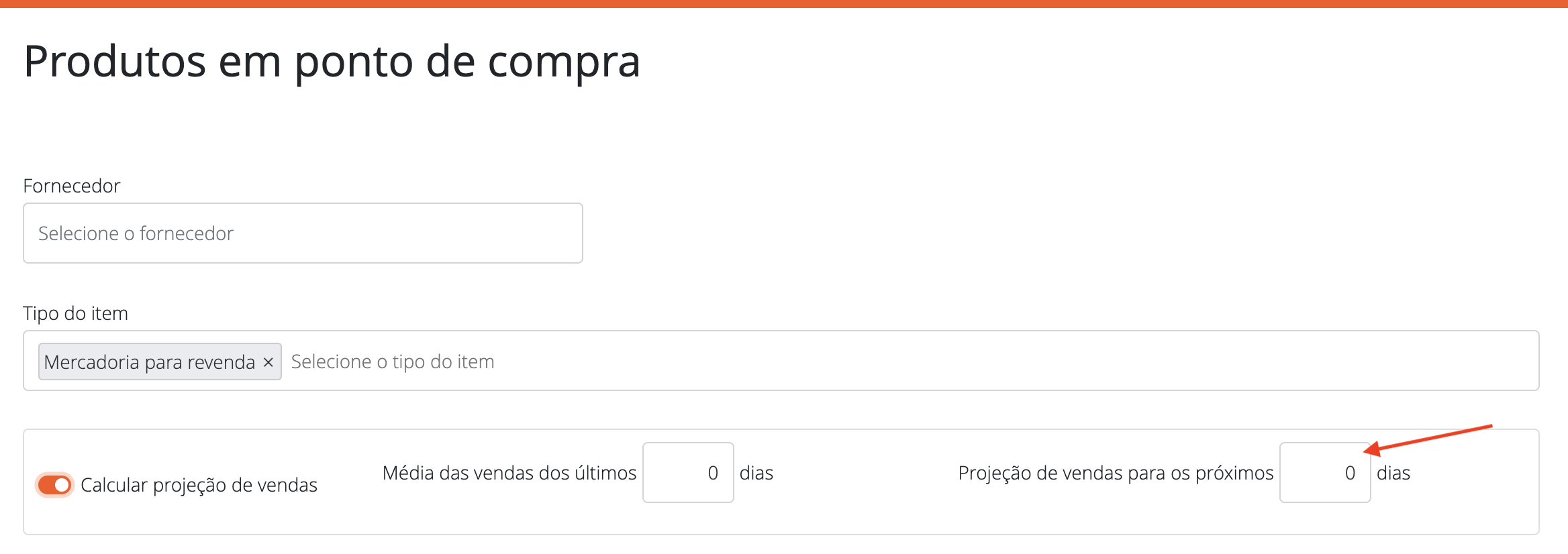
2. Projeção de vendas para os próximos X dias
- Quantidade de dias que o estoque deve permanecer abastecido antes da próxima compra
Próximas etapas:
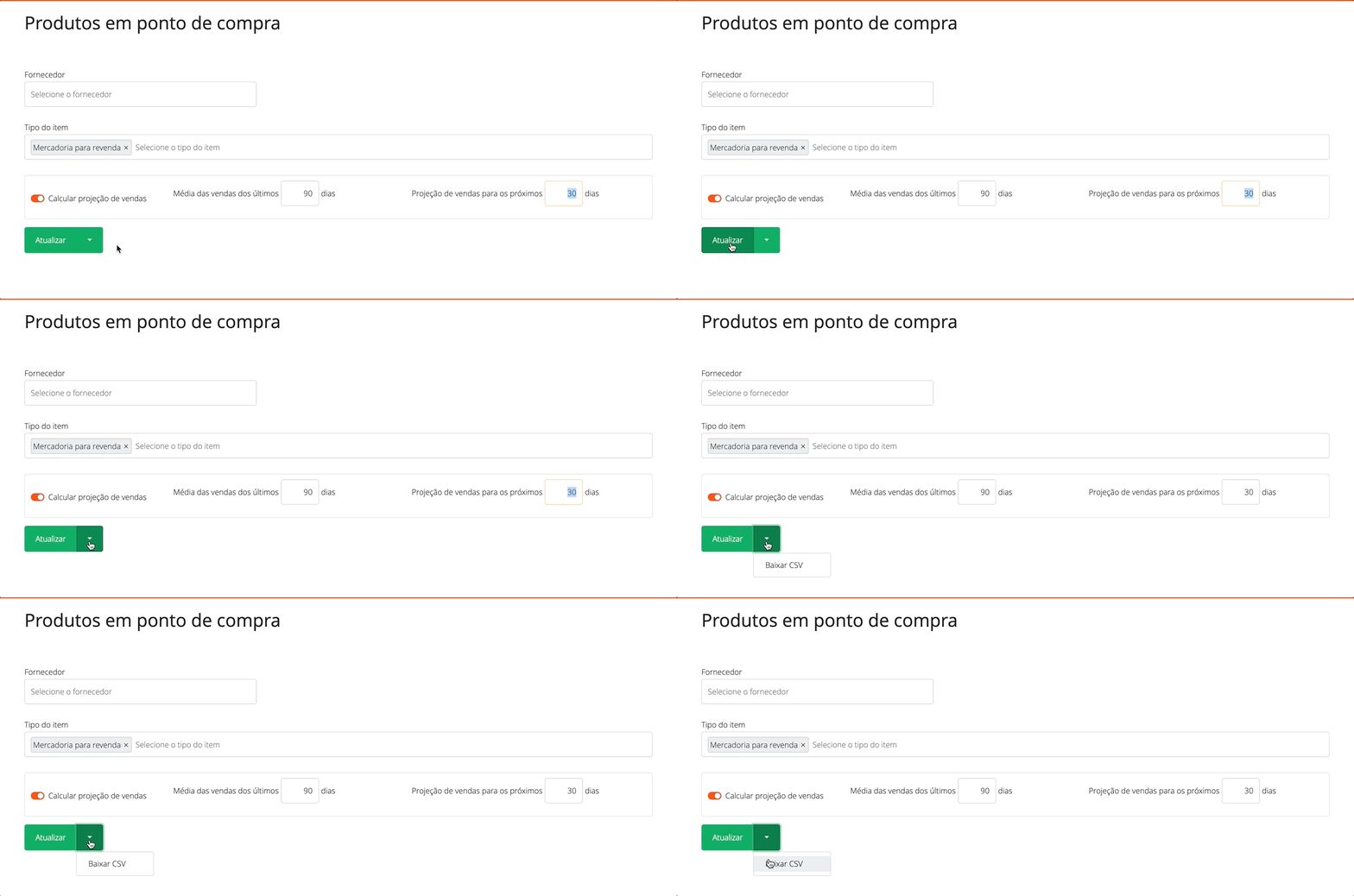
- Clique em Atualizar após definir os filtros
- Exporte as informações para CSV para análises em planilhas
Lista dos Produtos em Ponto de Compra
Após atualizar, a tela exibe produtos que atingiram o ponto de compra, agrupados por último fornecedor. Produtos que não atingiram o ponto não aparecem.

Campos da Listagem:
- a. Código do produto
- b. Nome do produto
- c. Quantidade em pedidos pendentes
- d. Quantidade atual em estoque
- e. Estoque mínimo cadastrado
- f. Quantidade calculada pela projeção
- g. Quantidade sugerida para compra
- h. Unidade de medida
A ordenação padrão é pelo código do produto.
Checando o Valor Pago na Última Compra
Passe o mouse sobre o nome do produto para visualizar informações da última compra:
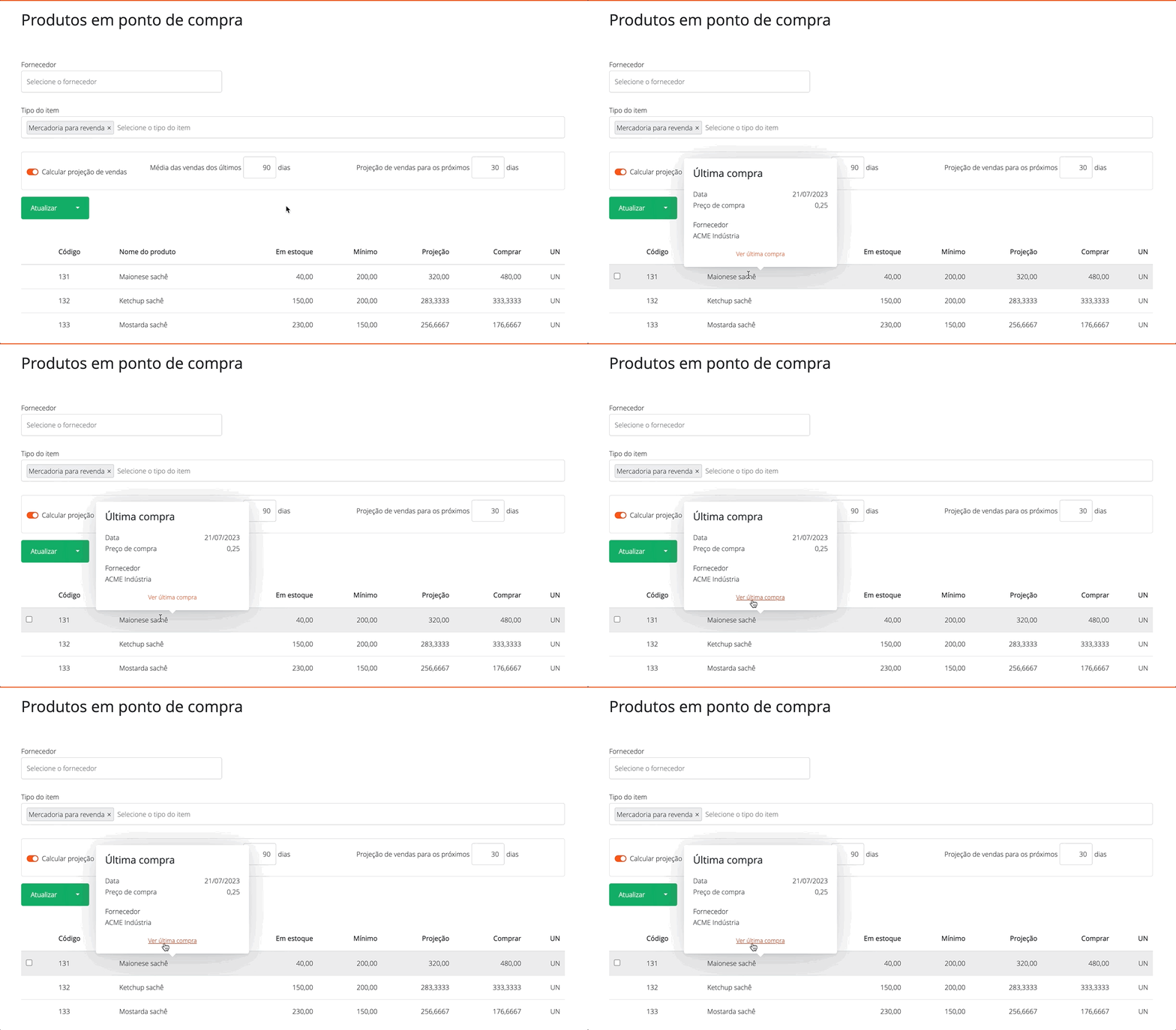
- Data da última compra
- Preço unitário
- Fornecedor
- Link para acessar a compra
Conferindo o Cálculo da Projeção de Vendas
Passe o mouse sobre o número da Projeção para ver o detalhamento:
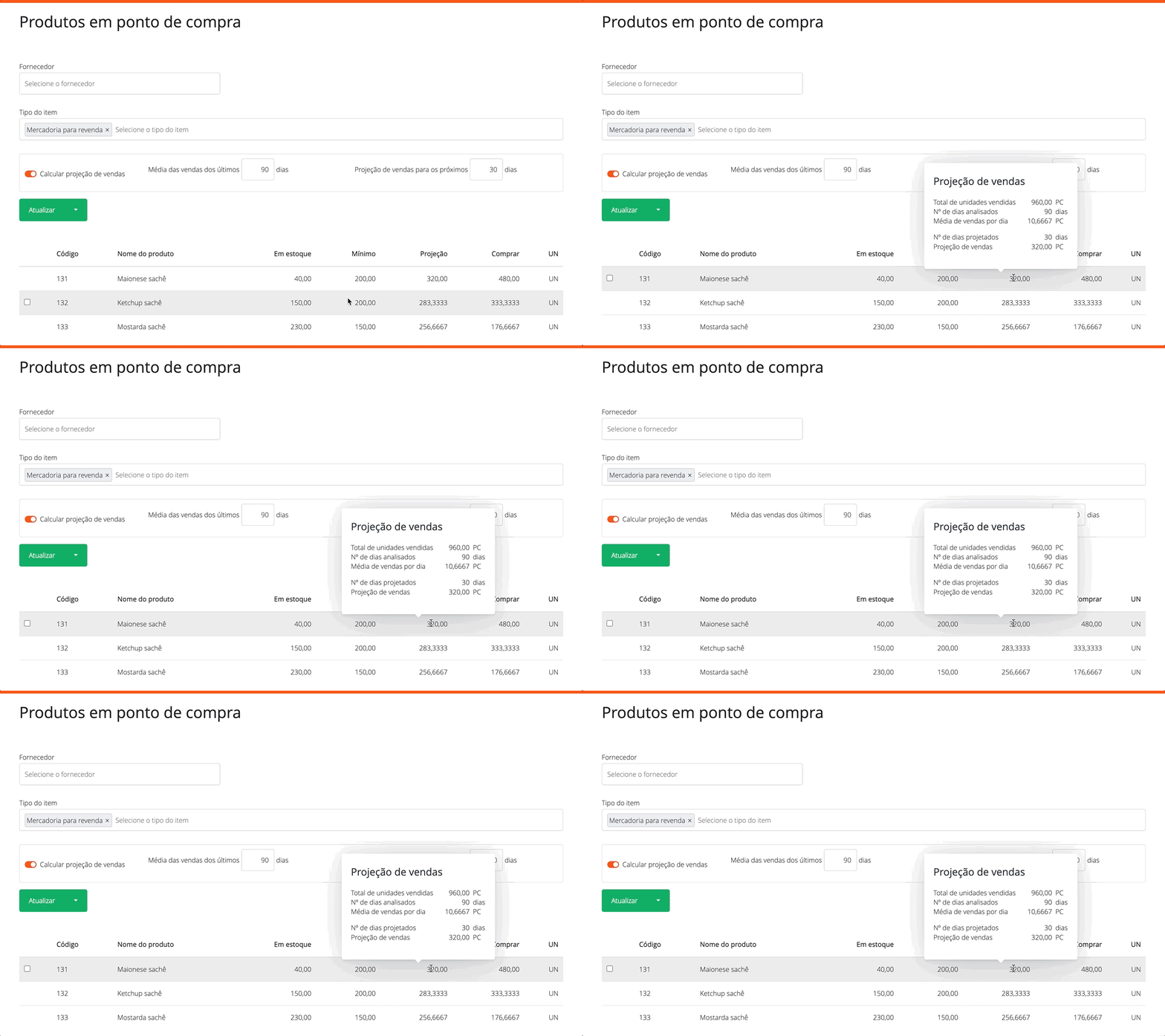
Informações Exibidas:
- a. Total de unidades vendidas no período
- b. Nº de dias analisados
- c. Média de vendas por dia (total ÷ dias)
- d. Nº de dias projetados
- e. Projeção de vendas (média diária × dias projetados)
Entendendo a Sugestão de Compras
O cálculo considera múltiplos fatores para otimizar decisões de compra:
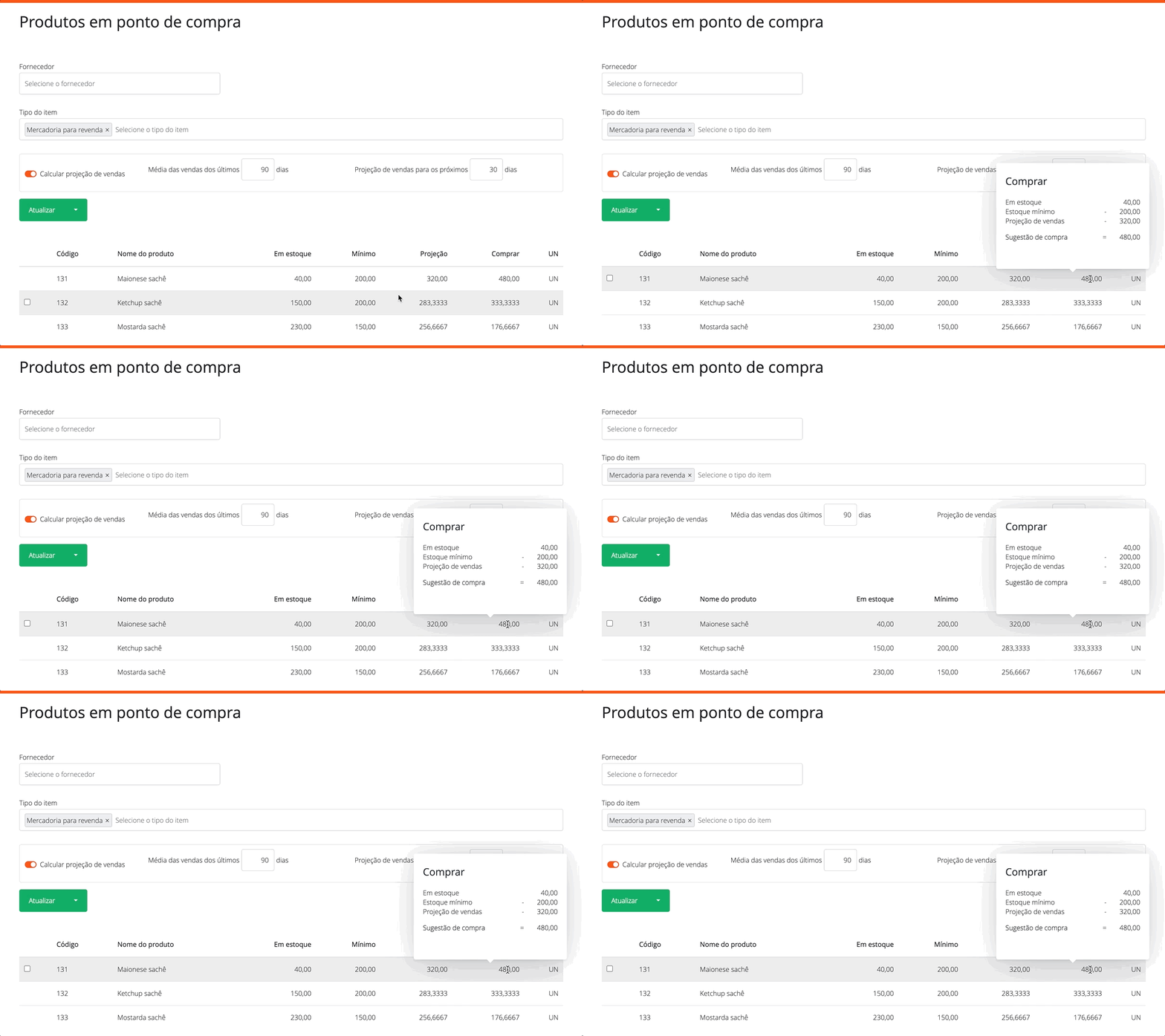
Componentes:
- a. Em estoque: quantidade total atual
- b. Estoque mínimo: quantidade mínima cadastrada
- c. Projeção de vendas: cálculo realizado pelo sistema
- d. Sugestão de compra: Estoque mínimo + Projeção de vendas - Estoque atual
Gerando Pedido de Compra
Processo:
- Marque os itens desejados:
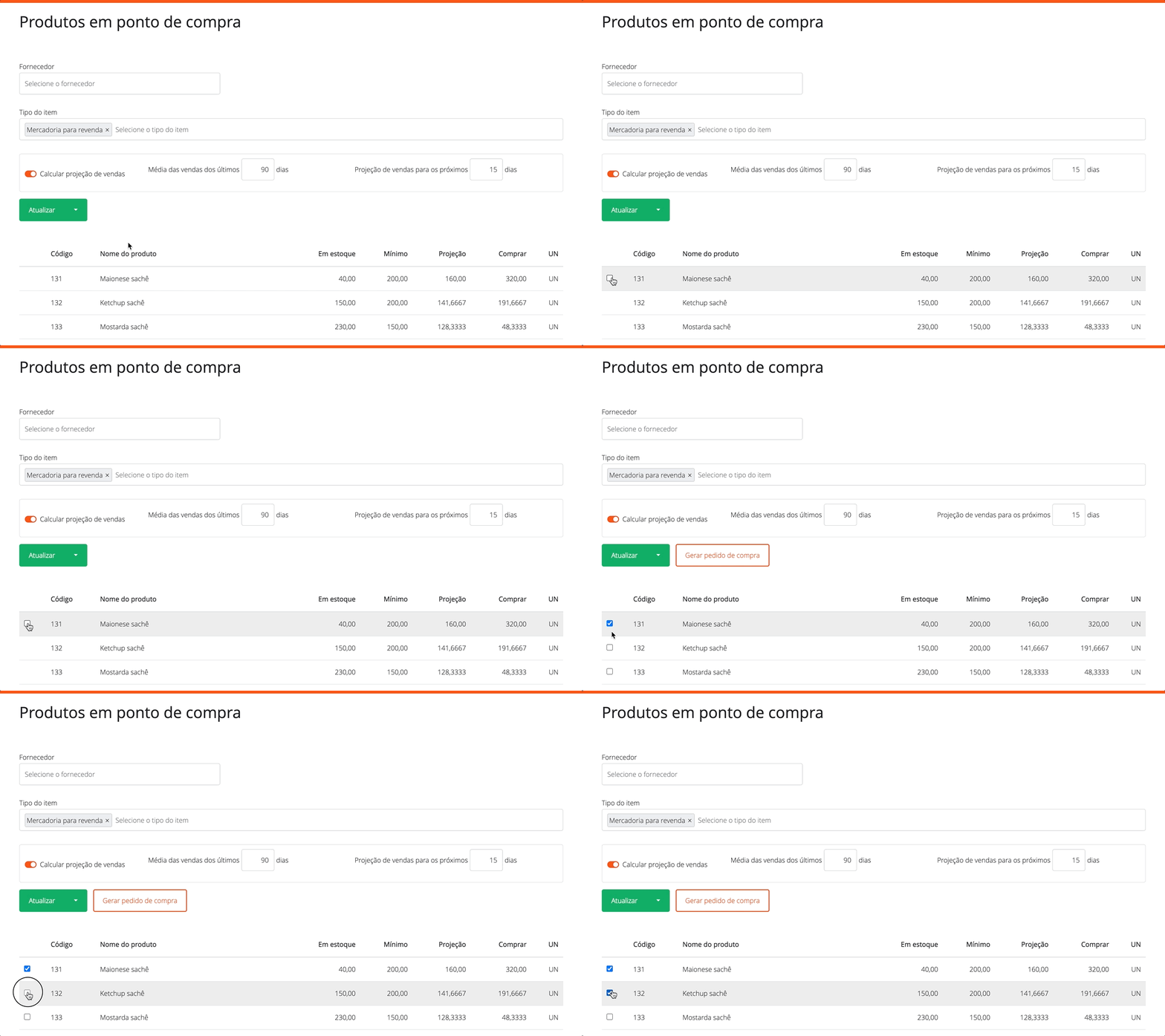
- Clique em Gerar pedido de compra e registre normalmente:
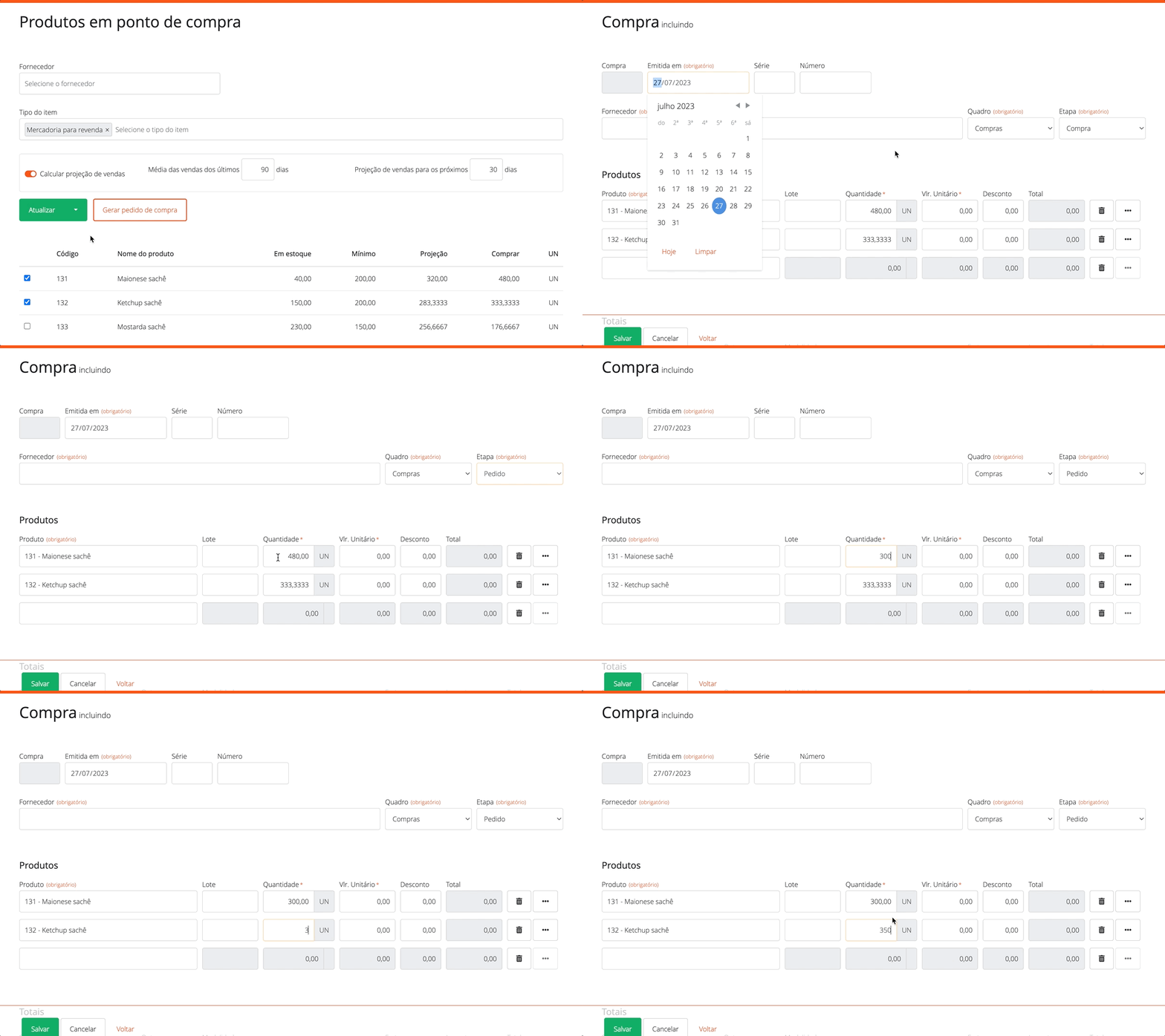
A quantidade sugerida é preenchida automaticamente, mas pode ser alterada conforme necessário.
Por que acompanhar o relatório Produtos em ponto de compra?
Veja neste artigo a importância de acompanhar os produtos que atingiram o ponto de compra. — 6 minutos
Exportar para CSV
É possível exportar o produtos em pontos de compras para csv. Dessa forma você poderá fazer análises diferentes em planilhas.
Veja como usar o csv aqui: Exportar para CSV
Perguntas e respostas
1 - Todos os usuários do sistema podem ver este relatório?
R: O relatório estará disponível apenas para os usuários que têm o perfil de compras.
2 - Alguns produtos não estão aparecendo no relatório, o que pode ser?
R: O relatório exibe apenas produtos que atingiram o ponto de compra, considerando estoque mínimo, estoque negativo, projeção de vendas e também as quantidades em pedido. Além disso, confira se o produto não está arquivado, pois produtos arquivados não aparecem no relatório.
3 - Como faço a impressão da relação dos produtos em ponto de compra?
R: Para fazer a impressão, utilize os filtros disponíveis na tela conforme mostrado no material e pressione as teclas CTRL + P. Depois selecione a impressora e clique em Imprimir.
4 - Como cadastro um fornecedor para filtrar?
R: O cadastro de fornecedor é realizado em Pessoas. Para que o filtro por fornecedor funcione no relatório, é necessário estar abastecendo o estoque dos produtos através de Compras.