Recebimento de crediário
O Receber crediário do Fácil123 é uma forma simplificada e eficaz de gerenciar as parcelas dos seus clientes. Além de exibir todos os valores em aberto, permite processar o pagamento de múltiplas parcelas de uma só vez, agilizando a cobrança e economizando tempo no caixa.
Recebendo crediário
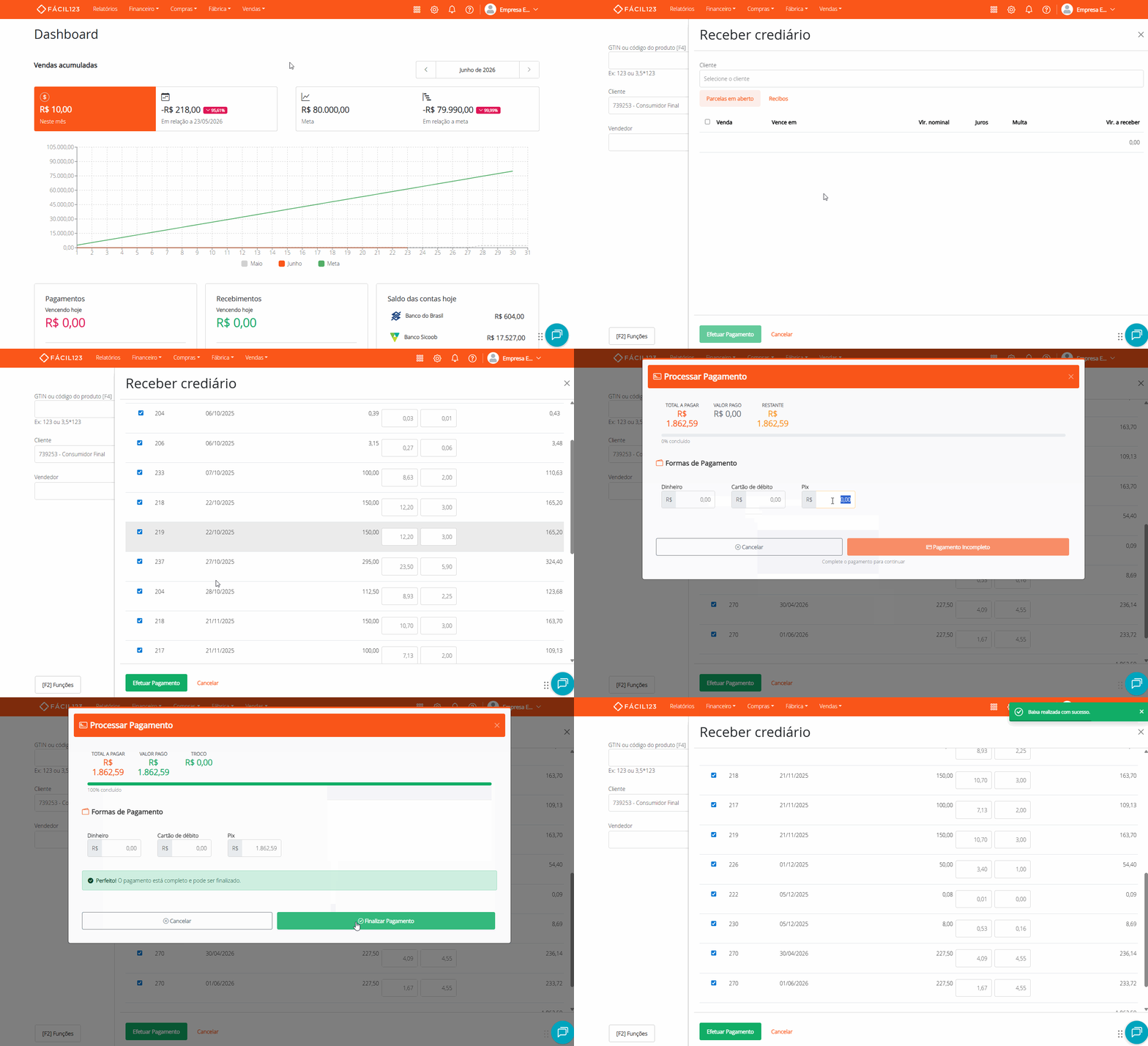
Para processar pagamentos de parcelas:
- No menu superior clique em Vendas → PDV
- No canto inferior esquerdo clique em Receber crediário ou aperte [F6]
- Selecione o cliente → escolha as parcelas a receber
- Preencha juros e multa de cada parcela, se aplicável
- Para pagamentos parciais, clique em Baixa parcial e informe o Valor pago
- Após selecionar as parcelas e fazer os ajustes, clique em Efetuar pagamento
- Informe a(s) forma(s) de pagamento; o sistema exibe o troco, se houver
- Clique em Finalizar pagamento
- Uma aba de comprovante é aberta. Imprima pelo ícone de impressora ou [Ctrl + P]
Cada valor informado é creditado na conta financeira cadastrada para aquele meio de pagamento em Meios de pagamento. Se usar mais de um meio, cada parte vai para a conta do meio correspondente.
Se o cliente tiver saldo de crédito de uma devolução, o meio de pagamento Resgate de crédito aparece automaticamente entre as opções, e pode ser combinado com outros meios para cobrir o total das parcelas.
Sobre a baixa parcial
Quando o cliente paga apenas parte de uma parcela vencida, o valor pago abate primeiro os juros e a multa acumulados e, só depois, o valor nominal da parcela. Enquanto houver encargos em aberto, nenhum valor é descontado da parcela.
Em ambos os cenários abaixo, a data de vencimento do saldo em aberto passa a ser a data do pagamento, evitando cobrança de juros duplicados.
Valor pago cobre os encargos e parte do valor original
O excesso após quitar os encargos é descontado do valor nominal da parcela.
Exemplo:
- Parcela original: R$100,00
- Juros acumulados: R$10,00
- Valor pago: R$50,00
- Vencimento: 10/10
- Pagamento: 05/11
Dos R$50,00 pagos, R$10,00 cobrem os juros e os R$40,00 restantes abatem a parcela.
O saldo de R$60,00 fica em aberto com novo vencimento em 05/11.
Valor pago não cobre nem os encargos
Todo o valor é direcionado aos juros e à multa. O valor original da parcela permanece intacto. Os encargos não quitados são incorporados ao saldo restante.
No lançamento financeiro, o valor nominal e os juros/multa em aberto ficam registrados separadamente em suas categorias correspondentes.
Exemplo:
- Parcela original: R$100,00
- Juros acumulados: R$10,00
- Valor pago: R$5,00
- Vencimento: 10/10
- Pagamento: 05/11
Os R$5,00 pagos cobrem parcialmente os juros.
O valor original de R$100,00 permanece intacto e os R$5,00 restantes de juros ficam registrados no lançamento financeiro, com novo vencimento em 05/11.
Consultando a venda na tela de recebimento do crediário
Para visualizar a venda original de uma parcela:
- No menu superior: Vendas → PDV
- No canto inferior esquerdo: Receber crediário ou [F6]
- Selecione o cliente → passe o mouse sobre o número da venda e clique em Ver venda
- A venda é aberta para consulta ou edição
Alterando o destinatário de uma parcela no crediário
Ao selecionar um cliente na tela de Receber crediário, o sistema mostra as parcelas em aberto cujo titular é essa pessoa. O titular da cobrança é quem foi cadastrado como destinatário da parcela no Financeiro, e pode ser diferente do cliente que fez a venda original.
Se uma parcela precisa ser recebida no crediário de outra pessoa (por exemplo, quem efetivamente vai pagar não é o cliente da venda), altere o campo Titular dessa parcela no Financeiro: ela passa a aparecer na busca de Receber crediário ao selecionar a nova pessoa, e some da busca da pessoa anterior. Veja o passo a passo em Editando uma cobrança.
A troca é feita parcela a parcela. Em uma venda com parcelas pagas e parcelas em aberto, você pode alterar o titular apenas das parcelas em aberto, sem afetar as parcelas já pagas nem o cliente vinculado à venda original.
Imprimindo extrato do crediário
Para imprimir um extrato com as parcelas em aberto, vencidas ou a vencer de um cliente:
- No menu superior: Vendas → PDV
- No canto inferior esquerdo: Receber crediário ou [F6]
- Selecione o cliente → escolha as parcelas para o extrato → clique em Imprimir extrato
- Uma nova aba é aberta com o extrato. Imprima pelo ícone de impressora ou [Ctrl + P]
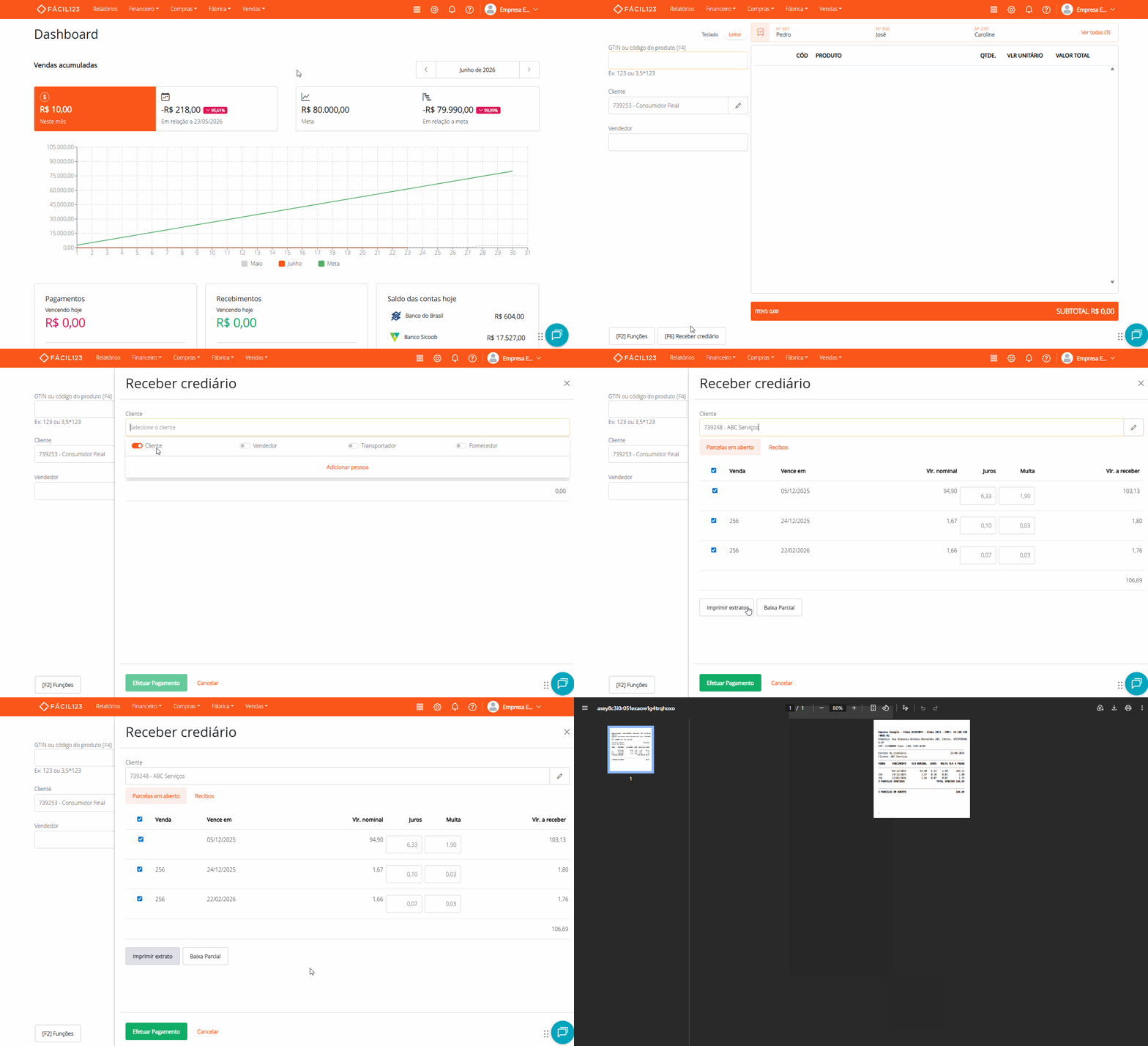
No extrato, os valores aparecem separados como vencidos e a vencer.
Consultando e reimprimindo recibos de crediário
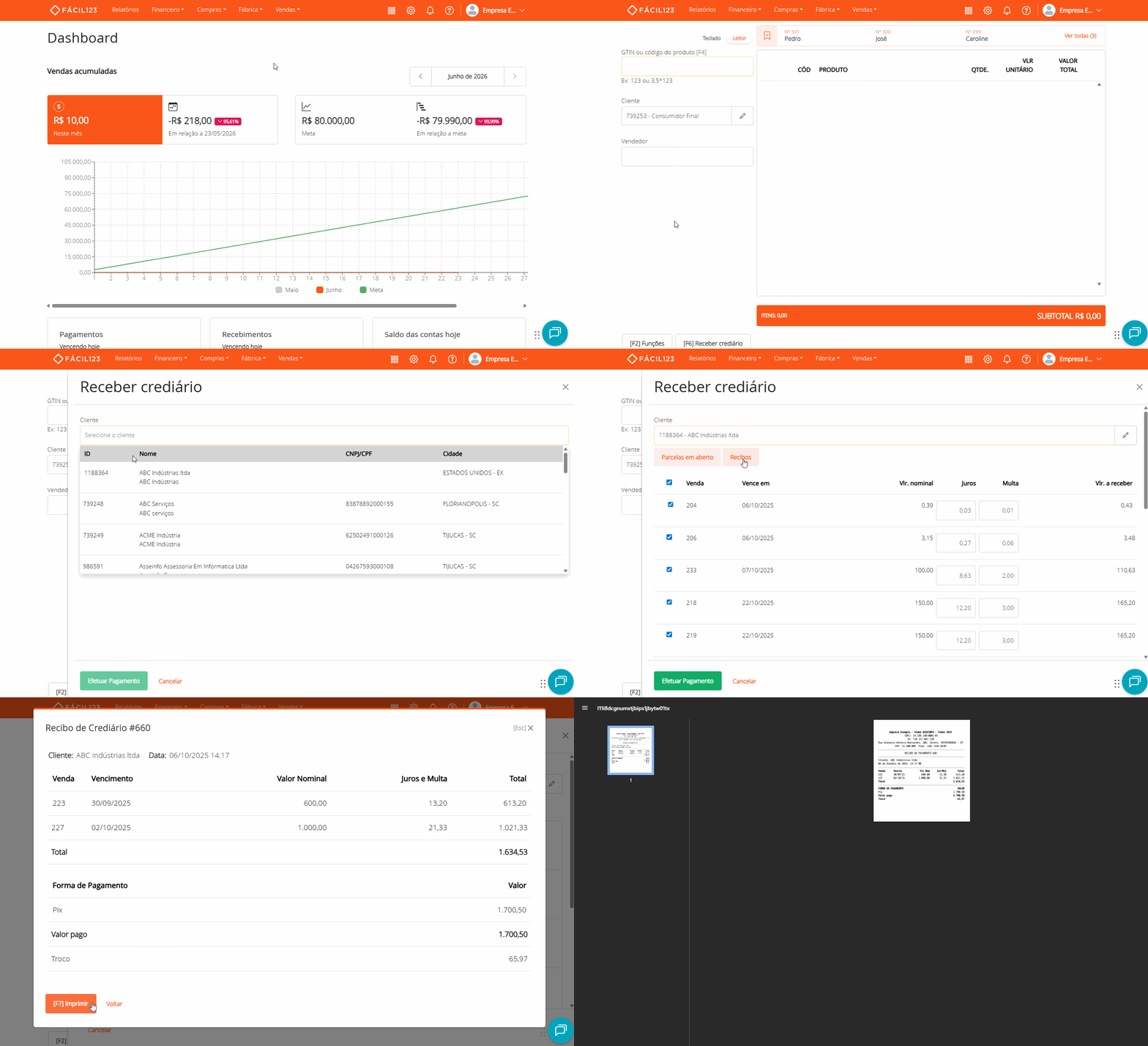
Toda vez que você recebe um crediário, o sistema gera um recibo. A aba Recibos reúne todos os que já foram emitidos, permitindo consultar e reimprimir.
- No menu superior clique em Vendas → PDV
- Clique em Receber crediário ou aperte [F6]
- Clique em Recibos → selecione o cliente
- Clique no recibo desejado para abrir os detalhes
Na lista de recibos:
- Aparecem todos os recibos do cliente selecionado
- O Valor total de cada recibo é o valor que o cliente entregou, com o troco incluído. Por exemplo, se as parcelas somavam R$ 483,18 e o cliente pagou com R$ 500,00 em dinheiro, a lista mostra R$ 500,00
Ao abrir o recibo:
- As vendas pagas aparecem com Vencimento, Valor Nominal, Juros e Multa e Total, que mostra o valor efetivamente baixado em cada parcela
- As formas de pagamento aparecem com o Valor pago e o Troco, se houver
Para reimprimir:
- Clique em Imprimir ou aperte [F7]
- Se o Facil123Connect estiver configurado, o recibo é enviado direto para a impressora térmica. Caso contrário, abre em PDF para impressão pelo navegador
- Para voltar à lista, clique em Voltar ou aperte [Esc]
Reativando as parcelas de um recibo
Se um recebimento foi feito por engano, você pode desfazê-lo reativando as parcelas do recibo. Ao reativar, todas as parcelas pagas por aquele recibo voltam a ficar em aberto e o recibo é excluído.
Atenção: A reativação é irreversível e reabre de uma só vez todas as parcelas do recibo. Não é possível reativar apenas uma parcela.
O botão Reativar parcelas só aparece para usuários com o direito de acesso Recebimento de crediário - Reativar, e enquanto o recibo pertencer ao turno aberto no momento (etiqueta Turno atual).
- No menu superior clique em Vendas → clique em PDV
- Clique em Receber crediário ou aperte [F6]
- Clique em Recibos → selecione o cliente
- Clique no recibo que deseja desfazer para abrir os detalhes
- Clique em Reativar parcelas ou aperte [F4]
- Na janela de confirmação, confira o número e a data do recibo e clique em [F6] Confirmar (ou [Esc] Cancelar para desistir)
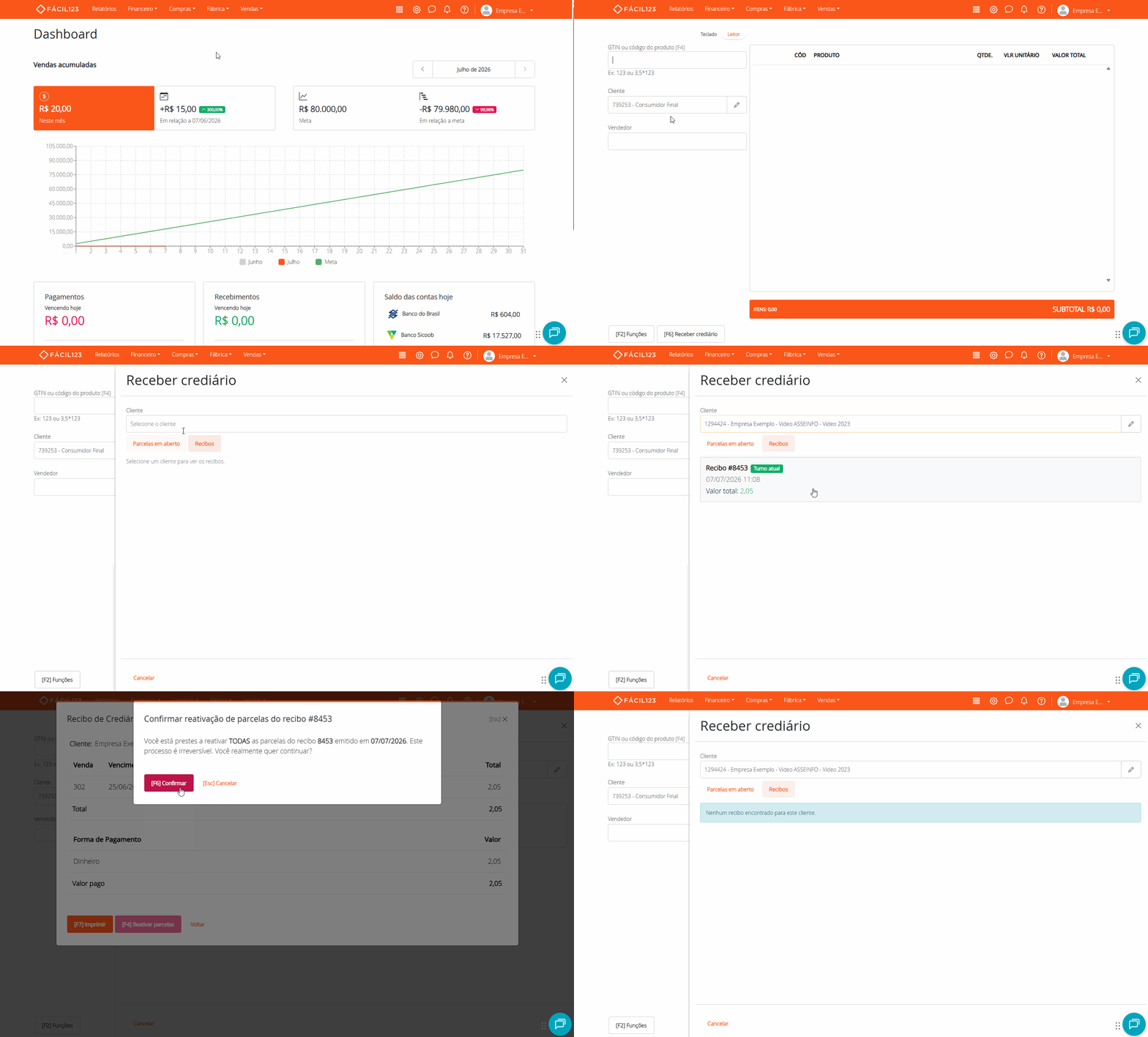
Ao confirmar a reativação:
- Todas as parcelas pagas pelo recibo voltam a ficar em aberto, prontas para um novo recebimento.
- O recibo é excluído e deixa de aparecer na lista de Recibos, não sendo mais possível reimprimi-lo.
- Os juros e a multa cobrados naquele recebimento são descartados. No próximo recebimento, o sistema recalcula os encargos com base no atraso vigente naquele momento.
- Se o cliente pagou com Resgate de crédito, o valor volta para o saldo de crédito dele.
Quando não é possível reativar
Em algumas situações o sistema impede a reativação e exibe uma mensagem explicando o motivo:
- Transação conciliada com o extrato bancário: desfaça a conciliação da transação antes de reativar o recibo.
- A parcela recebeu um pagamento mais recente: quando uma parcela deste recibo já foi paga de novo em um recibo posterior (por exemplo, depois de uma baixa parcial), reative primeiro o recibo mais recente. A mensagem indica o número do recibo que deve ser reativado antes.
- A parcela foi quitada fora do crediário: se a parcela foi liquidada depois por outro caminho, fora do recebimento de crediário, desfaça essa baixa primeiro.
- Recibo de turno já fechado: o recibo só pode ser reativado enquanto pertence ao turno aberto no momento, identificado pela etiqueta Turno atual. Recibos de turnos já fechados não podem ser reativados.
Definindo juros, multa e tolerância do crediário
Configure as taxas e o prazo de tolerância para que o sistema calcule automaticamente os encargos nas parcelas vencidas:
- No menu superior clique no ícone de engrenagem → PDV
- Na seção Crediário, informe os valores de Juros ao mês, Multa e Dias de tolerância
- Clique em Salvar
O campo Dias de tolerância define quantos dias após o vencimento o sistema aguarda antes de cobrar encargos. Ao ultrapassar esse prazo, juros e multa incidem sobre o total de dias atrasados, os dias de tolerância não são descontados. Com tolerância em 0 (padrão), o sistema cobra encargos a partir do primeiro dia de atraso.
Exemplo: Juros 2% ao mês, Multa 3%, Tolerância 5 dias.
Parcela de R$100,00 com vencimento em 10/10.
- Paga em 14/10 (4 dias de atraso): dentro da tolerância — sem encargos
- Paga em 20/10 (10 dias de atraso): ultrapassou a tolerância — multa de R$3,00 + juros calculados sobre os 10 dias inteiros de atraso, e não apenas sobre os 5 dias excedentes
Perguntas e respostas
1 - Os recebimentos de parcelas aparecem na verificação do turno?
R: Sim. Os recebimentos aparecem nos relatórios de turno separados das vendas do dia.
2 - Excluí por engano uma parcela do crediário. Como recuperar?
R: Faça o lançamento diretamente no financeiro novamente. Não é possível recuperar automaticamente um lançamento excluído do crediário.