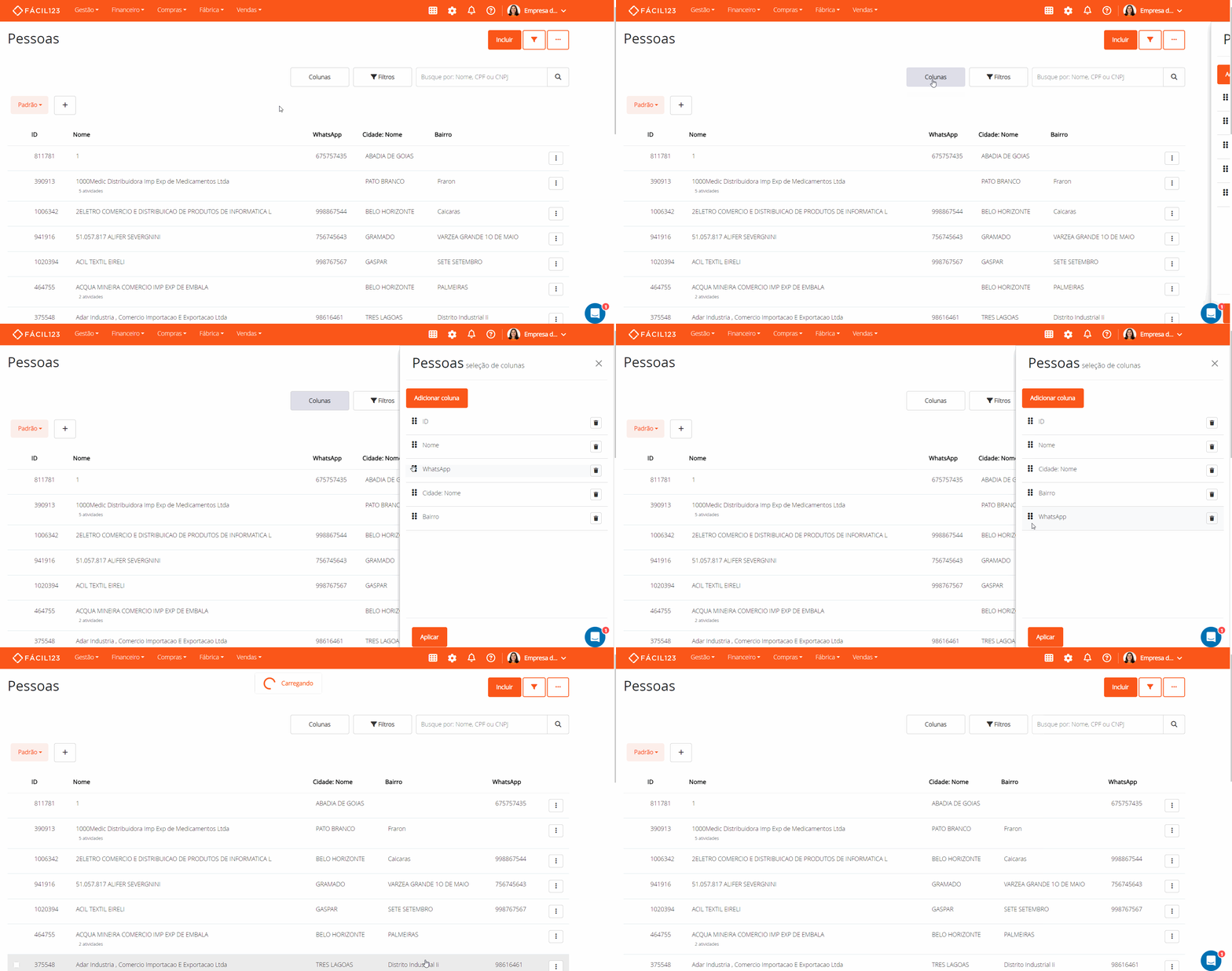
Seleção de colunas
Com a Seleção de colunas você pode ter na mesma tela várias informações que deseja de Pessoas, Produtos, Financeiro, Compras, Vendas e Produção. Em cada tela, o sistema traz algumas colunas por padrão, e com a seleção de colunas você pode personalizar a listagem na visualização em tabela, incluindo, retirando e ordenando as colunas.
Assim, você consegue exibir na lista campos que normalmente só aparecem ao abrir cada registro.
Adicionando uma coluna
- Acesse a tela em que deseja incluir a coluna. Por exemplo, no menu superior clique em Vendas → clique em Vendas
- Clique em Colunas → clique em Adicionar Coluna
- Selecione a Entidade → selecione o Atributo
- Clique em Adicionar → clique em Aplicar
- Clique em Salvar para guardar a visualização com a nova coluna
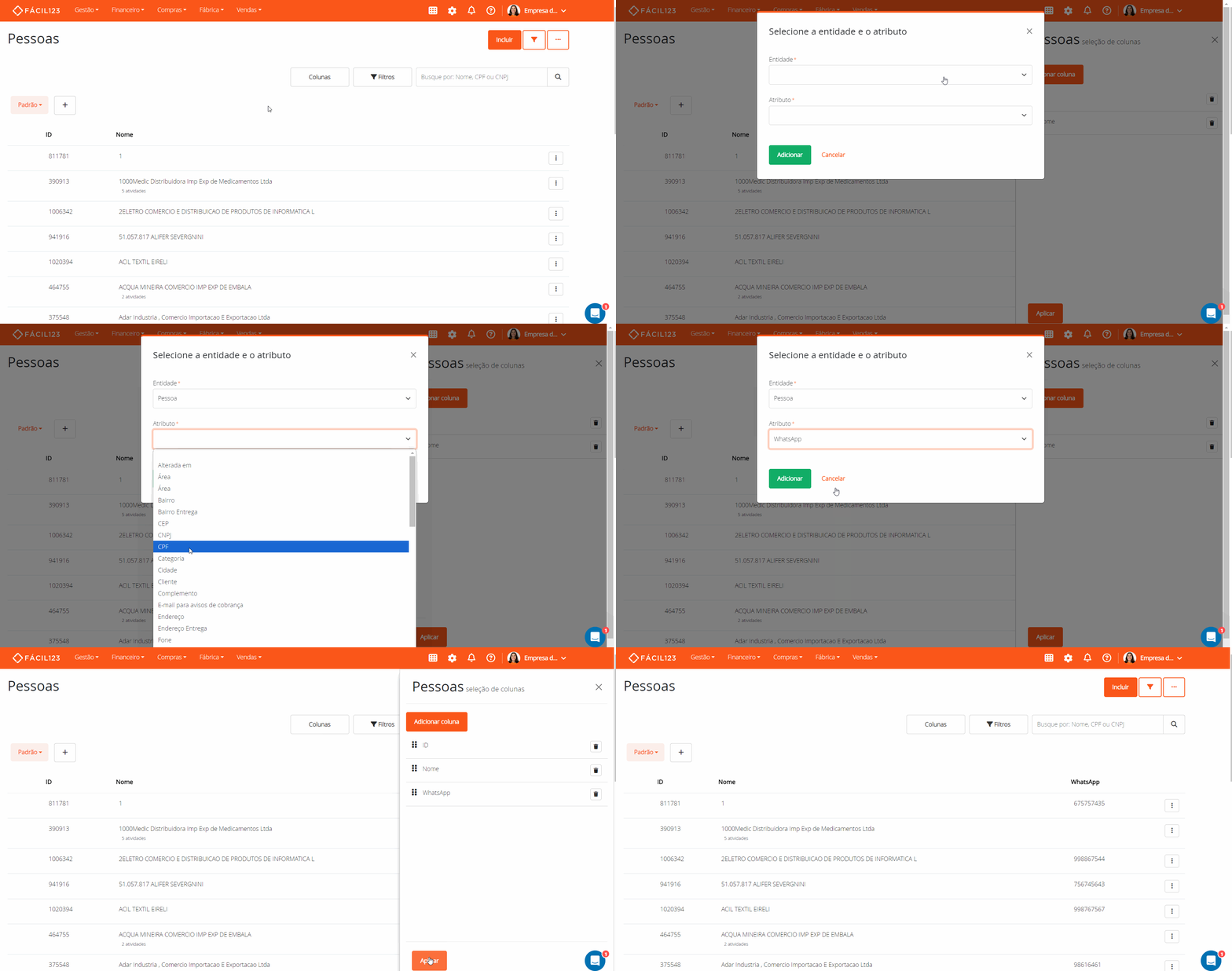
- Entidade: É o tipo de informação que você deseja ter na coluna. Por exemplo, em Pessoas é possível ter as entidades de Pessoa, cidade e Vendedor.
- Atributo: É a característica específica da entidade que você quer exibir na coluna. Por exemplo, o endereço ou WhatsApp são atributos da entidade Pessoa.
Se você não salvar, a coluna some ao sair da tela. As visualizações salvas são de cada usuário, então as colunas que você incluir não aparecem para os outros usuários do sistema. Veja mais sobre salvar, renomear e excluir visualizações em Visualização Personalizada.
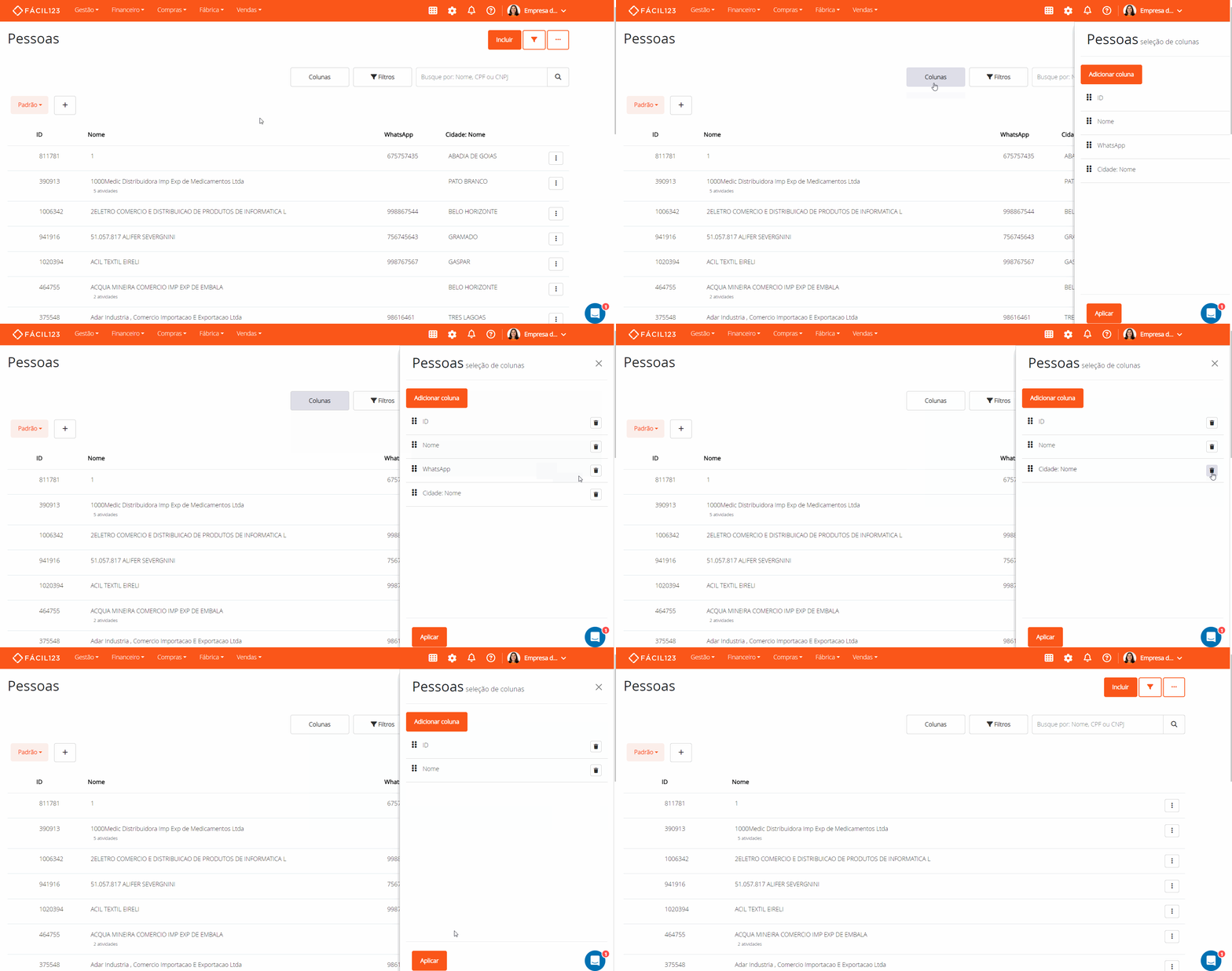
Retirando uma coluna
Para retirar uma coluna clique em Colunas > ícone de lixeiro > Aplicar.
Organizando uma coluna
Para organizar uma coluna clique em Colunas, após isso, segure o botão Organizador de colunas e mova para onde deseja que ela fique.