Usando lotes
É possível usar o Lote a partir de três operações no Fácil123: em Compras, em Produção e em Vendas.
Se o campo lote não aparece em nenhuma dessas telas, veja como habilitar a rastreabilidade nesse material.
Habilitando a Rastreabilidade
Para usar lotes nas compras, na produção ou nas vendas, o app Rastreabilidade precisa estar habilitado na Loja de Apps.
Além disso, a funcionalidade precisa estar disponível no plano da sua empresa. Caso não esteja, entre em contato com seu gestor de contas.
Para habilitar:
- No menu superior, clique em Engrenagem
- Clique em Loja de Apps
- Na seção Produção, localize o app Rastreabilidade
- Clique em Instalar
Usando lotes nas compras
- Inclua uma compra normalmente via XML ou manualmente
- No campo Lote, informe o número fornecido pelo seu fornecedor
Se o número do lote não estiver disponível, o sistema sugere usar a data atual no formato ano-mês-dia.
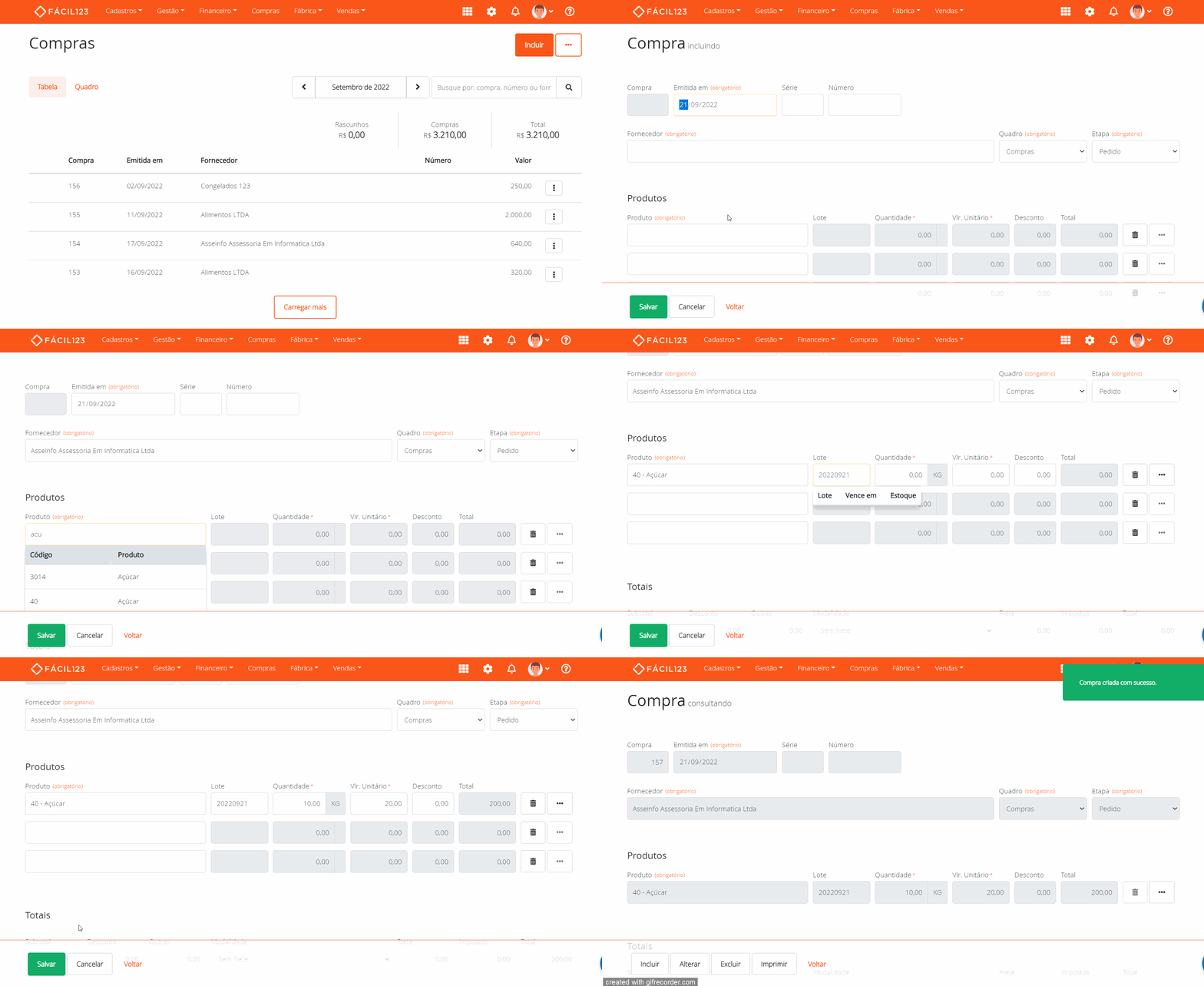
Uma vez que a matéria-prima é adquirida, ela fica vinculada àquele lote para uso na produção.
Usando lotes na produção
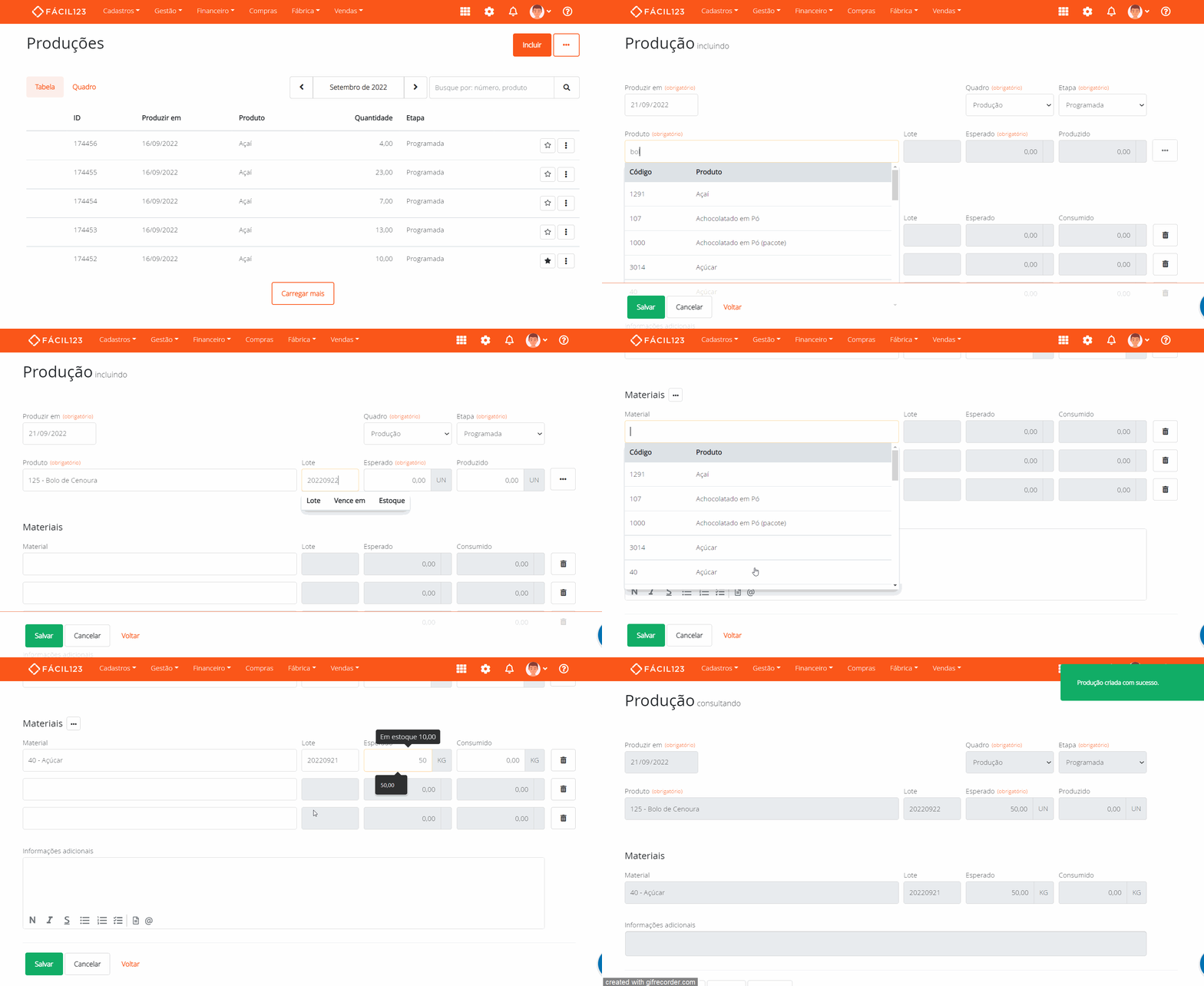
- Inclua a produção normalmente
- Preencha o campo Lote para o produto final
- Para os materiais, clique no campo Lote para selecionar entre os lotes existentes daquele material
Usando lotes nas vendas
- Inclua uma venda normalmente
- Ao lado do produto desejado, selecione um lote existente
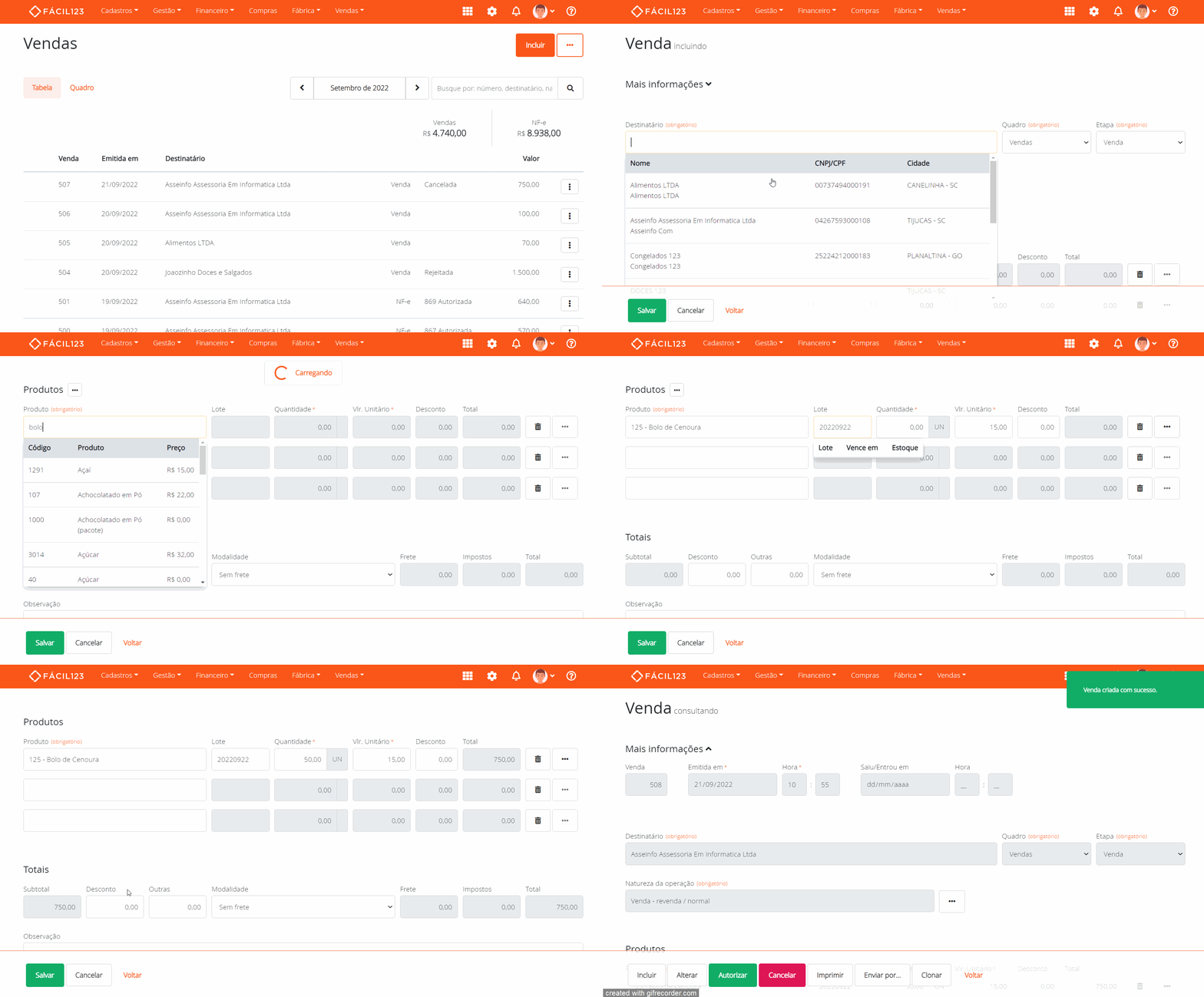
Para verificar o estoque de produtos com lotes, consulte as seções Vendas ou Produção. Em Produtos, apenas o estoque sem lotes vinculados é exibido.
Trocando o lote de uma venda que já movimentou estoque
Se o lote informado na venda não é o que foi separado de fato, troque o lote do item para que o estoque de cada lote continue correto. Você pode alterar o lote direto na venda, mesmo que ela já esteja em uma etapa que movimenta estoque. Não é preciso voltar o cartão para uma etapa anterior.
- Abra a venda.
- Ao lado do produto, selecione o novo lote.
- Clique em Salvar.
Ao salvar, a quantidade do item volta para o estoque do lote antigo e sai do estoque do lote novo.
Usando validade nos lotes
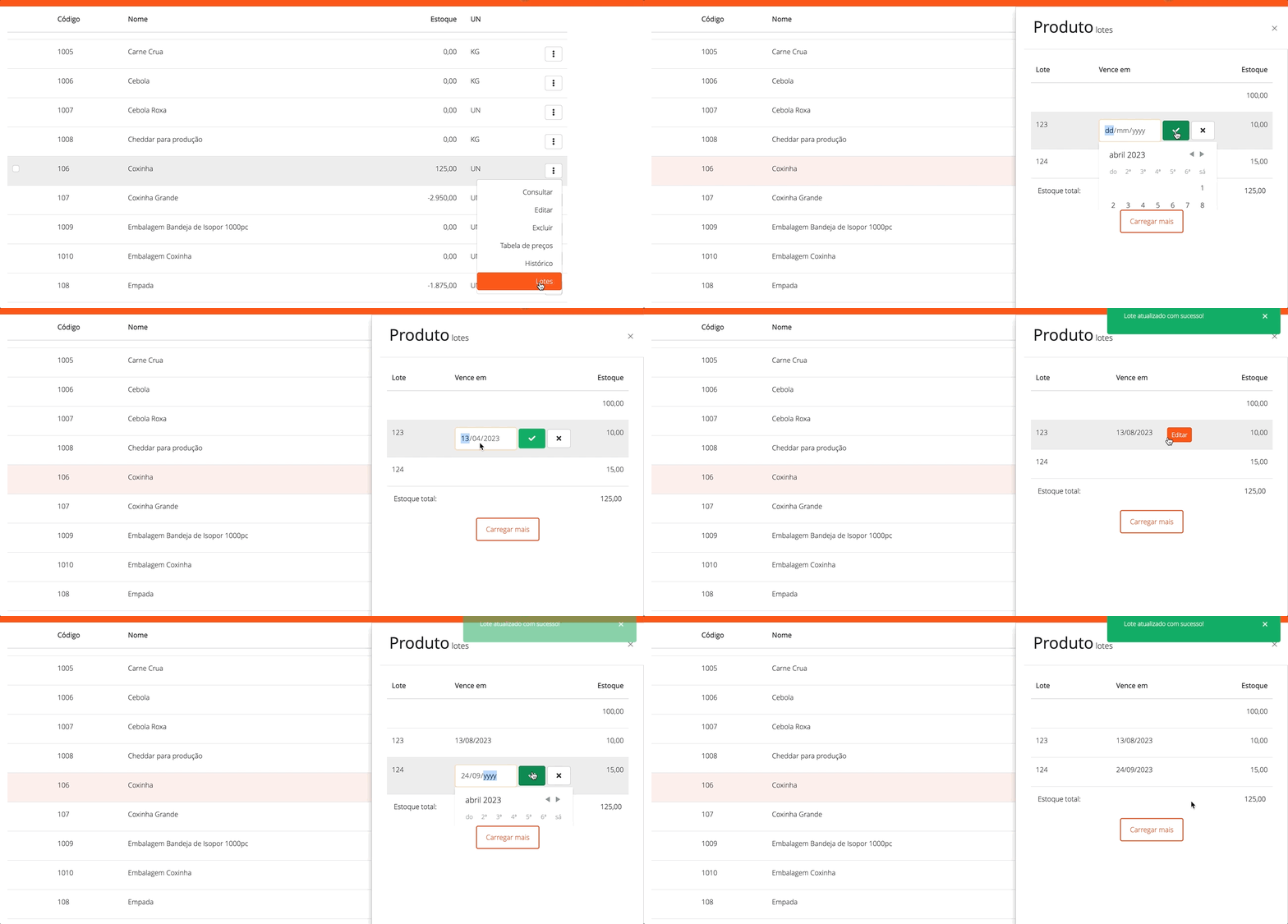
- Acesse o cadastro do produto
- Clique em Lotes
- Insira a data de validade
A validade é exibida junto com os lotes em vendas e produção.
Na lista de lotes também aparece uma linha sem número de lote. Ela representa o estoque que entrou sem lote informado — internamente o sistema trata isso como um lote em branco. Se você preencher validade nessa linha, ela passa a valer para todos os itens do produto que ficarem sem lote.
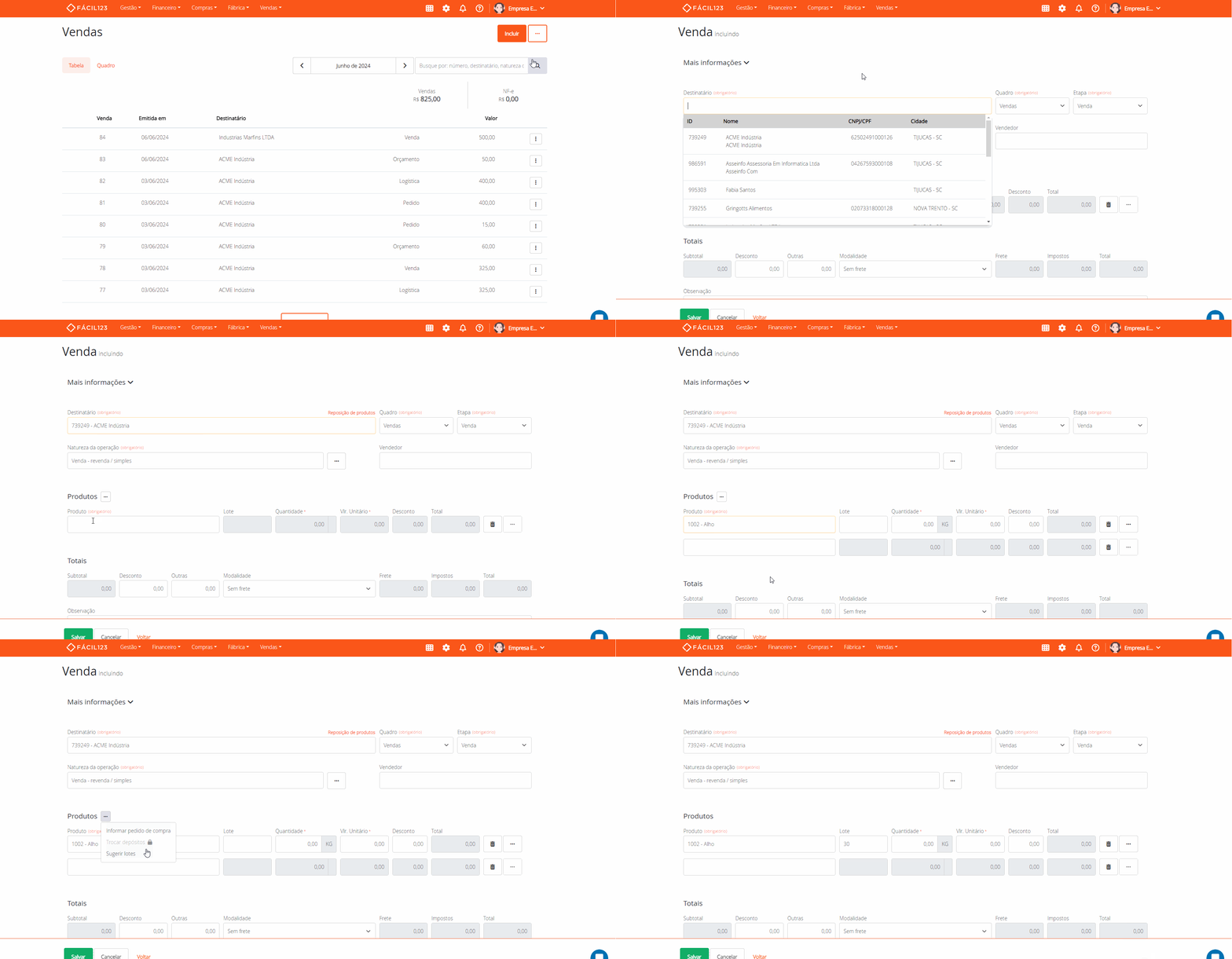
Sugestão de lote nas vendas
- Selecione o destinatário
- Selecione o produto
- Clique nos três pontinhos
- Clique em Sugerir lotes
O sistema sugere lotes somente quando:
- A venda está marcada para movimentar estoque
- A venda está em uma coluna que movimenta estoque
- Os itens sem lotes estão preenchidos
- O lote tem data de validade preenchida
- O lote não está vencido
O sistema sugere o lote mais próximo do vencimento.
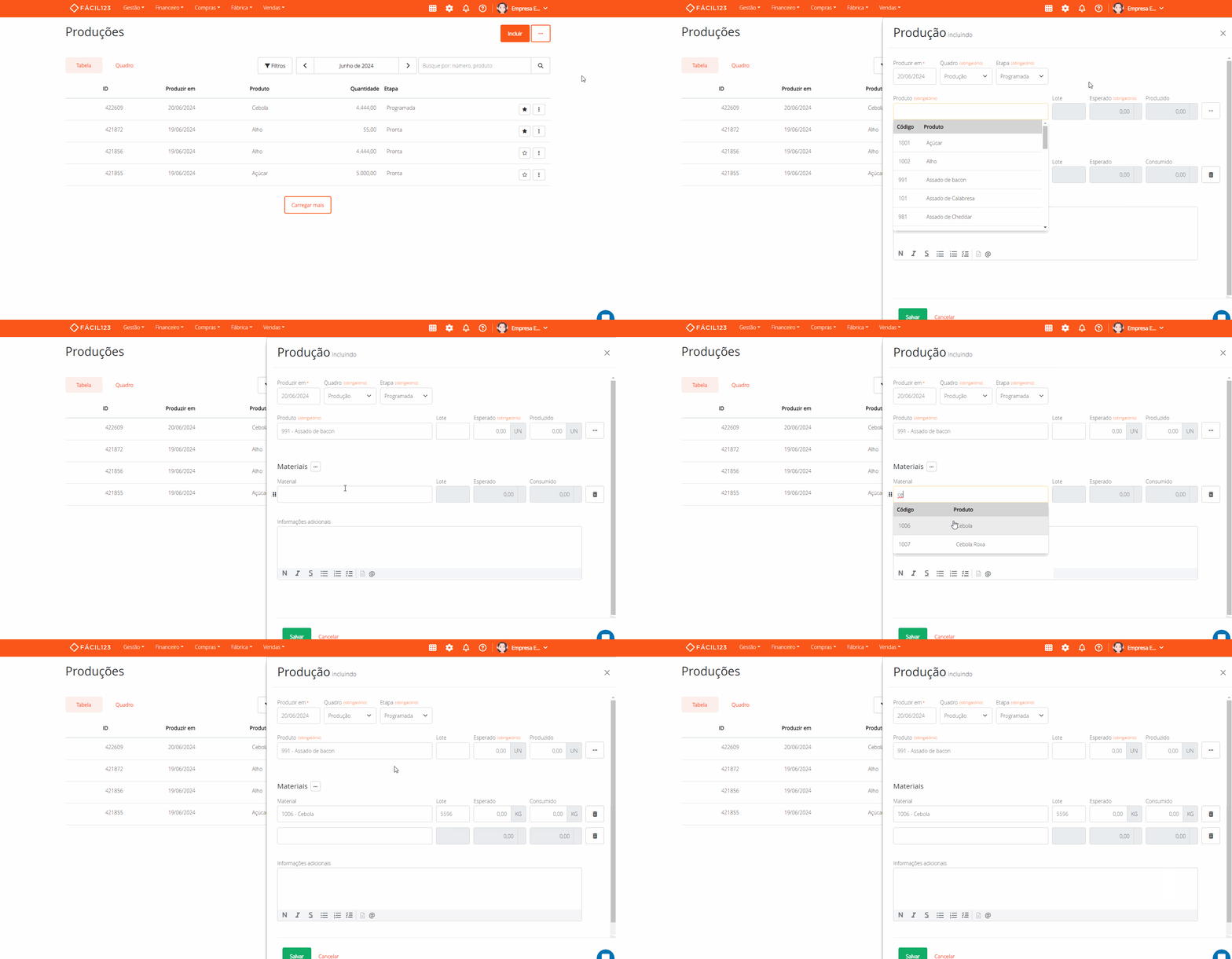
Sugestão de lote na produção
- Selecione o produto
- Selecione o material
- Clique nos três pontinhos
- Clique em Sugerir lotes
Critérios para sugestão:
- Apenas itens sem lotes são preenchidos
- O lote deve ter data de validade preenchida
- O lote não pode estar vencido
O sistema sugere o lote mais próximo do vencimento.
Sugerindo lotes via automação
Além do menu três-pontinhos, a sugestão de lotes pode rodar automaticamente em uma automação. Use o comando Sugerir lotes em uma automação de vendas ou de produções. Os mesmos critérios da sugestão manual se aplicam.
Definindo lote e validade na compra
- Clique nos três pontinhos no final da tela
- Clique em Definir lotes
- Insira o lote e a validade para cada produto
- Se importado via XML, clique em XML para identificar e preencher os campos automaticamente
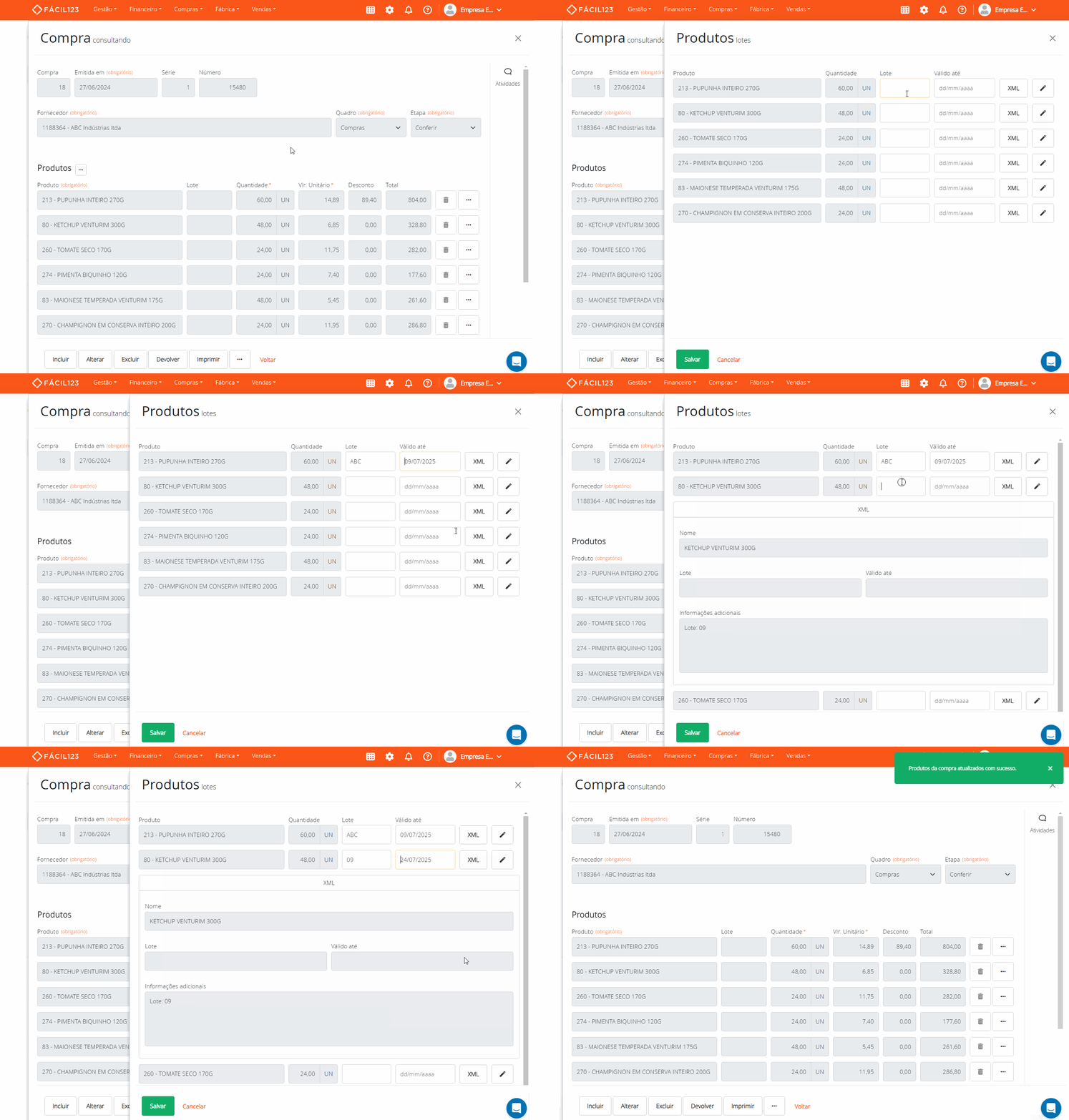
Varinha mágica na definição de lote na compra
Quando o XML contém lote/validade nos campos adequados, o sistema copia essas informações diretamente pela funcionalidade da varinha mágica.
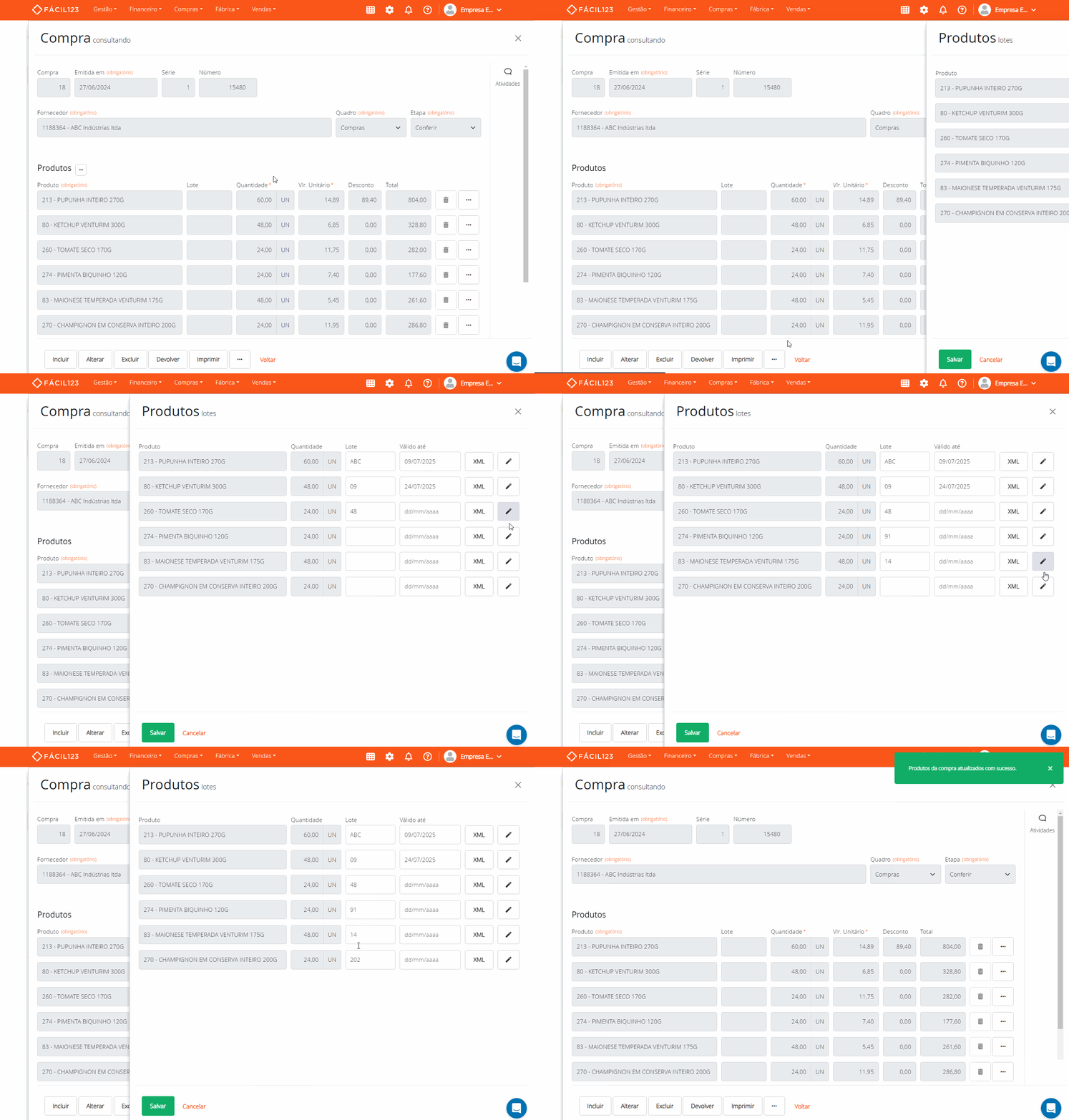
Se a tag rastro não tiver dados, o sistema tenta deduzir o lote/validade através das informações do produto usando ChatGPT.
Sugestão de lote no importador automático de compras
- Clique em Configurações
- Clique em Compras
- Em Importar automaticamente lote sugerido, escolha uma das opções:
- Usar as tags de lote – Usa apenas as tags específicas de lote da NF-e (eficaz para farmacêuticos)
- Não definir – Não define lotes automaticamente
- Tentar adivinhar – Prioriza as tags da NF-e; tenta dedução via IA se não disponível
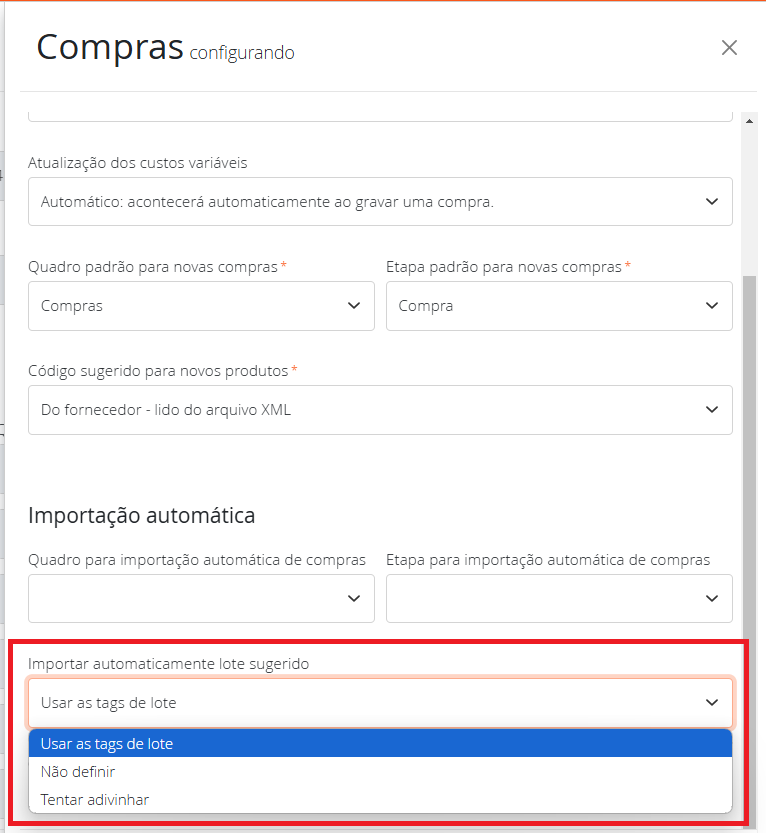
Disponível com os apps Importação automática de compras e Rastreabilidade habilitados na App Store.
Perguntas e respostas
1 - Onde são preenchidas as informações de lote e validade dos produtos vendidos?
R: No XML: tag < infAdProd >< / infAdProd >.

No DANFE: campo Descrição.
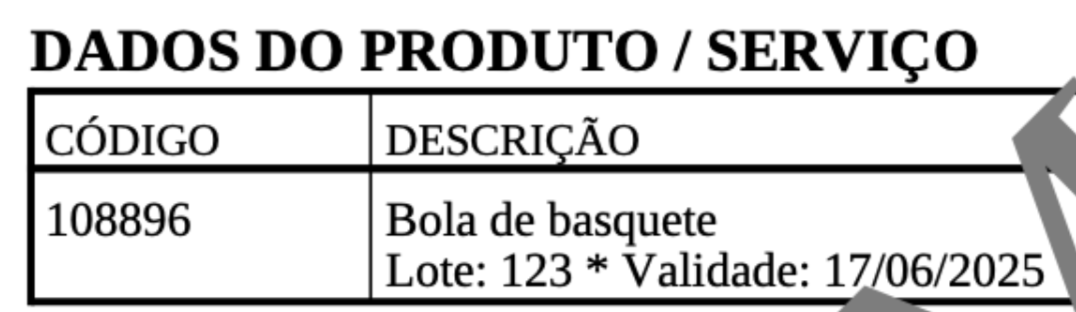
No rascunho: abaixo do nome do produto.

2 - O sistema não preencheu os lotes/validade mesmo com o XML contendo esses dados. Por quê?
R: A falta de padronização do fornecedor dificulta a leitura automática. O sistema lista os campos prováveis para essas informações.
3 - O sistema não preencheu o lote a partir da tag "rastro" do XML. O que fazer?
R: Se um item tiver várias tags "rastro", o sistema considera apenas a primeira.
4 - A sugestão de lote falhou mesmo havendo estoque suficiente em lotes diferentes. Qual a causa?
R: A verificação de saldo é feita por depósito: o lote precisa ter quantidade suficiente no mesmo depósito da linha. O sistema também não divide uma única linha em vários lotes — se nenhum lote sozinho cobre a quantidade pedida, a sugestão fica em branco. Quando há mais de uma linha do mesmo produto sem lote, a sugestão da segunda linha já desconta o que a primeira reservou, então duas linhas podem cair em lotes diferentes.
5 - O item da venda está sem lote, mas o rascunho imprime uma validade abaixo do nome do produto. De onde vem?
R: Do lote em branco. Todo item de venda tem um lote: quando você não informa nenhum, o sistema usa o lote em branco do produto. Se esse lote tiver data de validade preenchida no cadastro do produto, ela é impressa no rascunho como a de qualquer outro lote. Para deixar de imprimir, acesse o cadastro do produto, clique em Lotes e apague a validade da linha sem número de lote.