Vinculando produtos na compra
Ao importar o XML de uma compra, o Fácil123 mostra duas linhas para cada item. A primeira é o produto do fornecedor, exatamente como veio na nota. A segunda é o produto do seu cadastro, e é o vínculo entre as duas que direciona a entrada de estoque para o produto certo.
Quando você compra os mesmos produtos com frequência do mesmo fornecedor, esse vínculo passa a acontecer automaticamente. Veja como funciona no vídeo abaixo.
Isso vale tanto para uma compra que você importou manualmente quanto para uma compra recebida pela importação automática, parada na etapa Conferir do quadro esperando esse vínculo.
Se ainda não sabe como importar o XML de uma compra, veja primeiro Registrando uma compra usando o XML.
Qual é o seu caso?
| Situação | O que fazer |
|---|---|
| Produto do fornecedor ainda não cadastrado | Cadastrando um produto que ainda não existe no seu cadastro |
| Produto já cadastrado, primeira compra desse fornecedor com esse código | Vinculando o item a um produto já cadastrado |
| Fornecedor e código já vinculados numa compra anterior | Vínculo automático, nenhuma ação necessária |
| Um item da nota corresponde a vários produtos diferentes do seu cadastro | Dividindo um item da nota entre vários produtos |
Cadastrando um produto que ainda não existe no seu cadastro
Se o item do XML não corresponde a nenhum produto do seu cadastro, você pode cadastrar só esse produto ou, se preferir, todos os produtos pendentes de uma vez.
Cadastrando um produto por vez
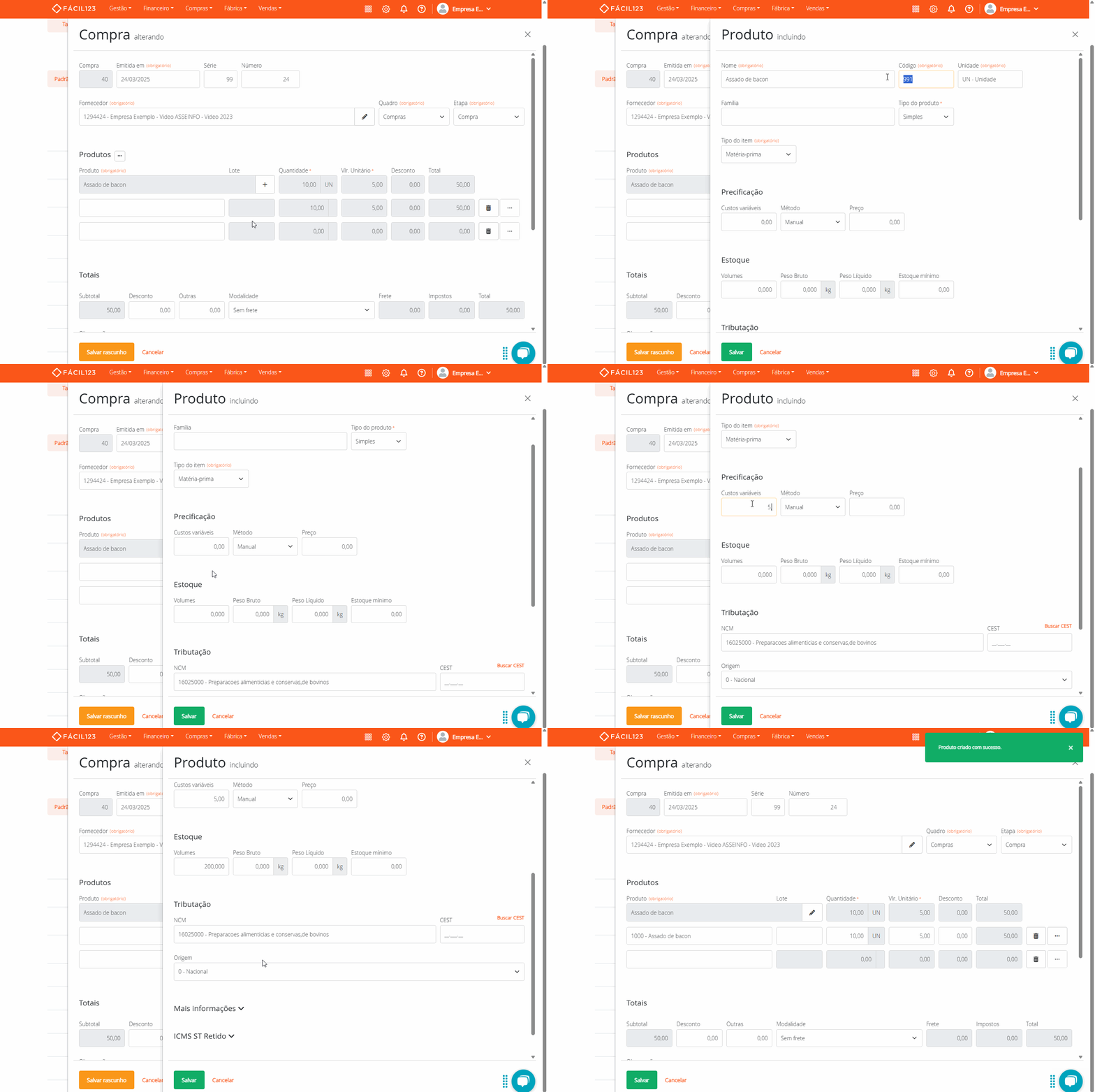
- Abra a compra com o XML importado.
- Clique no + ao lado do produto que você quer cadastrar.
- Preencha as informações necessárias.
- Clique em Salvar.
Saiba mais sobre como preencher os campos de cadastro de produtos nesse material.
Cadastrando todos os produtos do XML de uma vez
Caso você queira utilizar as mesmas informações do produto usadas pelo seu fornecedor, você pode cadastrar todos os produtos no Fácil123 sem precisar fazer isso item por item.
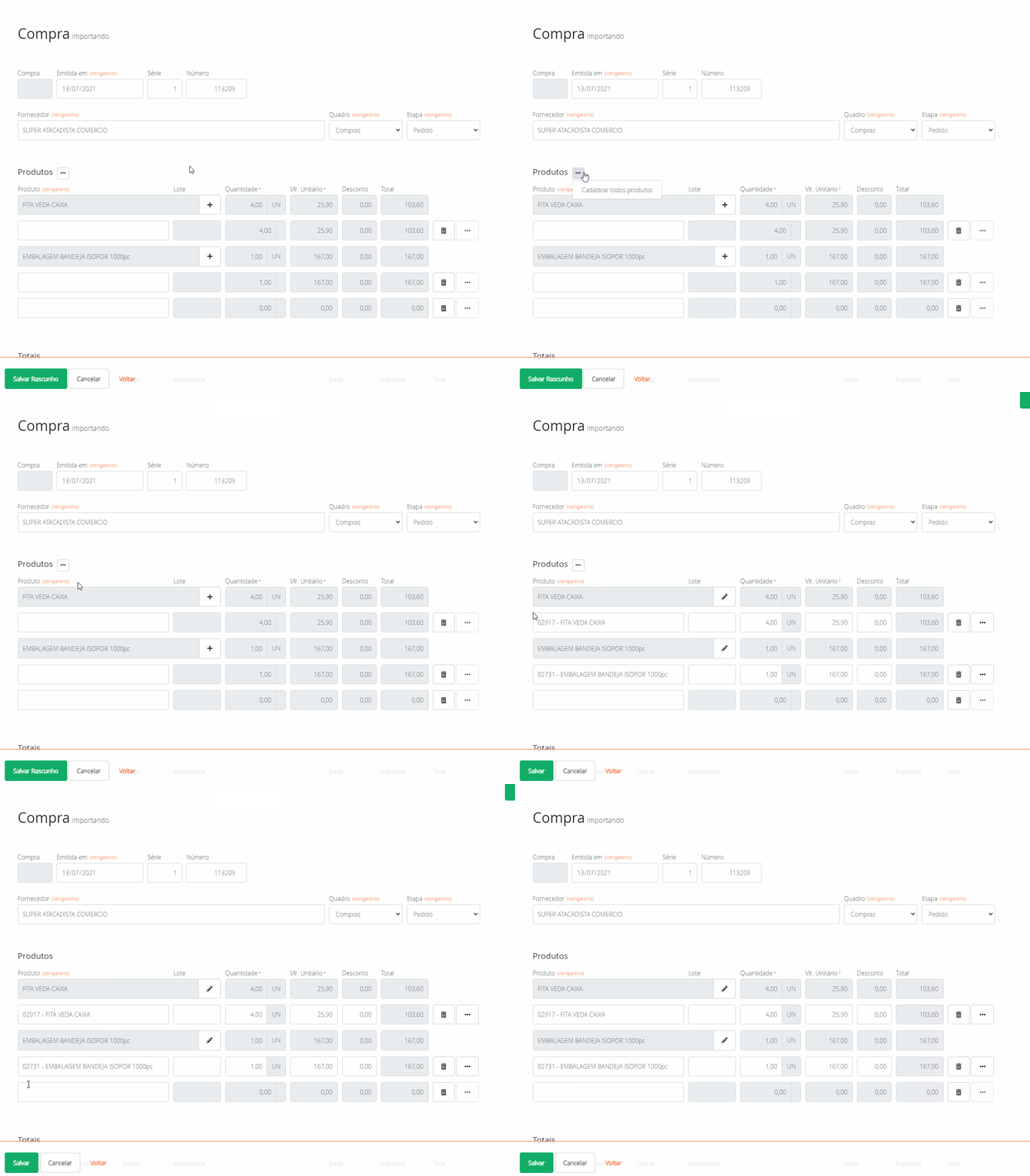
- Abra a compra com o XML importado.
- Clique nos três pontinhos ao lado de Produtos.
- Clique em Cadastrar todos produtos.
Editando um produto na compra
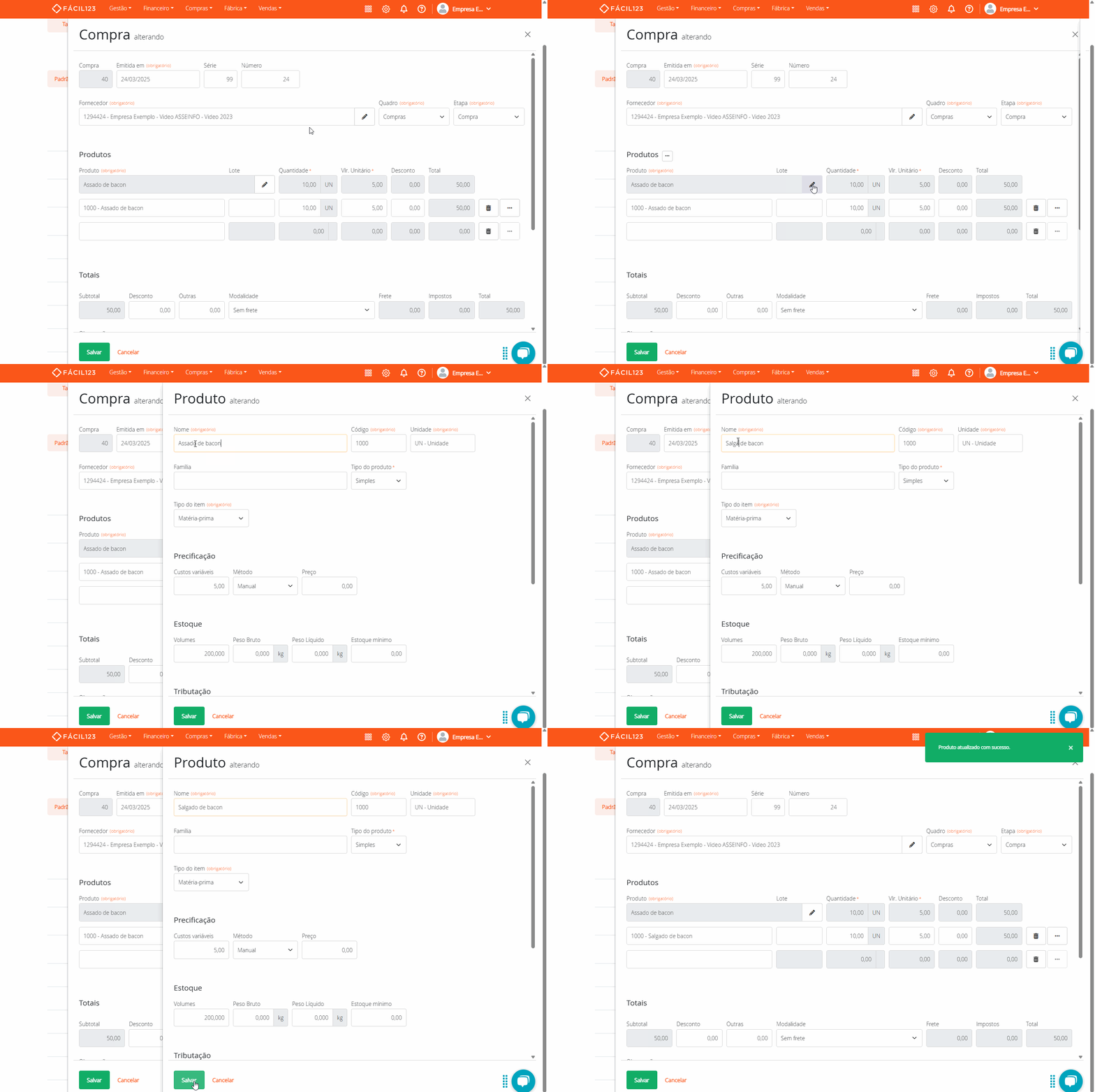
Você pode alterar as informações de um produto direto na compra, sem precisar abrir o cadastro dele separadamente.
- Clique no lápis ao lado do produto.
- Altere as informações que quiser.
- Clique em Salvar.
Saiba mais sobre como preencher os campos de cadastro de produtos nesse material.
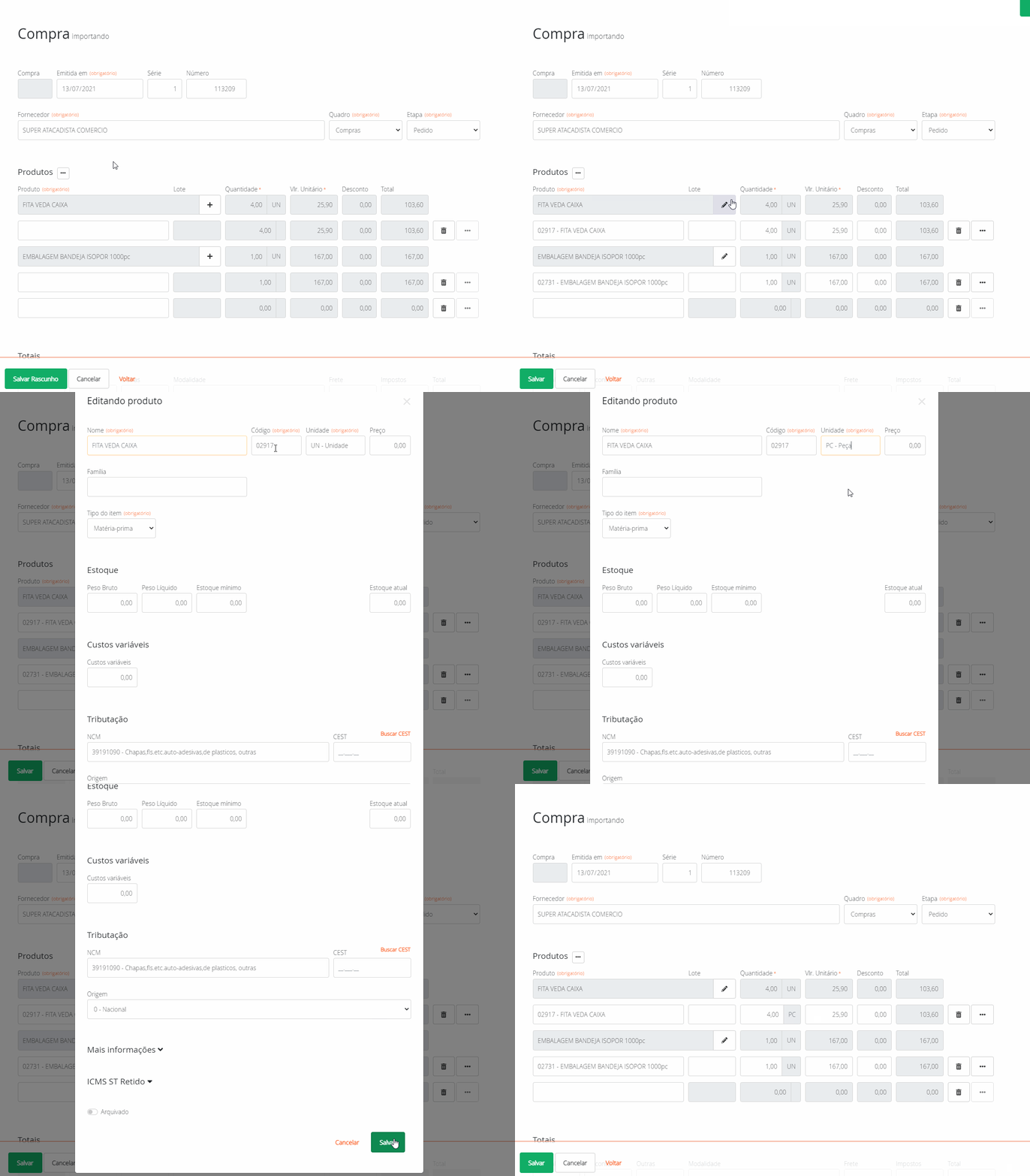
Mesmo quando você usa o botão cadastrar todos os produtos, você pode editar e salvar a edição direto na compra.
Vinculando o item a um produto já cadastrado
Quando um item não tem vínculo automático, a segunda linha (a do produto do seu cadastro) fica em branco.
Se você já tem esse produto cadastrado no seu sistema, busque o nome dele na linha abaixo da linha do produto do fornecedor e selecione-o na lista que aparece.
Se o produto tiver variações, vincule à variação certa (o produto filho), nunca ao produto pai. Só os produtos filhos aparecem para seleção.
Isso pode acontecer mesmo quando outros itens da mesma nota já vincularam automaticamente. Por exemplo, se você importou uma nota com canetas, lápis e borrachas, e as canetas e os lápis já foram comprados antes, eles vinculam sozinhos. Mas se é a primeira vez que você compra borracha, o sistema não tem como saber qual produto do seu cadastro corresponde, e esse item fica sem vínculo.
Enquanto houver algum item sem vínculo, a compra fica salva como rascunho.
Dividindo um item da nota entre vários produtos
Às vezes o fornecedor agrupa numa única linha da nota produtos que, para você, são diferentes. Por exemplo, a nota traz 4 unidades de "Anel", mas fisicamente são 4 anéis de modelos diferentes, cada um com seu código e seu valor. Se você vincular tudo a um único produto, o estoque fica errado e as vendas de cada modelo não batem.
Nesse caso, troque o item da nota por uma linha para cada produto, mantendo o valor total da nota:
- Cadastre antes os produtos que ainda não existem no seu cadastro. O + ao lado do item cadastra só um produto, então os demais precisam ser cadastrados separadamente.
- Abra a compra com o XML importado.
- Clique na lixeira ao lado do item que você vai dividir.
- Busque o primeiro produto na linha em branco no final da lista e selecione-o.
- Informe a quantidade e o valor unitário desse produto.
- Repita os passos 4 e 5 para cada um dos outros produtos.
- Confira se a soma dos totais das novas linhas ficou igual ao total do item que você excluiu.
- Clique em Salvar.
A soma precisa bater porque as parcelas da compra são geradas a partir do valor total da nota. Se você excluir o item sem incluir os produtos com os valores certos, a compra fica com um total diferente das parcelas e não sai do rascunho.
Como o Fácil123 aprende o vínculo
Na primeira vez que você importa o XML de um fornecedor com um código de produto novo, o vínculo precisa ser feito manualmente. O sistema não tem como saber automaticamente qual produto do seu cadastro corresponde ao produto que consta na nota, mesmo que você já tenha esse produto cadastrado.
Depois que você confirma esse vínculo uma vez, o Fácil123 aprende a associação entre o fornecedor e o código do produto. Nas próximas compras desse mesmo fornecedor com o mesmo código, o vínculo é sugerido automaticamente.
Se o fornecedor trocar o código de um produto, o vínculo automático deixa de funcionar para esse item e você precisa vinculá-lo manualmente de novo. A partir daí, o Fácil123 aprende o novo código.
O vínculo sugerido é sempre o da compra mais recente do fornecedor com aquele código. Se você trocar o produto sugerido em uma compra, as próximas passam a sugerir o novo produto.
Atenção: se você vincular um código ao produto errado, o Fácil123 vai continuar sugerindo esse produto nas próximas compras com esse código até você trocar o vínculo. Veja como corrigir um vínculo feito errado.
Perguntas e respostas
1 - Estou importando o XML de uma compra, mas está salvando como rascunho. Por que isso acontece?
R: Enquanto algum item do fornecedor não estiver vinculado a um produto do seu cadastro, a compra fica salva como rascunho. Veja acima como vincular o item pendente.
2 - Já tenho os produtos cadastrados no Fácil123, mas ao importar o XML precisei vinculá-los manualmente. Por quê?
R: O sistema precisa de uma confirmação humana na primeira vez para saber qual produto do seu cadastro corresponde ao produto que consta na nota do fornecedor. Mesmo que os nomes sejam parecidos, o Fácil123 não faz esse vínculo automaticamente para evitar associações incorretas. Depois do primeiro vínculo confirmado por você, o sistema aprende e passa a sugerir o mesmo produto automaticamente nas próximas compras do mesmo fornecedor.
3 - A unidade de medida que veio na minha nota não é a unidade que eu controlo o estoque deste produto. Como resolvo?
R: Altere o cadastro do produto para a unidade que você usa e ajuste a quantidade e o valor unitário para refletir essa unidade.
Exemplo: você comprou 1 KG de assado de bacon, mas a nota do fornecedor mostra unidades.
- Altere o cadastro do produto para a unidade desejada (ex: KG).
- Ajuste a quantidade para a quantidade real no estoque (ex: 1).
- Ajuste o valor unitário para o valor pela unidade de produto (ex: se cada unidade custou R$ 5,00, cada KG custou R$ 50,00).
- Confira se o campo "Total" ficou igual em ambas as linhas.
