Adicionando informações complementares
Preciso de algumas informações específicas para o produto numa venda ou NF-e. O que devo fazer? Não pense que a solução é cadastrar um novo produto ou alterar um já existente!
O Fácil123 permite você a usar a ferramenta Informações complementares para resolver esse problema de um jeito muito rápido e simples.
Passo a passo
- Emita sua venda normalmente.
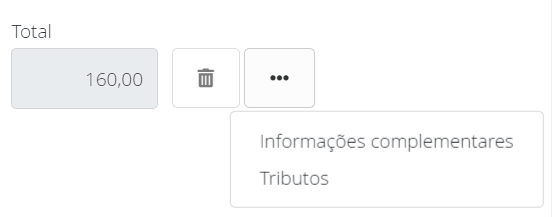
- Ao lado do produto na NF-e, clique nos três pontinhos → clique em Informações complementares.
- Preencha o campo Informações Complementares digitando ou inserindo os conteúdos salvos. O limite para este campo são 500 caracteres.
- Os demais campos não são obrigatórios. Clique em Salvar.
Essas informações sairão na linha junto ao nome do produto no DANFE e no XML. Confira no DANFE como ficará seu produto.
Pedidos
Para cada produto de uma NF-e, podemos informar o número do pedido e o número do item deste pedido, ao qual este produto é referente. Isso preencherá o campo xPed da NF-e, ou seja o número do pedido de compra na NF-e. Siga os mesmos passos acima e preencha os campos: Pedido e Item.
a. Pedido de compra: Não é obrigatório informar. Caso precise que o campo xPed esteja informado no XML da sua nota, este campo deve ser preenchido. É um campo alfanumérico, e aceita de 1 á 15 caracteres. Representa o número do pedido. Exemplo: 123456789
b. Item: Não é obrigatório informar. É um campo numérico, e deve conter 6 dígitos, por determinação da SEFAZ. Representa o número do item no pedido. Preencha com zeros na frente até completar os 6 dígitos necessários. Exemplo: 000001
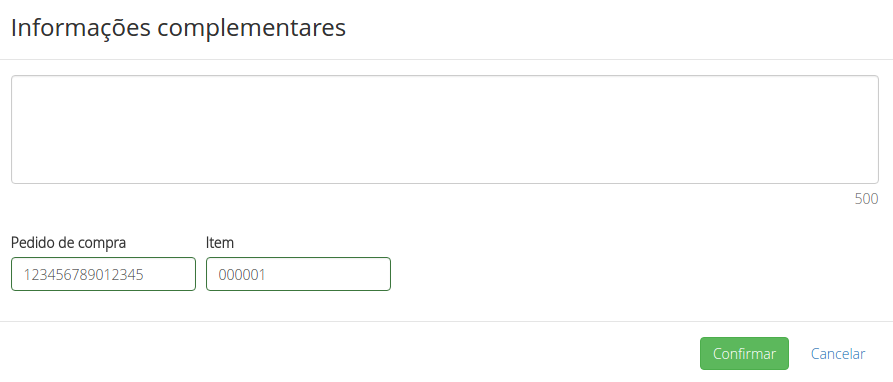
Essa informação não constará no DANFE (documento auxiliar da Nota Fiscal eletrônica). Estará APENAS no XML.
Mesmo pedido para todos os produtos
Para informar um mesmo pedido em todos os itens da sua venda é muito simples.
Clique nos três pontinhos ao lado de Produtos -> clique em Informar pedido de compra -> informe o número do pedido de compra -> clique em Aplicar para todos -> e pronto ao consultar cada um dos itens será possível observar que o mesmo pedido está informado em cada um deles.
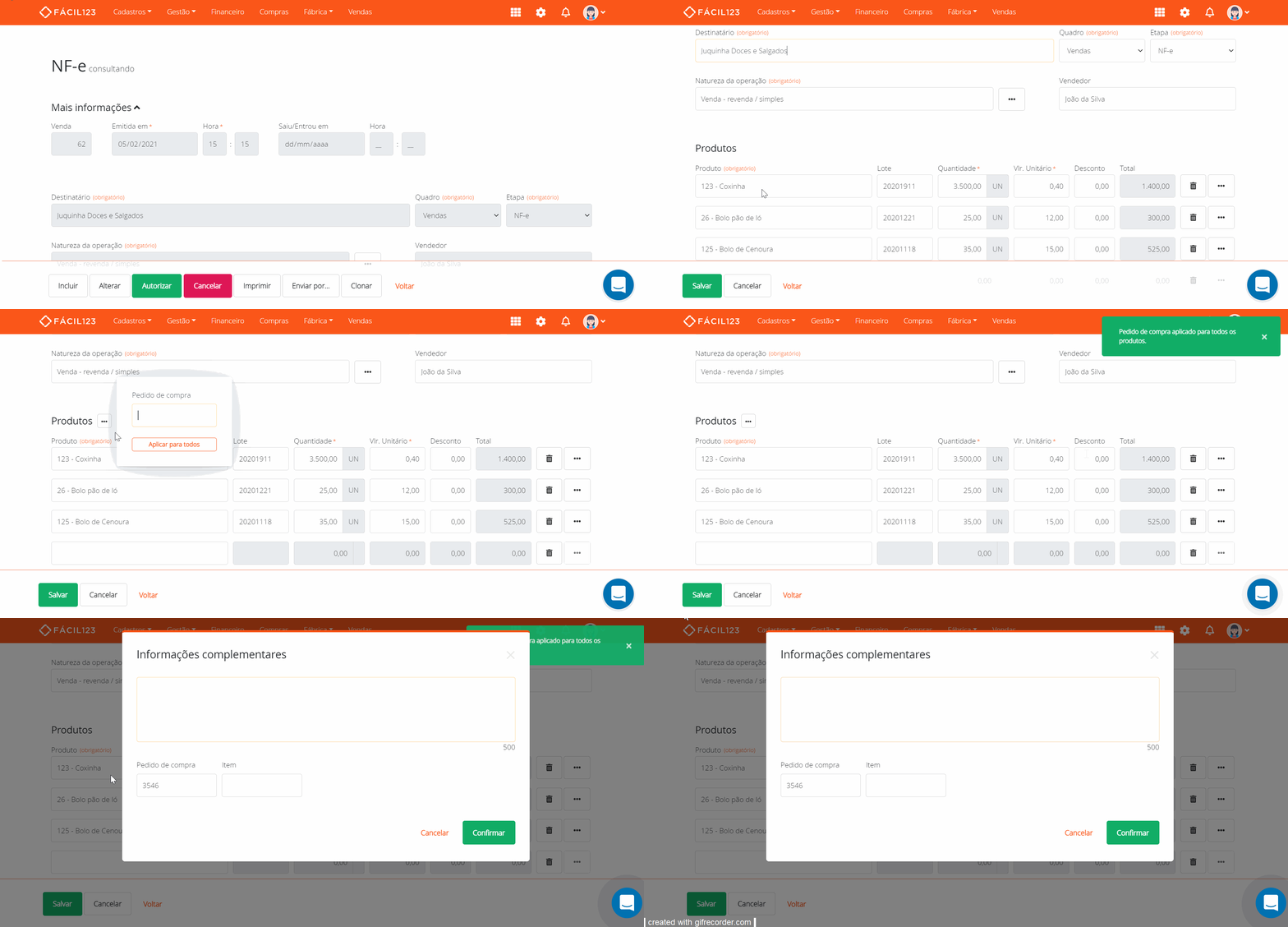
Lembramos que o número do pedido associado aos itens da venda não constará no DANFE, mas sim no XML da NF-e.
Documento referenciado
Em notas com finalidade de devolução, a janela de informações complementares ganha dois campos a mais, usados para apontar de qual nota cada produto está voltando:
a. Chave do documento referenciado: a chave de acesso, de 44 dígitos, da nota que está sendo devolvida.
b. Item do documento referenciado: a posição desse produto na nota de origem. Se ele era o terceiro item da nota original, informe 3. Não é obrigatório.
Para informar a mesma chave em todos os produtos de uma vez, clique nos três pontinhos ao lado de Produtos → clique em Informar documento referenciado → informe a chave → clique em Aplicar para todos.
Esses campos aparecem somente em notas de devolução. Veja o funcionamento completo em Fazendo uma devolução de venda.
Perguntas e respostas
1 - Preciso informar o lote da mercadoria junto ao nome, gostaria de cadastrar o mesmo produto duas vezes, utilizando o mesmo código. O que devo fazer?
R: Cadastrar dois produtos com o mesmo código não é possível. Porém, é possível adicionar informações complementares aos produtos. Isso facilita bastante.
2 - Preciso informar o campo xPed, ou seja o número do pedido de compra na NF-e. Como funciona?
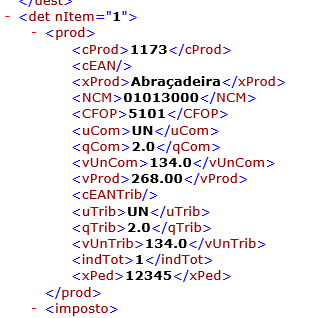
R: Essa informação irá aparecer somente no XML, se o Pedido de compra foi informado nas informações complementares da nota. O DANFE não possui campo específico para exibir essa informação. Então, para conferir o campo xPed preenchido, confira no XML gerado:
3 - Alterei a venda e perdi as informações complementares.
R: Sim. Entende-se que as informações complementares, número do pedido e item são relacionadas a um produto. Logo, alterando o produto, a informação complementar será perdida. Diferente, por exemplo, se a edição for em natureza da operação ou no destinatário. Nesse caso, as informações complementares, pedido e item serão mantidos. Só são apagados quando o produto é trocado.
4 - Como informar a tag 'nItemped' no XML da nota fiscal?
R: Para informar a tag 'nItemped' é necessário preencher os campos Item e Pedido de Compra. Vejo como aqui.