Incluindo uma venda
Registrar vendas oferece diversas vantagens para a gestão da empresa, incluindo manter o histórico de faturamento e controlar estoque e finanças.
Emitindo uma NF-e
Após incluir a venda, o próximo passo lógico é emitir uma NF-e. A venda recebe um número de NF-e após a autorização. Antes da autorização, apesar de gerar registros financeiros, não é um documento fiscal.
Isso significa que você não pode usar uma venda para fins de transporte ou outras operações que exijam um documento fiscal NF-e.
Alguns regimes tributários (como MEI) ou operações especiais podem dispensar a empresa da emissão de NF-e. Nesses casos, basta incluir a venda e a movimentação financeira é gerada automaticamente.
Adicionar pessoa na tela de vendas
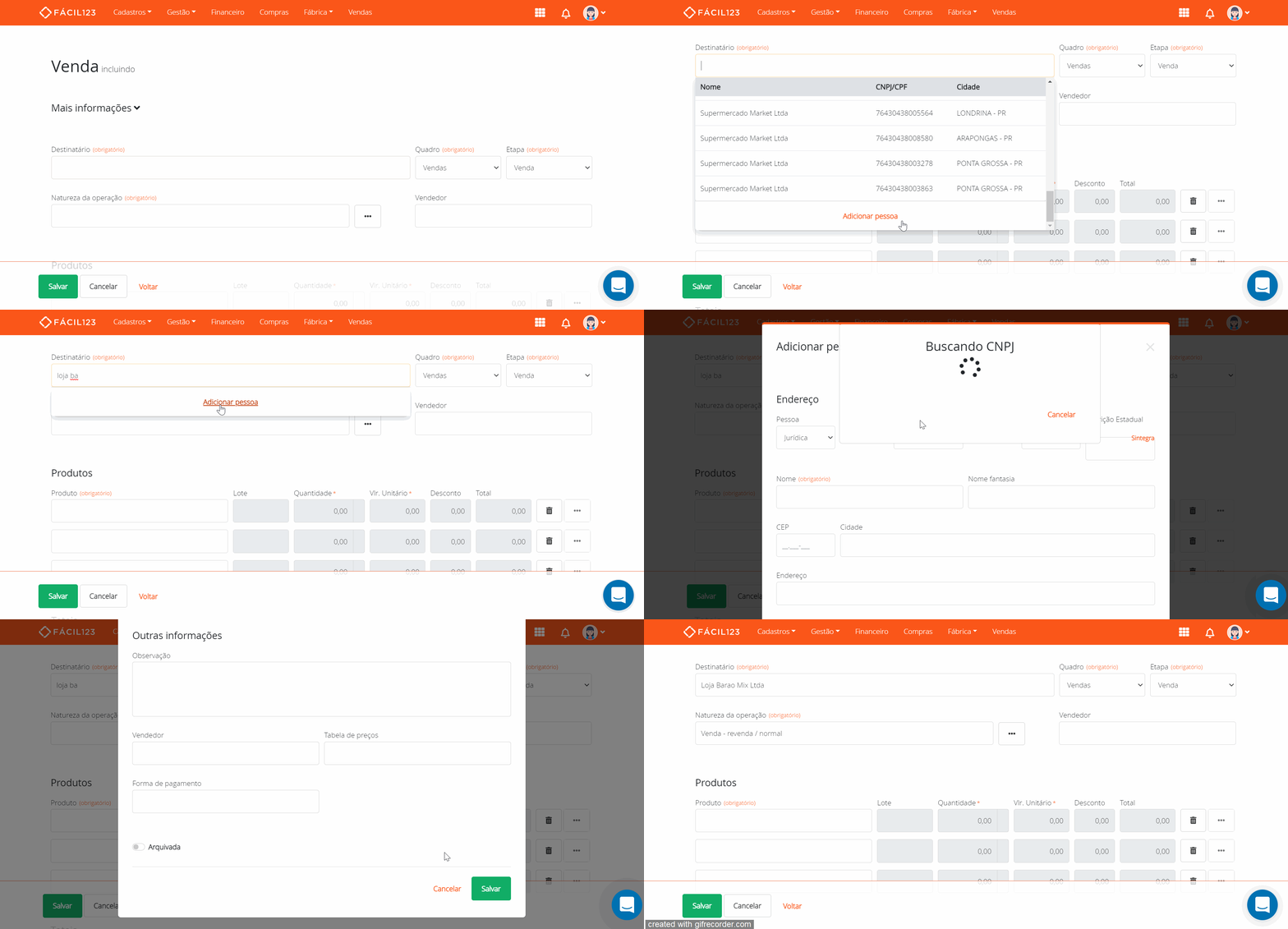
Se o cliente ainda não estiver cadastrado ao incluir uma venda, é possível adicioná-lo diretamente na tela de vendas:
- No campo destinatário, role até o final ou pesquise pelo nome do cliente
- Clique em adicionar pessoa
- Preencha os dados do cliente, assim como na tela de cadastro de pessoas
- Clique em salvar
O novo cliente é registrado e selecionado na venda.
O produto não pode ser cadastrado dessa mesma forma durante a inclusão da venda. Abra uma nova aba do Fácil123 para cadastrar o produto e depois retorne à aba de vendas.
Editando pessoa na tela de vendas
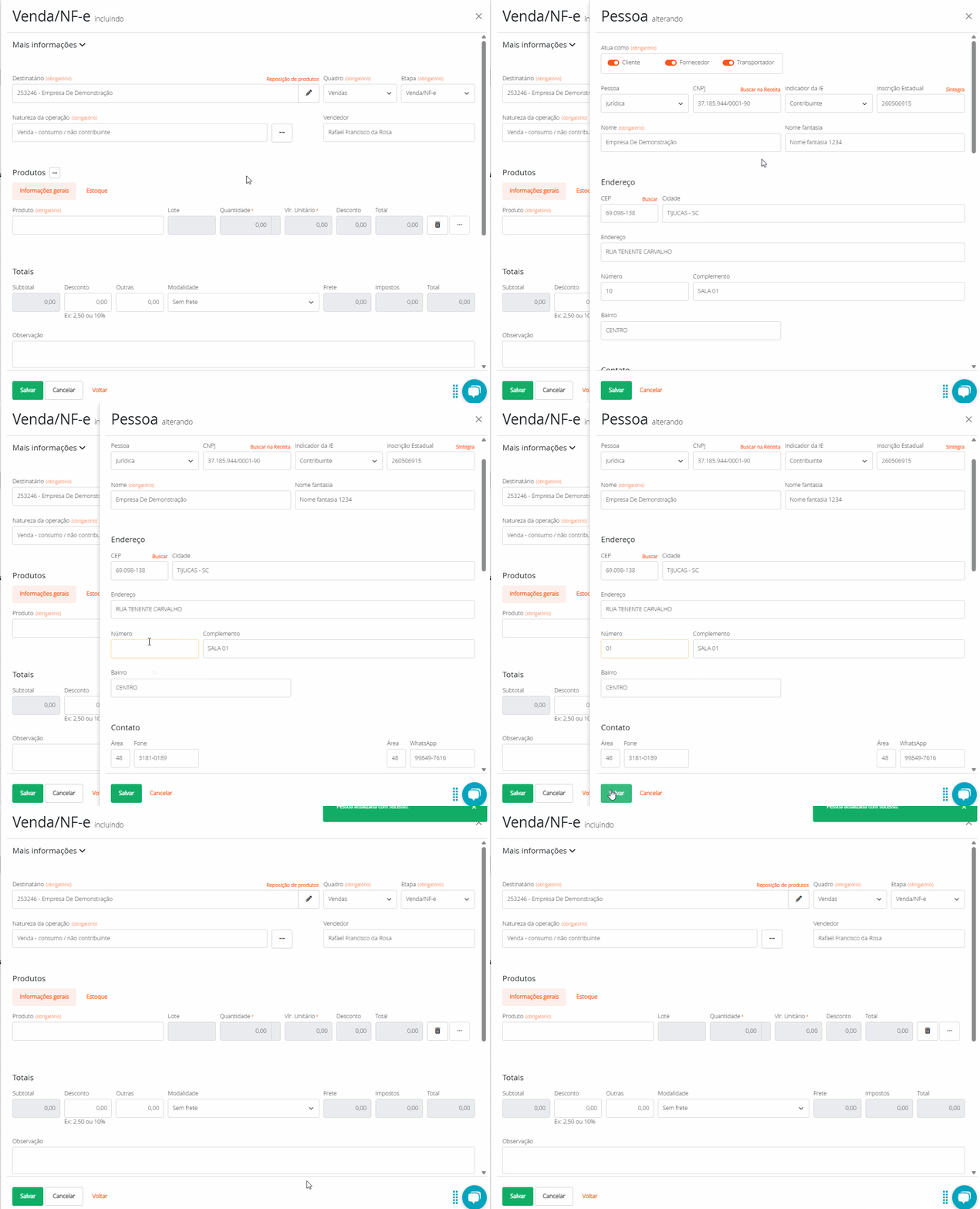
Após selecionar o destinatário, é possível modificar seu cadastro (requer que o destinatário esteja preenchido):
- Clique no ícone de lápis ao lado do campo destinatário
- Faça as alterações desejadas
- Clique em salvar
Buscando Destinatário
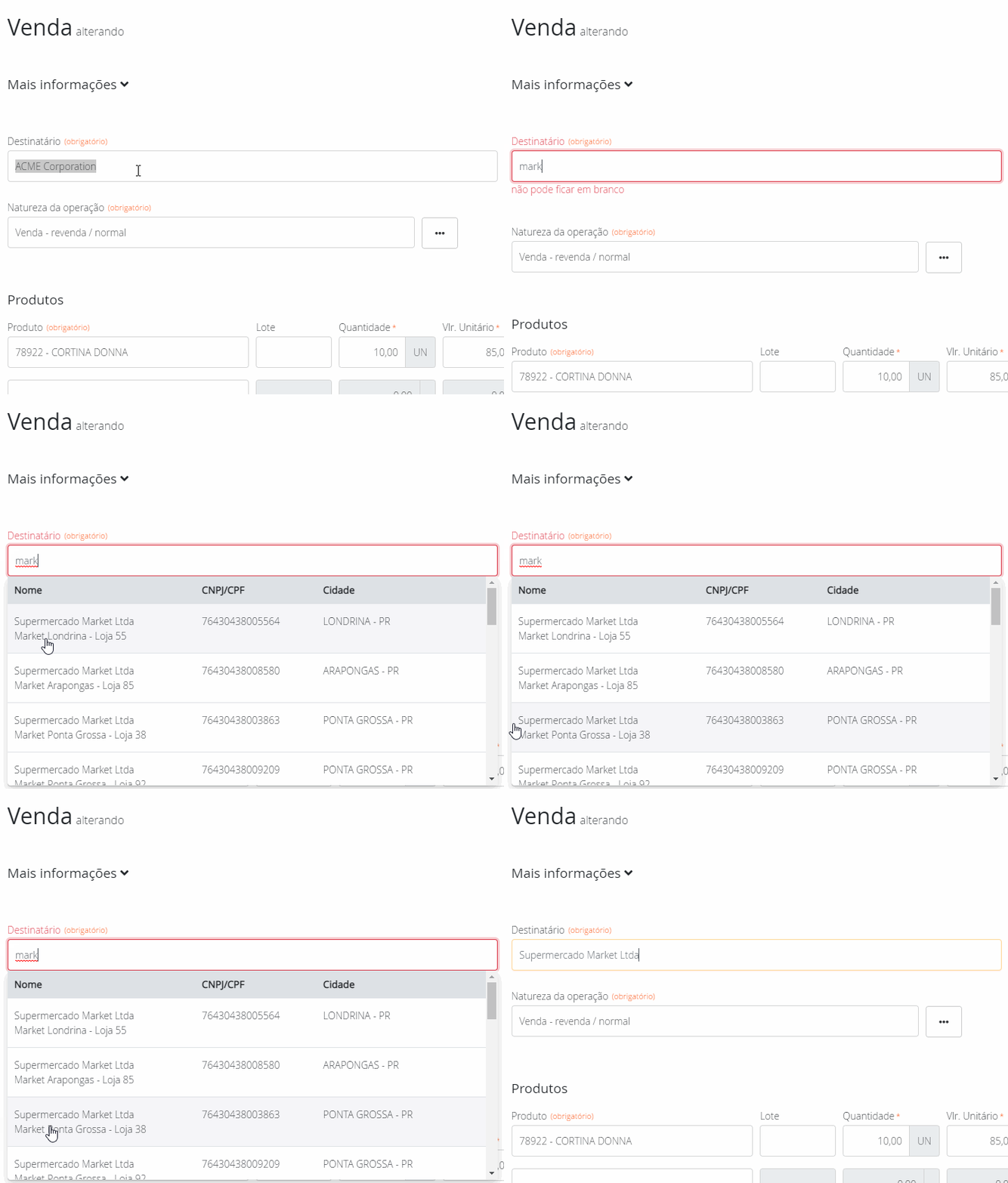
Ao buscar o destinatário, é possível visualizar o nome, CNPJ/CPF e cidade. O Nome Fantasia (quando cadastrado) aparece abaixo da razão social.
Se não houver nome fantasia, apenas a razão social é exibida.
Permitir a edição do indicador de presença e destino da operação na venda
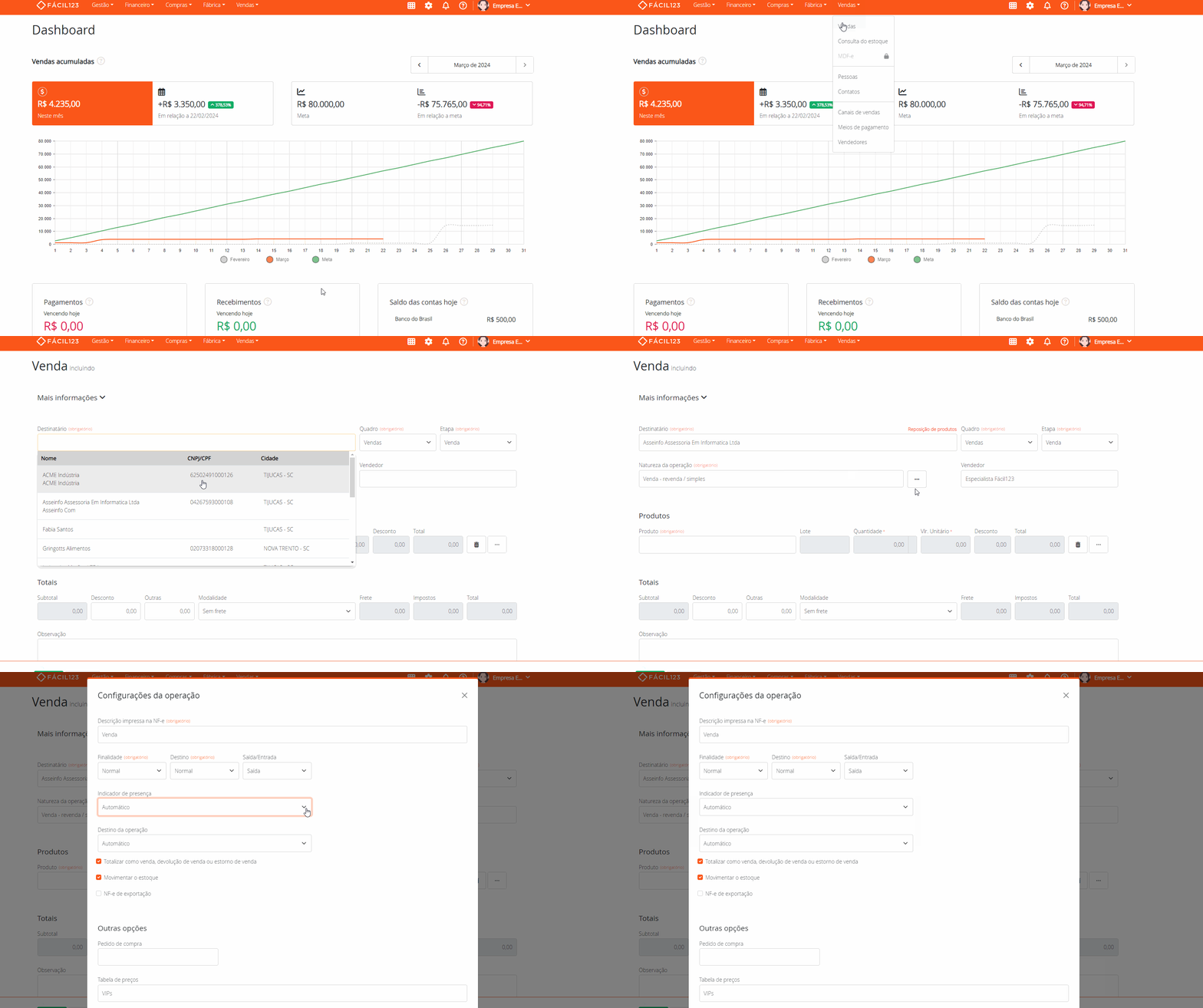
Na maioria dos casos, o Fácil123 determina automaticamente os campos da NF-e para "Indicador de presença" e "Destino da operação". Porém, em situações específicas, os usuários podem controlar manualmente esses campos.
Adicionando produtos
Na tela de vendas:
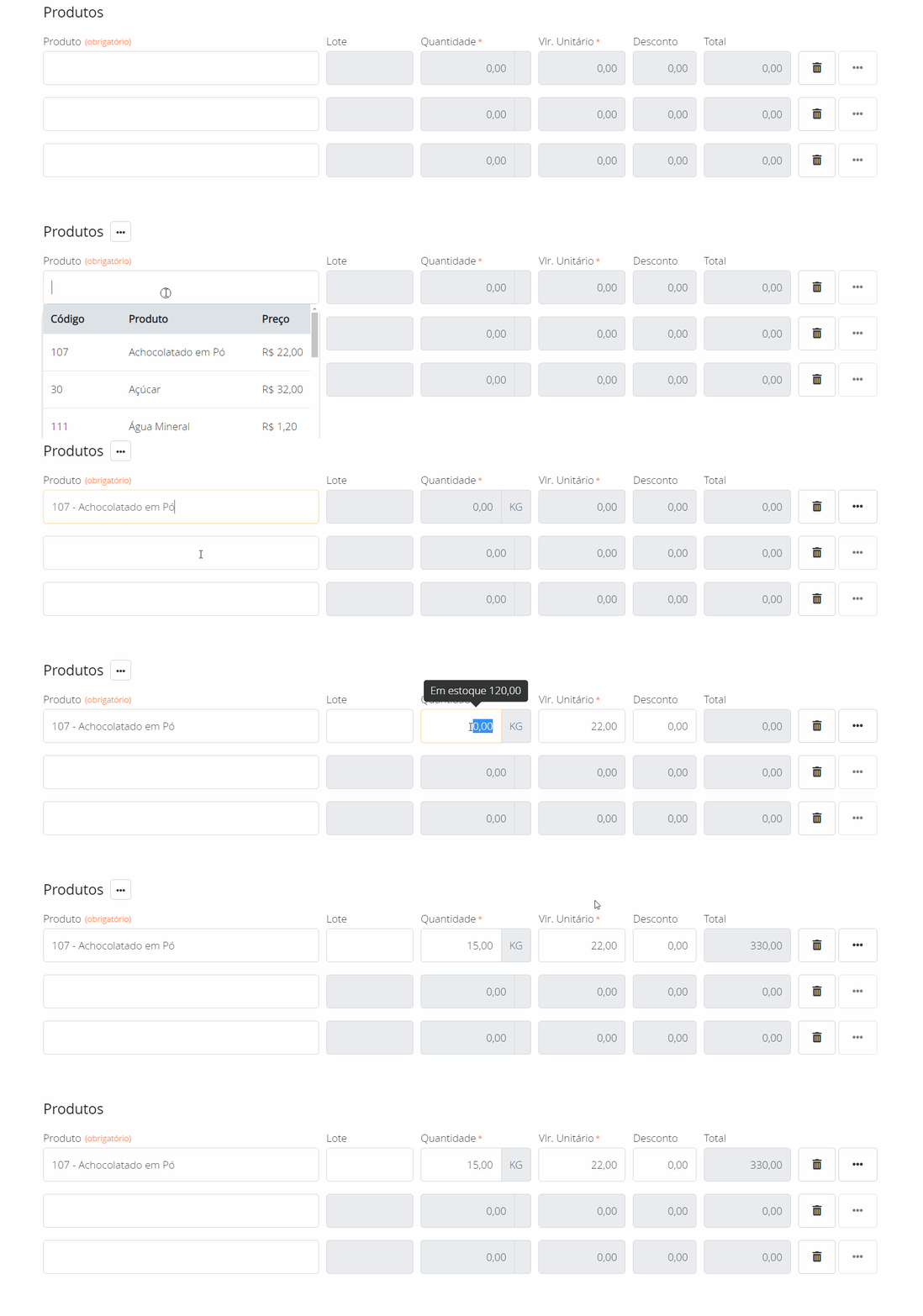
- Informe o produto a adicionar
- Informe a quantidade a vender
- Se necessário, preencha o valor unitário (se não estiver pré-preenchido do cadastro do produto)
- Informe o desconto, se aplicável
- Confirme
Você pode informar valores inteiros ou percentuais para descontos, tanto no campo Desconto quanto nos itens individuais. Exemplos: R$2,50 ou 10%.
Para adicionar muitos itens de uma só vez a partir de uma planilha, veja Importando produtos via planilha.
Se quiser bloquear descontos nas vendas, isso pode ser feito através de uma validação personalizada.
Pesquisando produtos
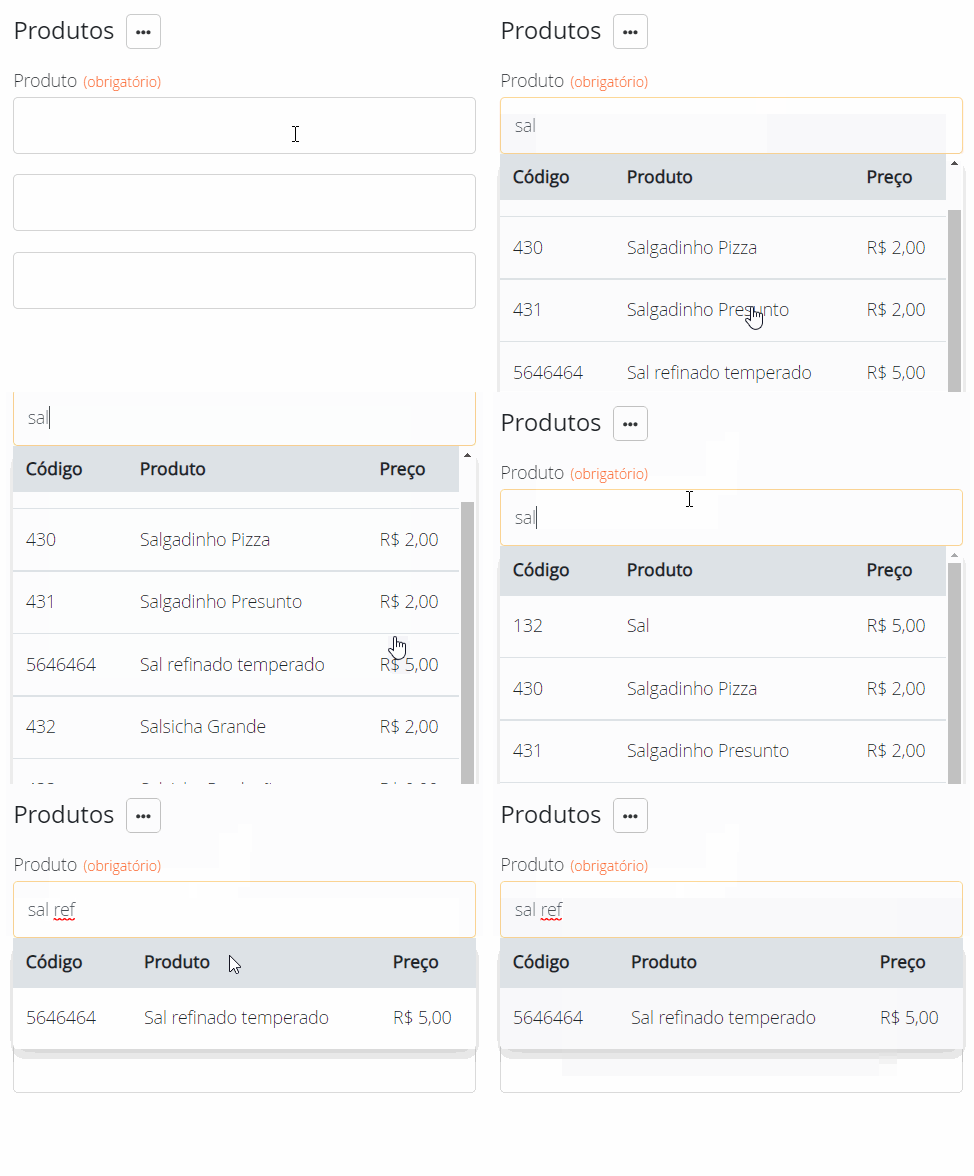
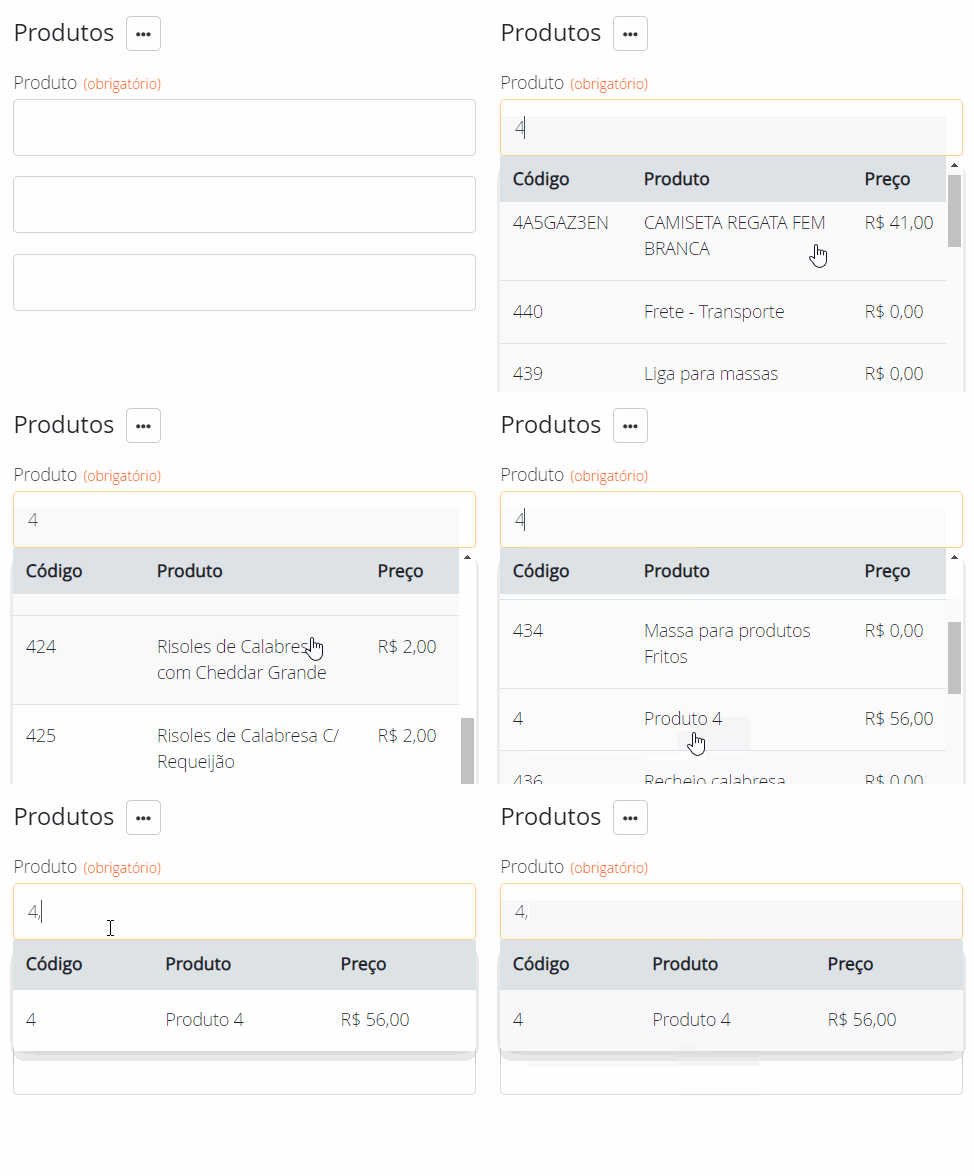
Para produtos com nomes extensos ou cadastrados apenas com um dígito:
Por nome: escreva as duas primeiras palavras com a primeira palavra escrita completamente para receber resultados precisos.
Por número de cadastro: use o número seguido de uma vírgula.
Data das vendas
Duas datas aparecem no campo Mais informações:
- Emitida em: data e hora em que a venda foi lançada no sistema. Não tem relação com a data de autorização. Pode ser alterada antes da autorização.
- Saiu/Entrou em: data e hora em que a nota e a mercadoria saem/entram na empresa. Usada para controle de transporte. Pode ser alterada antes da autorização.
O campo Saiu/Entrou em só aparece depois que a Natureza da operação é selecionada, já que é ela que define se a venda é de saída ou de entrada.
Ordenando os itens da venda
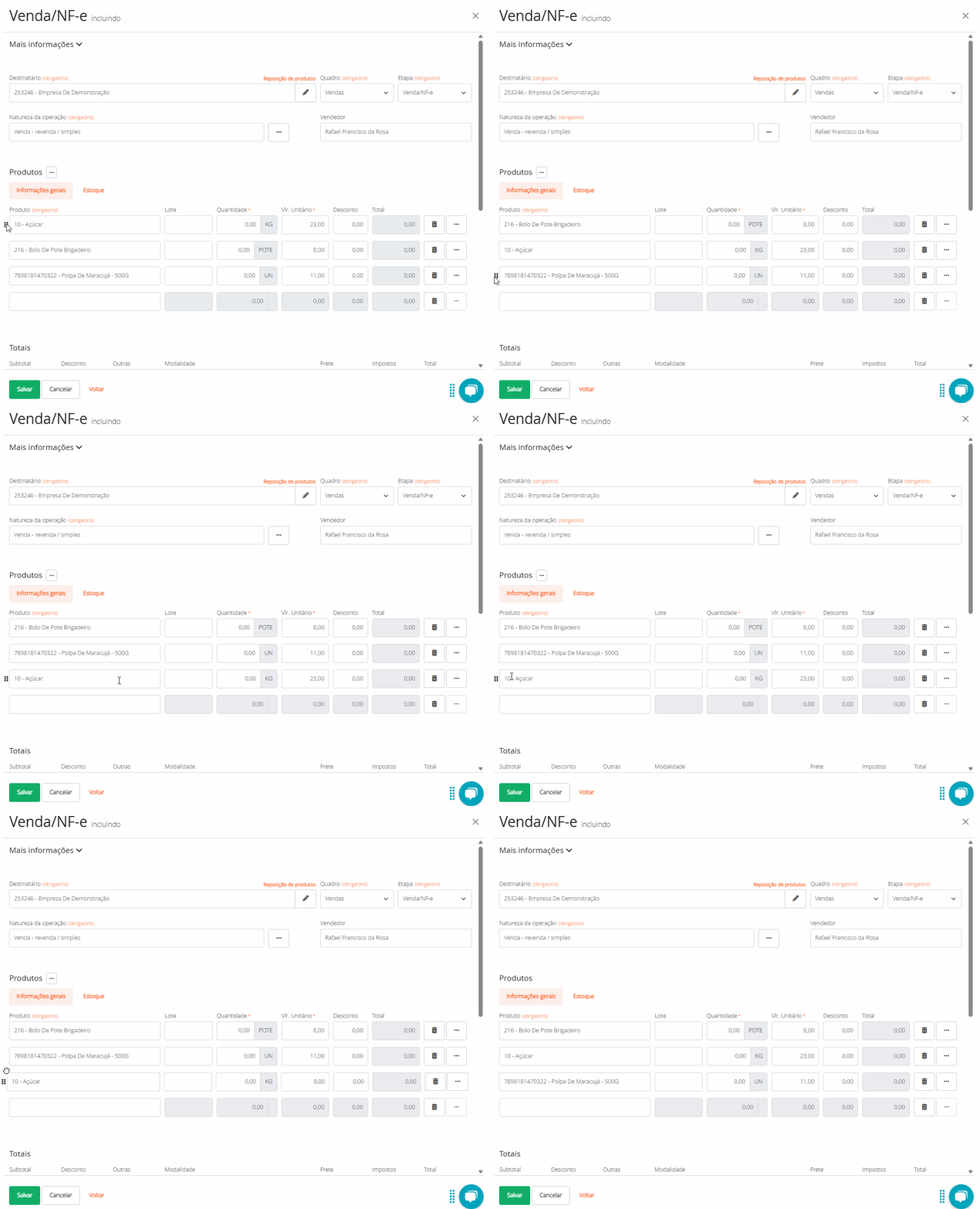
Para alterar a ordem dos itens:
- Clique no lado esquerdo do item
- Arraste para a posição desejada
Conteúdos salvos
Se você sempre repete o mesmo texto fixo na observação (como uma garantia padrão ou informações de entrega), cadastre esse texto uma vez como conteúdo salvo e reutilize em qualquer venda, sem digitar tudo novamente.
Criando um conteúdo salvo
- No campo observações, clique no ícone de conteúdo salvo
- Informe um nome para identificar o conteúdo em Nome
- Digite o texto que deve aparecer na nota em Conteúdo
- Clique em Confirmar
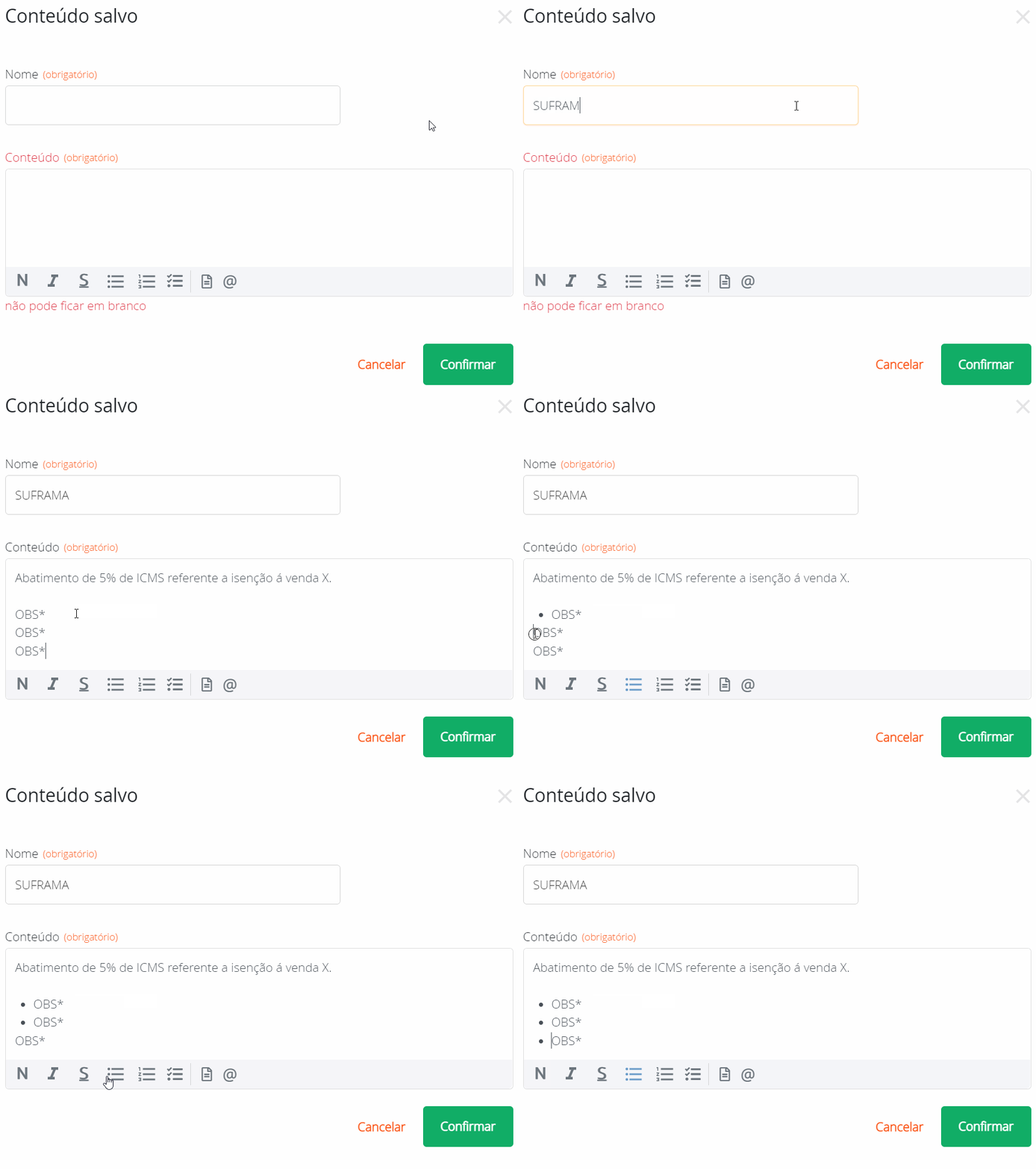
Usando um conteúdo salvo
- No campo observações, clique no ícone de conteúdo salvo
- Selecione o conteúdo desejado
- Clique em salvar
A informação aparece na versão impressa.
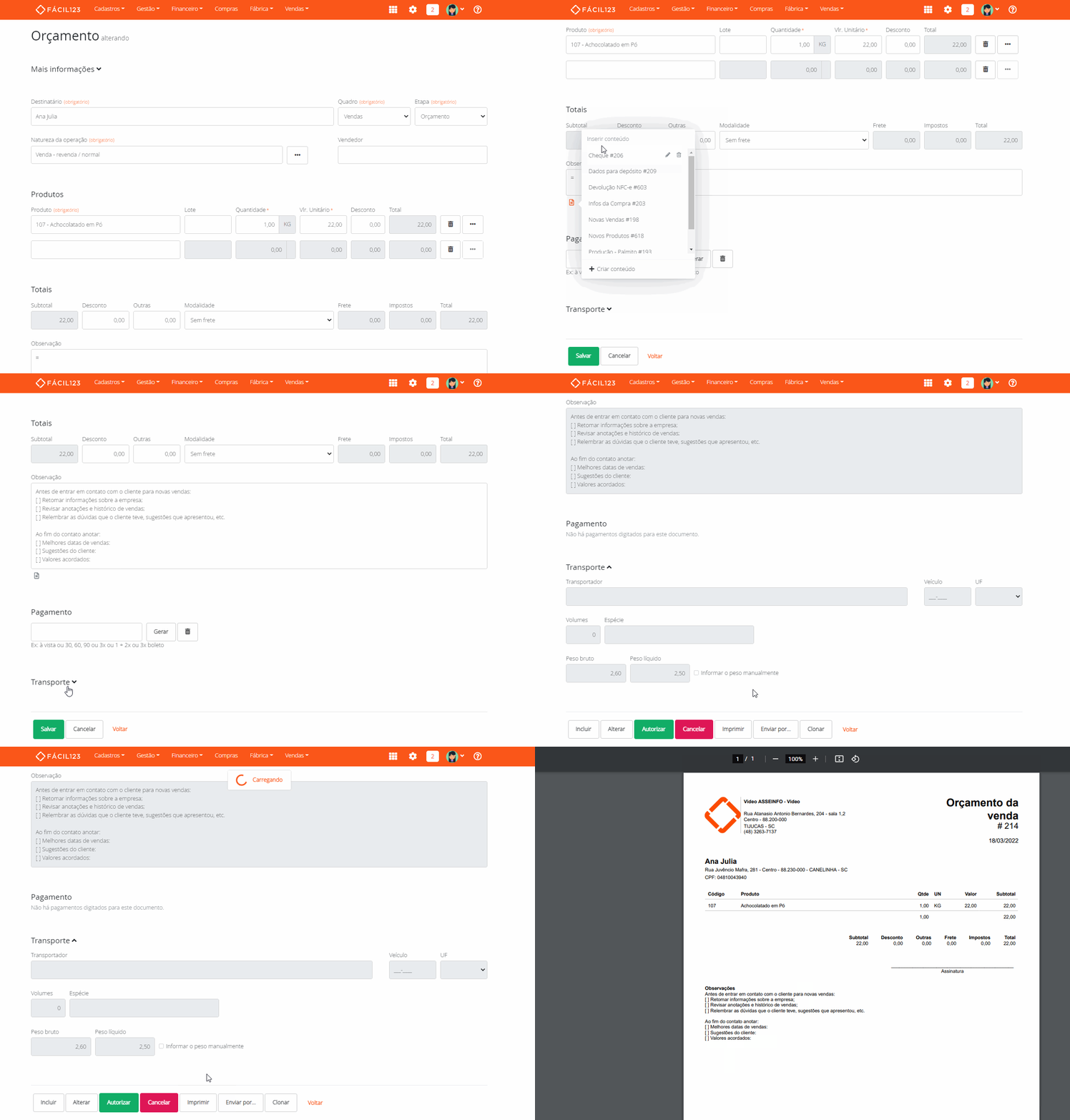
Imprimindo rascunho
Para imprimir um rascunho da venda:
- Na parte inferior da tela de vendas, clique em imprimir
- Clique em rascunho
Seu rascunho é impresso.

Integração com o financeiro
Quando uma venda com parcelas é incluída, o Fácil123 gera automaticamente transações financeiras para cada parcela, permitindo um controle efetivo de contas a receber.
Se você modificar uma venda e alterar dados de parcela ou o cliente, o sistema destrói as transações anteriores e cria novas. Outras modificações não afetam os registros financeiros.
Integração com o estoque
Assim como a integração financeira, o Fácil123 movimenta automaticamente o estoque sempre que uma venda é incluída, alterada ou cancelada.
O sistema mostra a quantidade em estoque do produto, mas não bloqueia saldos negativos por padrão: mesmo sem estoque, a venda pode ser feita normalmente. Se quiser bloquear a venda quando não há estoque suficiente, habilite a validação personalizada Não permite estoque negativo.
Requisitos para a movimentação
Para que o estoque seja movimentado, dois requisitos devem ser atendidos:
Etapa do quadro configurada: a etapa em que a venda se encontra deve ter a opção Pode movimentar o estoque habilitada nas configurações do quadro.
Natureza da operação configurada: a natureza da operação utilizada na venda deve ter a opção Movimentar o estoque ativada. Por padrão, o Fácil123 já mantém essa opção ativa em todas as vendas registradas.
Momento em que o estoque é registrado
Para novas vendas: o Fácil123 remove ou adiciona quantidades conforme a natureza da operação escolhida.
Para alterações: o sistema modifica o saldo apenas para itens modificados:
- Quando um novo item é incluído
- Quando o produto é modificado
- Quando a quantidade muda
- Quando um item é excluído
Itens não modificados não são movimentados. Itens modificados são estornados e relançados. É possível alterar a natureza da operação (ex.: de saída para entrada), causando o estorno e relançamento de todas as quantidades.
Para cancelamentos: simplesmente estorna todos os itens.
Aplicando desconto depois da venda
Para aplicar um desconto numa venda já registrada, primeiro verifique se ela está autorizada como NF-e ou se ainda é uma venda simples.
Para vendas simples: acesse a venda e aplique valores de desconto nos itens.
Para NF-e: como a autorização já ocorreu, aplique o desconto no Financeiro:
- Localize o recebimento
- Clique nele
- Em Descrição, anote o motivo do desconto
- Altere o Valor
- Clique em "Atualizar somente esta" (parcela única) ou "Atualizar esta e as próximas" (todas as parcelas)
Importante: esse tipo de movimentação acaba afetando seus relatórios. Os totais de vendas podem diferir das transações recebidas.
Perguntas e respostas
1 - É necessário cadastrar o cliente antes de incluir uma venda?
R: Sim. Tanto clientes quanto produtos devem estar cadastrados.
2 - O que é uma venda simples?
R: A venda simples é uma venda que ainda não foi transformada em NF-e. Ela se torna uma NF-e após clicar no botão Autorizar.
3 - O conteúdo salvo entra automaticamente em toda venda, sem eu precisar fazer nada?
R: O conteúdo salvo não entra sozinho: você ainda seleciona o texto a cada venda, clicando no ícone de conteúdo salvo na observação e escolhendo o conteúdo cadastrado. Isso evita digitar o texto inteiro de novo, mas a seleção continua sendo manual.