Adicionando pagamentos e recebimentos
Para ter uma boa gestão financeira é importante registrar no sistema todas as operações que movimentarem dinheiro da empresa.
Ou seja, você deverá registrar todos os pagamentos e recebimentos que acontecerem. Mesmo que já estiverem pagos ou ainda não.
Por exemplo: a conta de energia elétrica que você pagou hoje, o material de expediente que foi comprado e ainda não foi pago.
Saiba como registrar essas transações seguindo este tutorial:
Adicionando um pagamento ou recebimento
- No menu superior, clique em Financeiro → clique em Lançamentos.
- Clique em Pagamento ou Recebimento conforme o tipo de lançamento.
- No campo Conta, selecione a conta financeira que será usada.
- No campo Categoria, selecione a classificação do gasto ou receita.
- No campo Titular, informe o fornecedor ou cliente.
- No campo Descrição, escreva o que desejar.
- Informe a data de vencimento e o valor.
- Se o lançamento já foi efetuado, informe a data do pagamento. Se ainda não aconteceu, deixe em branco.
- Clique em Salvar.
Para adicionar mais de uma categoria ao lançamento, clique em + ao lado de Categoria, informe cada categoria e seu valor — o total será a soma de todas.
Também é possível lançar um pagamento ou recebimento parcelado.
Quantos dias o meu negócio se mantém se eu não vender mais nada?
Adicionar pessoa em um recebimento ou pagamento
Se você percebeu na hora de registrar um pagamentos ou recebimento, que seu fornecedor/cliente ainda não está cadastrado no Fácil123, é possível adicionar uma pessoa diretamente na tela de inclusão.
Tanto para Novo Recebimento quanto para Novo Pagamento, veja como é fácil:
No campo Titular role a barra até o fim ou pesquise pelo nome -> clique em adicionar pessoa -> preencha os dados do fornecedor ou cliente normalmente, como já faz na tela de cadastro de pessoas -> e clique em salvar.
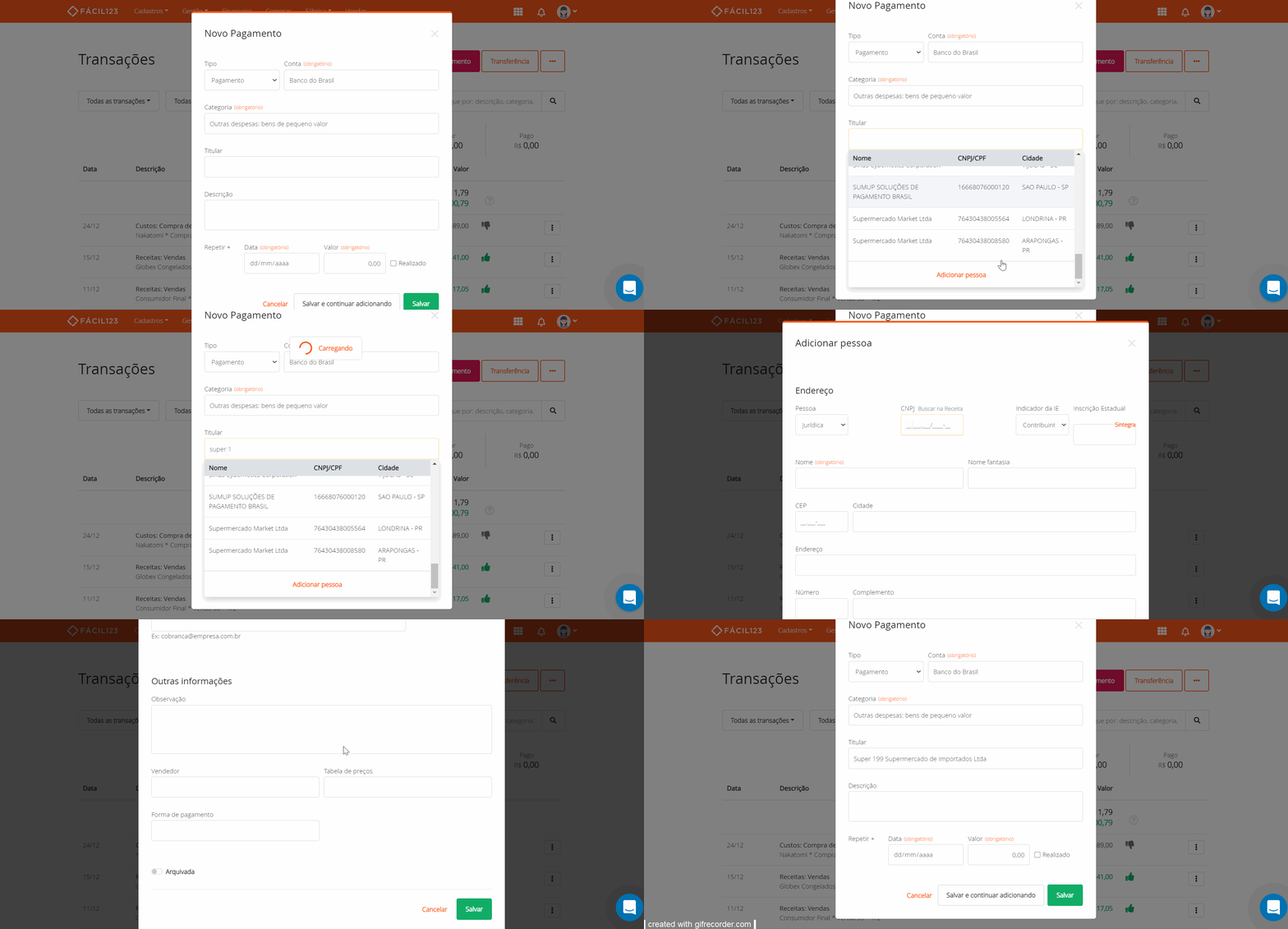
E pronto, o novo titular já está cadastrado no sistema e selecionado na inclusão do seu pagamento ou recebimento.
Editar pessoa em um recebimento ou pagamento
Após incluir o titular da transação você pode fazer alterações no cadastro de pessoa, caso seja necessário.
Para isso você já precisa ter preenchido o titular.
Ao lado do campo titular clique no Lápis → faça as alterações que desejar → clique em Salvar
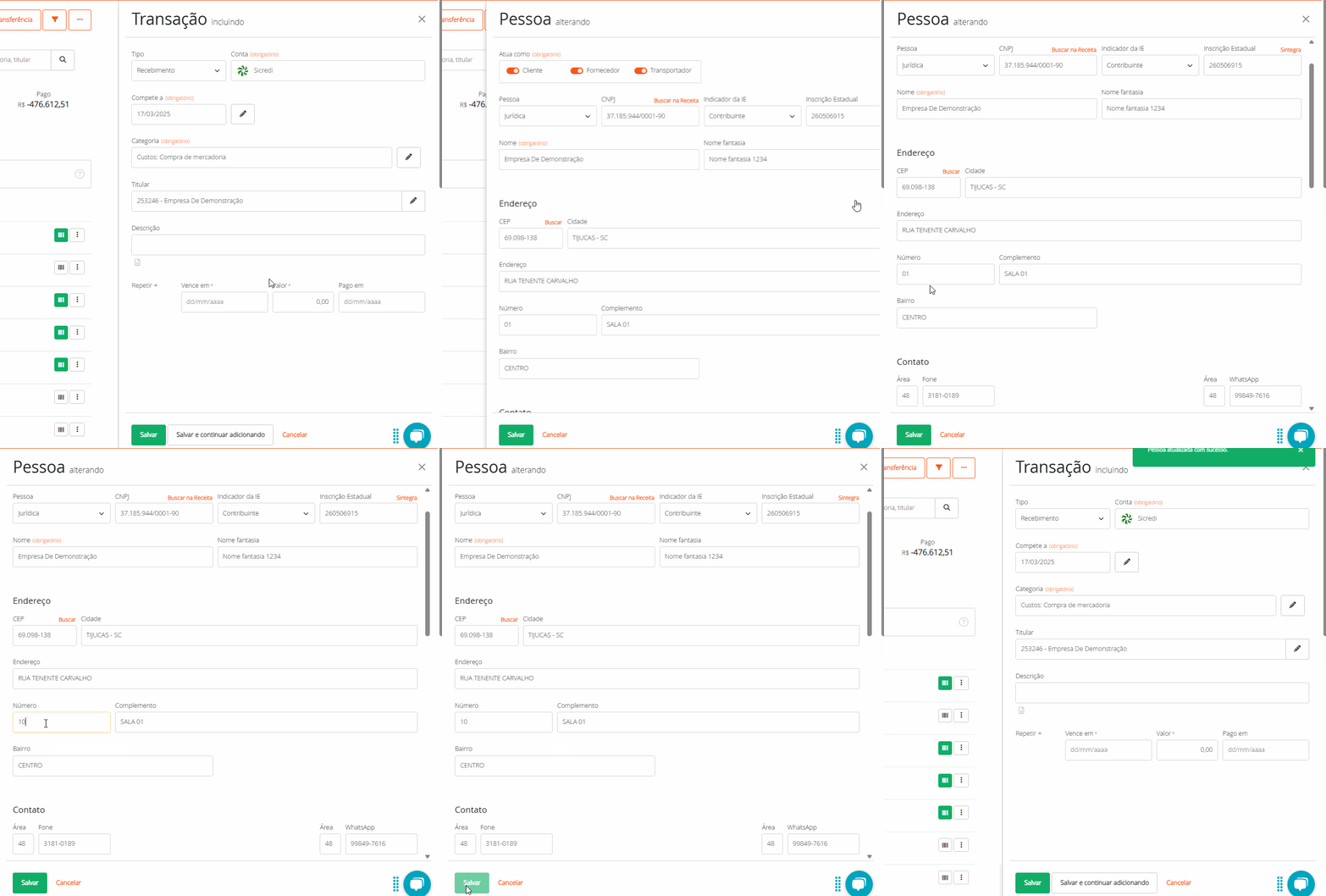
Buscando cliente ou fornecedor em um recebimento ou pagamento
Ao pesquisar pelo titular da sua transação financeira você tem o Nome, CNPJ/CPF e Cidade da pessoa cadastrada.
Para facilitar ainda mais a localização da pessoa que deseja selecionar, logo abaixo do Nome/Razão Social é possível visualizar o Nome Fantasia.
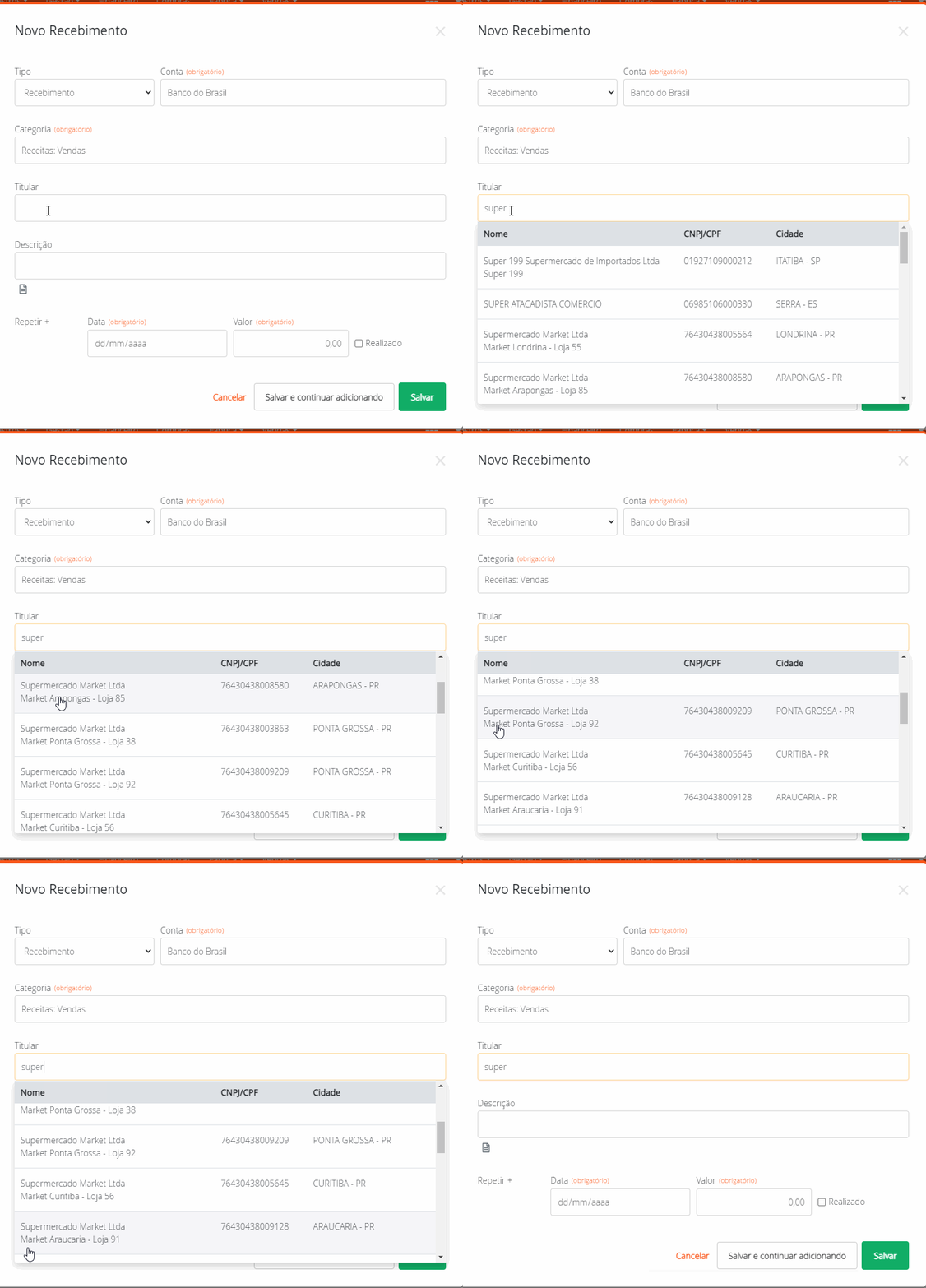
Caso não haja nome fantasia cadastrado, será exibido somente a razão social cadastrada.
Exportando e importando transações
Na tela de Lançamentos, os três pontinhos (ao lado dos botões Pagamento e Recebimento) trazem as ações Exportar e Importar, úteis para lançar ou ajustar muitas transações de uma só vez.
Exportando transações
- No menu superior, clique em Financeiro → clique em Lançamentos
- Clique nos três pontinhos → clique em Exportar
- Aguarde a confirmação e clique em Baixar arquivo
Importando transações
- No menu superior, clique em Financeiro → clique em Lançamentos
- Clique nos três pontinhos → clique em Importar
- Suba a planilha CSV e siga o processo de importação de dados
Preste atenção à regra do sinal do valor (pagamentos negativos, recebimentos positivos), detalhada no material acima.
Perguntas e respostas
1 - Como posso extrair relatórios no financeiro?
R: No financeiro é possível aplicar alguns filtros, que irão te guiar para os relatórios.
Para imprimir, basta clicar Ctrl + P.
Veja como aplicar os filtros em nossos materiais: por período, por tipo de transação, por conta, por transação e por saldos e totalizadores.