Cadastrando pessoas
No Fácil123, clientes, fornecedores, vendedores e transportadores são cadastrados em um único lugar. Você define o papel de cada um no campo Atua como, e a mesma pessoa pode exercer mais de um papel ao mesmo tempo.
Cadastrando uma Pessoa
Siga os passos abaixo para incluir uma nova pessoa no sistema.
- No menu superior, clique em Vendas → clique em Pessoas.
- Clique em Incluir.
- No campo Atua como, selecione o papel dessa pessoa: Cliente, Fornecedor, Vendedor ou Transportador. Você pode marcar mais de uma opção.
- Escolha o tipo: Física, Jurídica ou Estrangeira.
- Para pessoa física, se desejar, informe a Data de nascimento.
- Para pessoa jurídica, informe o CNPJ e clique em Buscar na Receita para preencher os dados automaticamente. Se o CNPJ não for localizado, clique no link indicado para validá-lo diretamente na Receita Federal.
- Caso não tenha buscado pela Receita, preencha o Endereço manualmente.
- Selecione o Indicador de inscrição estadual: contribuinte, não contribuinte ou isento.
- Preencha os dados de contato:
- Telefone
- WhatsApp (usado para envio de vendas, por exemplo)
- E-mail (usado para envio de notas; para adicionar mais de um endereço, digite e pressione Enter)
- No campo E-mail para avisos de cobrança, preencha somente se quiser que essa pessoa receba a régua de cobrança. Deixe em branco para não receber.
- Se desejar, adicione contatos adicionais com os dados de cada pessoa de contato.
- Se desejar, insira uma imagem para essa pessoa, como uma foto ou logotipo.
- Em Outras informações, insira anotações internas se necessário. Elas são visíveis apenas dentro do cadastro.
- Clique em Salvar.
Campos exclusivos por perfil
- Cliente: preencha os dados de faturamento, se desejar.
- Vendedor: preencha o campo Vendedor equivalente para associá-lo ao vendedor cadastrado no sistema. O vendedor equivalente deve existir antes de fazer essa vinculação.
Editando o cadastro de Pessoa
Para corrigir ou atualizar as informações de uma pessoa já cadastrada, siga os passos abaixo.
- No menu superior, clique em Vendas → clique em Pessoas.
- Localize a pessoa que deseja editar.
- Clique nos três pontinhos → clique em Editar.
- Faça as alterações necessárias.
- Clique em Salvar.
Atenção: nunca altere o CNPJ de um cadastro que já tenha vendas ou notas fiscais emitidas. As notas já autorizadas guardam o CNPJ da época da emissão, mas continuam vinculadas ao mesmo cadastro de pessoa. Se você trocar o CNPJ desse cadastro depois, a venda antiga passa a exibir os dados do CNPJ novo, criando divergência com a nota fiscal já autorizada.
Se o cliente tem matriz e filial, cada CNPJ deve ter seu próprio cadastro de pessoa. Nunca reutilize um cadastro existente para outro CNPJ. Use a duplicação de cadastro para criar o cadastro da filial reaproveitando os dados da matriz.
Excluindo o cadastro de Pessoa
Só é possível excluir uma pessoa que não tenha documentos vinculados. Vendas canceladas continuam contando como documento vinculado, então também impedem que você descadastre a pessoa. Caso a exclusão não seja permitida, use a opção de arquivamento.
- No menu superior, clique em Vendas → clique em Pessoas.
- Localize a pessoa que deseja excluir.
- Clique nos três pontinhos → clique em Excluir.
- Confirme a exclusão clicando em Sim, faça isso!.
Arquivando o cadastro de Pessoa
Arquivar é a alternativa quando a exclusão não é possível. A pessoa arquivada:
- Continua aparecendo na tela de Pessoas
- Não aparece mais para seleção em vendas, compras ou outros lançamentos
- No menu superior, clique em Vendas → clique em Pessoas.
- Localize a pessoa que deseja arquivar.
- Clique nos três pontinhos → clique em Editar.
- Ative a opção Registro arquivado.
- Clique em Salvar.
Mesclando cadastros de Pessoa
Use a mesclagem quando você tiver dois cadastros para a mesma pessoa e quiser unificá-los.
- No menu superior, clique em Vendas → clique em Pessoas.
- Localize a pessoa de origem (o cadastro que será arquivado).
- Clique nos três pontinhos → clique em Mesclar.
- No campo Pessoa de destino, selecione o cadastro que será mantido.
- Clique em Trocar → clique em Salvar.
O que acontece após a mesclagem
- A pessoa de origem será arquivada e seu CPF ou CNPJ será apagado.
- Os documentos vinculados à origem serão transferidos para o cadastro de destino.
- Os campos em branco na pessoa de destino serão preenchidos com os dados da origem.
- Os campos já preenchidos na pessoa de destino não serão sobrescritos.
Duplicando o cadastro de Pessoa
Use a duplicação para criar uma nova pessoa aproveitando os dados de um cadastro existente como base.
- No menu superior, clique em Vendas → clique em Pessoas.
- Localize a pessoa que deseja duplicar.
- Clique nos três pontinhos → clique em Duplicar.
- Revise os dados e clique em Salvar.
Data de nascimento
O campo Data de nascimento é opcional e aparece apenas no cadastro de pessoa Física, ao lado dos dados de documento (como o RG).
- Não é possível informar uma data futura. Se isso acontecer, o sistema exibe o aviso "não pode ser uma data futura" e você precisa corrigir a data para salvar.
- Se você alterar o tipo da pessoa de Física para Jurídica ou Estrangeira e salvar, a data de nascimento é apagada do cadastro.
- A data de nascimento alimenta o relatório Aniversariantes, que lista quem faz aniversário em cada mês.
Buscar na Receita
O Fácil123 pesquisa o CNPJ na ferramenta Busca CNPJ, que possui mais de 45 milhões de empresas disponíveis para consulta.
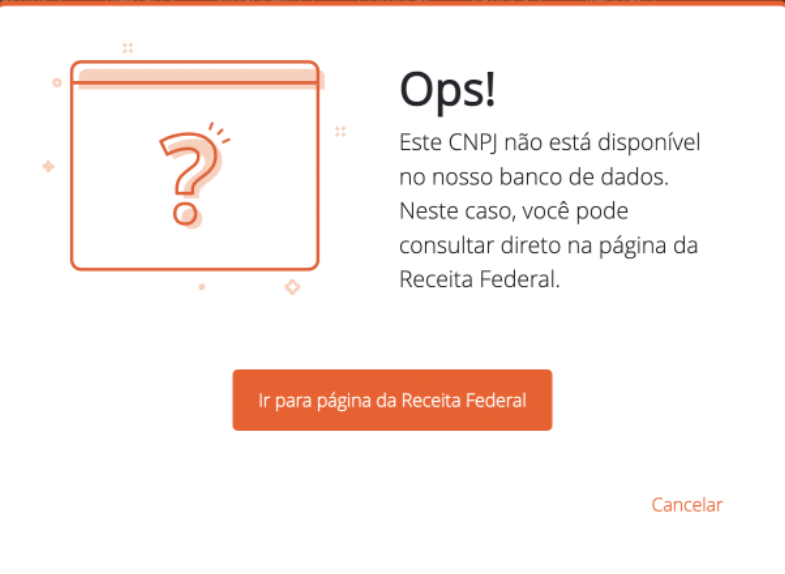
Caso o CNPJ não seja localizado, esta mensagem será exibida. Clique em Ir para a página da Receita Federal para validar o CNPJ diretamente.
- Se o CNPJ não existir na Receita, entre em contato com seu cliente ou fornecedor.
- Se a Receita apresentar o cadastro, copie os dados manualmente e cole no sistema.
CNPJ alfanumérico
O Fácil123 está de acordo com as novas regras de CNPJ do Brasil. O campo CNPJ aceita o formato alfanumérico (com letras além de números), e CNPJs só numéricos continuam válidos. Nenhum cadastro precisa ser ajustado.
Buscando endereço usando CEP
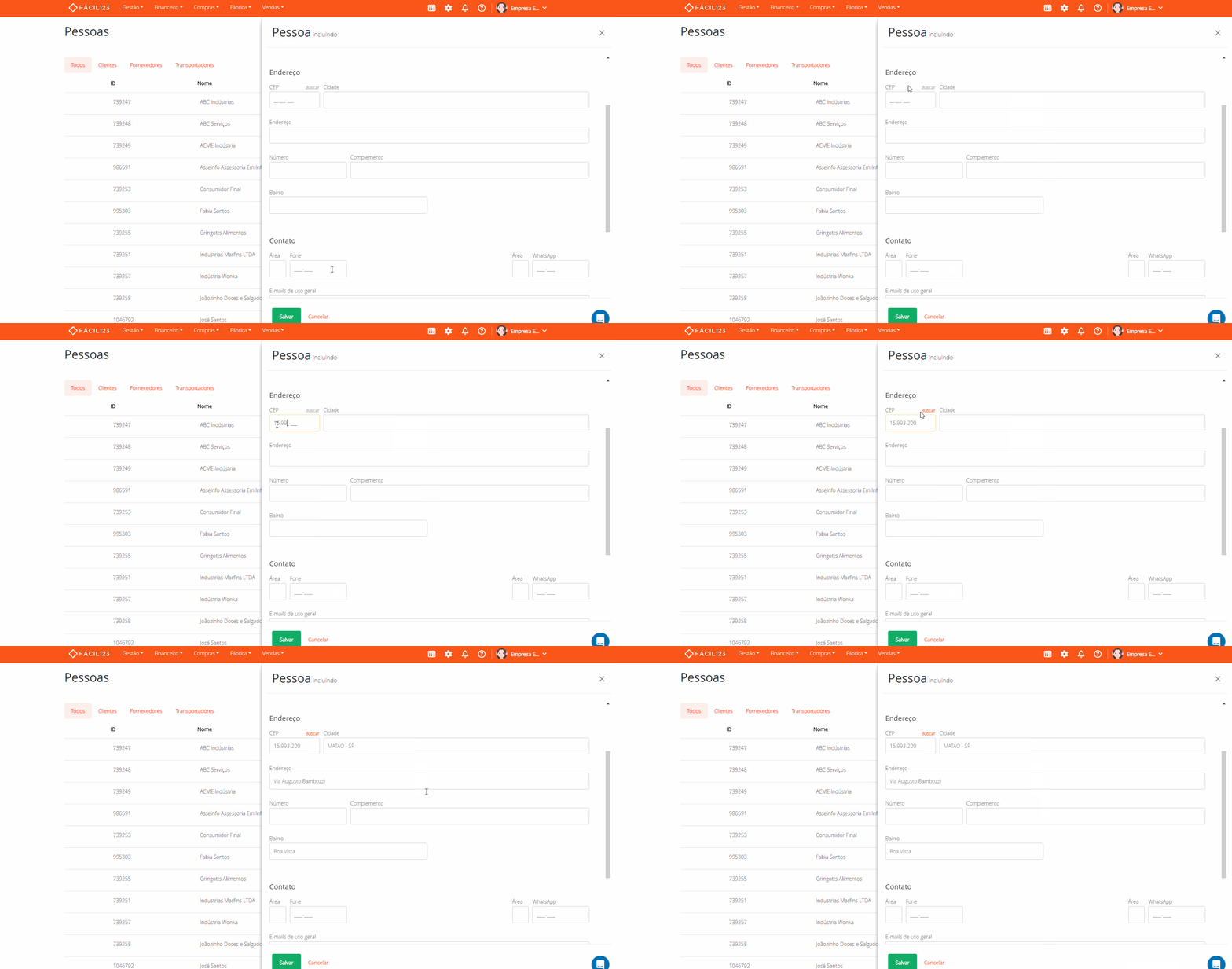
O Fácil123 pesquisa o CEP automaticamente e complementa o endereço.
Caso o CEP não seja localizado, esta mensagem será exibida:
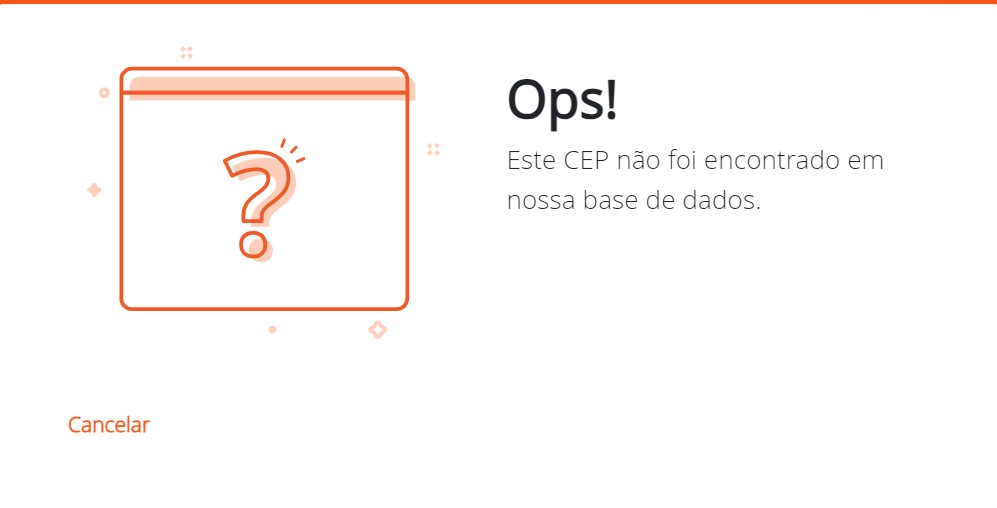
Confira se o CEP foi digitado corretamente. Se estiver certo, preencha o logradouro, o número, o bairro e a cidade manualmente e salve o cadastro normalmente.
Cadastrando endereço com CEP geral do município
Muitos municípios menores usam um único CEP para a cidade inteira, e endereços em zona rural, como sítios e fazendas, costumam não ter um CEP próprio. Nesses casos, informe o CEP geral do município, que normalmente termina em 000 e pode ser consultado na busca de CEP dos Correios. Com esse CEP, o Fácil123 preenche só a cidade e a UF, e você completa o logradouro, o número e o bairro manualmente.
Imagem da Pessoa
É possível adicionar uma imagem ao cadastro de uma pessoa. Você tem duas opções:
- Ao incluir uma nova pessoa, adicione a imagem diretamente na tela de cadastro.
- Se a pessoa já estiver cadastrada: localize ela na listagem → clique nos três pontinhos → clique em Editar → adicione a imagem desejada → clique em Salvar.
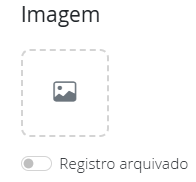
Visualizando e baixando a imagem em tamanho original
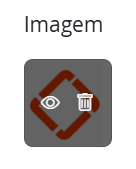
- Passe o mouse sobre a miniatura da imagem. Aparecem dois ícones:
- Olho: visualizar a imagem em tamanho original
- Lixeira: remover a imagem do cadastro (visível apenas para quem pode editar a pessoa)
- Clique no ícone de olho: a imagem abre em tamanho original no centro da tela.
- Clique em Baixar (canto inferior direito) para salvar o arquivo no seu computador.
- Para fechar, pressione Esc ou clique fora da imagem.
- O ícone de olho está disponível mesmo nas telas em que a pessoa está apenas para consulta, permitindo visualizar e baixar a imagem sem precisar abrir o cadastro.
- Se você trocou a imagem mas ainda não salvou, a visualização em tamanho original já mostra a imagem nova, não a que está gravada.
Contribuinte, contribuinte isento e não contribuinte do ICMS
Ao consultar o Histórico de Alterações do cadastro de uma pessoa, você pode ver esse campo com os nomes internos do sistema em vez do rótulo da tela: taxpayer corresponde a Contribuinte, immune corresponde a Isento e not_taxpayer corresponde a Não contribuinte.
Exportando e importando pessoas
Na tela de Pessoas, o menu Mais opções (os três pontinhos ao lado do botão Incluir) traz as ações Exportar e Importar, úteis para cadastrar ou ajustar muitas pessoas de uma só vez.
Exportando pessoas
- No menu superior, clique em Vendas → clique em Pessoas
- Clique nos três pontinhos ao lado do botão Incluir → clique em Exportar
- Aguarde a mensagem de confirmação
O link para baixar o arquivo chega por e-mail (válido por 30 dias), pela Central de Notificações ou pelo Chat. Veja mais em Exportação do cadastro de pessoas.
Importando pessoas
- No menu superior, clique em Vendas → clique em Pessoas
- Clique nos três pontinhos ao lado do botão Incluir → clique em Importar
- Suba a planilha CSV e siga o processo de importação de dados
A importação cria ou atualiza pessoas de uma vez. As pessoas existentes são atualizadas pelo CPF/CNPJ (quando preenchido) ou pelo ID. Linhas sem esses dados criam novos cadastros.
Perguntas e respostas
1 - Por que aparece o aviso "Quando informado a Inscrição Estadual a Cidade e a UF não devem ficar em branco"?
R: Quando a Inscrição Estadual é preenchida, os campos Cidade e UF também são obrigatórios. O campo Cidade funciona como uma busca: digite o nome e clique na opção que aparecer na lista — apenas digitar não é suficiente para o sistema reconhecer a cidade.
2 - Vendas canceladas contam como documento vinculado e impedem a exclusão do cadastro de uma pessoa?
R: Sim. As vendas continuam registradas no cadastro mesmo depois de canceladas, então elas contam como documento vinculado e bloqueiam a exclusão. Para remover essa pessoa da seleção em novos lançamentos, use o arquivamento do cadastro.