Boleto Santander
O Fácil123 emite boletos pelo Santander usando a API de Cobrança do banco. Configurada a integração, cada boleto criado em uma venda ou em um lançamento financeiro é registrado no Santander e, quando pago, tem o recebimento baixado automaticamente (sem precisar lançar nada no internet banking).
Importante: a titularidade da conta bancária cadastrada deve ser a mesma do CNPJ da empresa. Saiba mais em Integrações com Bancos.
Passo a passo
No app Developers do Santander
Acesse o app Developers do Santander com seu login e senha → clique em Entrar como Administrador.
- No menu superior acesse Minhas aplicações → Produção → Criar nova.
- Selecione a empresa desejada → clique em Continuar.
- Habilite as opções desejadas. Para emitir boleto e importar extrato bancário automaticamente, selecione Emissão de boletos e Saldo e extrato → clique em Continuar.
- Importe o certificado digital em formato .pem, .cer ou .crt → clique em Enviar → Continuar.
- Em Nome da aplicação coloque Fácil123 API → em Descrição da aplicação coloque Fácil123 API ERP.
- Clique em Criar aplicação → Aceitar.
- Com a aplicação criada clique em Acessar → guarde o Client ID e o Client Secret, que serão usados no Fácil123 na próxima etapa.
No Fácil123
Primeiro, cadastre a conexão com a API do Santander:
- No menu superior clique na Engrenagem → Conexões com API → Incluir.
- Coloque o Nome como Santander → no Emissor selecione Santander.
- Em Certificado coloque o seu certificado digital → informe a Senha do certificado.
- Preencha Client ID e Client Secret com os códigos obtidos no app Developers do Santander.
- Clique em Salvar.
Agora cadastre a conta bancária do Santander:
- No menu superior clique em Financeiro → Contas → Incluir.
- Selecione o banco Santander → adicione o nome da conta como Conta Santander.
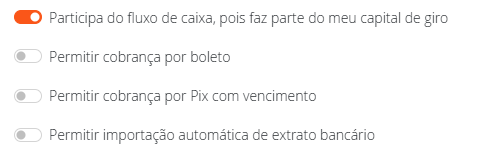
- Selecione as opções que deseja habilitar → digite o banco, agência, conta e DV → Salvar.
Agora cadastre a conta de boleto do Santander:
- No menu superior clique em Financeiro → Contas → Incluir.
- Selecione o banco Santander → adicione o nome da conta como Boleto Santander.
- Ative a opção Permitir cobrança por boleto.
- Digite o banco, agência, conta e DV.
- Em Configurações do boleto selecione a Conta de repasse (a conta que você criou anteriormente).
- Em Configurações do emissor do boleto Santander selecione a Conexão com API que você configurou anteriormente.
- Preencha o campo Convênio.
- Se desejar, preencha o Texto livre no boleto → Salvar → Registrar webhook.
Atenção: O layout do boleto Santander (tamanho de fonte, formatação visual) é definido pelo próprio banco e segue um padrão fixo. Não é possível editá-lo pelo Fácil123.
Prontinho! Você já pode emitir boletos pelo Santander no Fácil123.
Caso ocorram erros na emissão, avise o suporte o quanto antes para verificarmos.
Juros e multa no boleto
- Vá em Engrenagem → Cobranças.
- Escolha uma categoria padrão para tarifa de cobrança e para juros e multa das cobranças.
- Adicione os juros ao mês e a multa.
Os juros e multas recebidos pelo boleto entram na mesma transação financeira que está sendo baixada.
Protesto automático
- Vá no Menu Financeiro → Contas → Localize a conta Boleto Santander.
- Clique nos três pontinhos → Clique em Editar.
- Habilite a opção Protestar após.
- Coloque a quantidade de dias corridos após o vencimento que deseja que o boleto seja protestado → Salvar.
A instrução de protesto é enviada ao Santander no registro de cada boleto emitido a partir daí. Para um boleto já registrado, a alteração ou o cancelamento do protesto deve ser feito pelo internet banking do Santander.
Integração com extrato bancário
O Santander também permite a importação automática do extrato bancário. Veja o passo a passo em Extrato Bancário Santander.
Perguntas e respostas
1 - É possível alterar o layout do boleto Santander, como o tamanho da fonte?
R: Não. O layout do boleto Santander é definido pelo próprio banco e segue um padrão fixo. Não é possível editá-lo pelo Fácil123.