Boleto Sicoob
O Fácil123 emite boletos pelo Sicoob usando a API de Cobrança do banco. Configurada a integração, cada boleto criado em uma venda ou em um lançamento financeiro é registrado no Sicoob e, quando pago, tem o recebimento baixado automaticamente — sem precisar lançar nada no internet banking.
O Sicoob também suporta PIX com vencimento.
Importante: a titularidade da conta bancária cadastrada deve ser a mesma do CNPJ da empresa. Saiba mais em Integrações com Bancos.
Antes de iniciar, solicite ao seu gerente de contas do Sicoob o Código do Beneficiário — você usará esse código na configuração da conta de boleto.
Passo a passo: Integração com boleto
No Fácil123
Primeiro, crie a conta bancária do Sicoob:
- Vá em Financeiro → Contas → Incluir → escolha o Sicoob → adicione o nome da conta como Conta Sicoob.
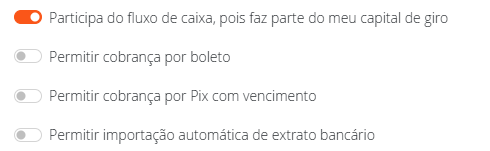
- Selecione as opções que deseja habilitar → digite o banco, agência, conta e DV → Salvar.
Agora configure a conexão com a API:
- Vá em Engrenagem → Conexão com API → Incluir → coloque o Nome como Sicoob → no Emissor selecione Sicoob V3.
- Em Certificado coloque o seu certificado digital → informe a Senha do certificado.
- Clique em Baixar chave pública (aparecerá em laranja) — você usará esse arquivo no Portal Developers-Sicoob → Salvar.
No Portal Developers-Sicoob
IMPORTANTE: Você tem 5 minutos para se conectar no Internet Banking e finalizar a autorização. Caso não seja realizado nesse tempo, é preciso iniciar novamente mais tarde.
- Acesse o Portal Developers-Sicoob. Se já é cadastrado clique em Entrar, caso contrário vá em Cadastro.
- Após estar logado vá em Meus aplicativos → Cadastrar novo aplicativo → Ok, continuar. O Sicoob irá redirecionar para o login — use seu usuário e senha do App Sicoob.
- Informe a Cooperativa, Chave de Acesso e Senha → preencha o código de verificação enviado para o seu app → Autorizar.
- Em Nome do aplicativo coloque Fácil123 API → em Descrição do aplicativo coloque ERP → Prosseguir.
- Em A integração será por uma empresa parceira? selecione Não → em Certificado digital coloque a chave pública que baixou no Fácil123 → Prosseguir.
- Selecione Cobrança Bancária V3 → Prosseguir → Criar aplicativo.
- Clique em Ir para Meus Aplicativos → clique na aplicação API Fácil123 (status: pendente).
No Sicoobnet Empresarial
- Acesse o ícone de pesquisa → procure por Transações Pendentes / Detalhamento → Autorização para Uso de APIs.
- Insira sua senha e autorize.
No Portal Developers-Sicoob (continuação)
- Clique no aplicativo API Fácil123 que agora está ativo.
- Copie o código Client ID — você usará ele no próximo passo.
No Fácil123 (continuação)
Complete a conexão com a API:
- Vá em Engrenagem → Conexão com API → selecione a conexão Sicoob → Alterar → coloque o Client ID no seu campo → Salvar.
Agora cadastre a conta de boleto do Sicoob:
- Vá em Financeiro → Contas → Incluir → escolha o Sicoob → adicione o nome da conta como Boleto Sicoob → selecione a opção Permitir cobrança por boleto → em conta bancária digite o banco, agência, conta e DV.
- Nas Configurações do boleto selecione Sicoob (API V3) em Emissor do Boleto → em Conta de repasse selecione Sicoob.
- Nas Configurações do emissor do boleto Sicoob em Conexão com API selecione Sicoob boleto.
- Em Contrato coloque o Código do Beneficiário que conseguiu com o seu gerente de contas.
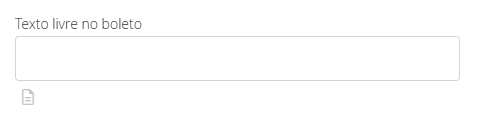
- Se desejar, preencha o Texto livre no boleto → Salvar.
Para terminar, vincule o meio de pagamento:
- Vá no menu Vendas → Meio de pagamento → clique em Boleto → Alterar → no Nome coloque Boleto Sicoob → no Método de Pagto selecione Boleto → em Conta escolha Conta do Sicoob → em NF-e / NFC-e selecione Boleto Bancário → Salvar.
- No menu Financeiro → Lançamentos → três pontinhos → Conciliar boletos.
Prontinho! Você já pode emitir boletos do Sicoob pelo Fácil123.
Caso ocorram erros na emissão, avise o suporte o quanto antes para verificarmos.
Juros e multa no boleto
- Vá em Engrenagem → Cobranças.
- Escolha uma categoria padrão para tarifa de cobrança e para juros e multa das cobranças.
- Adicione os juros ao mês e a multa.
Os juros e multas recebidos pelo boleto entram na mesma transação financeira que está sendo baixada.
Protesto automático
- Vá no Menu Financeiro → Contas → Localize a conta Boleto Sicoob.
- Clique nos três pontinhos → Clique em Editar.
- Habilite a opção Protestar após.
- Coloque a quantidade de dias após o vencimento que deseja que o boleto seja protestado → Salvar.
Negativação
- Vá no Menu Financeiro → Contas → Localize a conta Boleto Sicoob.
- Clique nos três pontinhos → Clique em Editar.
- Habilite a opção Negativação após.
- Coloque a quantidade de dias após o vencimento que deseja que o cliente seja negativado → Salvar.
Integração com PIX com vencimento
O Sicoob também permite a emissão de PIX com vencimento. Veja o passo a passo em PIX Sicoob.
Atualizando o certificado da integração
Use este passo a passo quando a integração com o Sicoob (boleto ou Pix) já estiver configurada e for necessário trocar ou renovar o certificado digital A1, por exemplo:
- O certificado atual está vencendo ou já venceu.
- O certificado foi reemitido (novo arquivo gerado).
- Boletos ou cobranças Pix pararam de ser gerados por um erro relacionado ao certificado.
Antes de começar, tenha em mãos o arquivo do certificado A1 atualizado (.pfx ou .p12) e a senha desse certificado. Se ainda não estiver salvo no seu computador, você pode baixá-lo em Configurando certificado digital A1.
Enquanto o certificado não for atualizado, a geração de boletos e cobranças Pix pela integração fica indisponível. Assim que tiver o arquivo e a senha em mãos, faça a atualização o quanto antes.
- Vá em Engrenagem → Conexão com API.
- Selecione a conexão Sicoob (ou Sicoob boleto, dependendo do produto contratado).
- Clique em Alterar.
- Em Certificado selecione o novo arquivo (.pfx ou .p12).
- Informe a nova Senha do certificado.
- Clique em Salvar.
Para confirmar que funcionou, ainda na tela de Conexão com API clique em Testar. Se o teste for bem-sucedido, gere novamente o boleto ou a cobrança Pix que estava apresentando erro, para confirmar que voltou ao normal.
Se o teste falhar ou o erro persistir depois de seguir os passos acima, entre em contato com o suporte. Pode ser um problema estrutural na integração, e não apenas o certificado.
Qualquer usuário com acesso à área de Configurações do sistema pode fazer essa atualização.
Perguntas e respostas
1 – Eu gostaria que o campo "Nosso número" do meu boleto Sicoob fosse o número da NF-e, é possível?
R: Não é possível. Atualmente não damos suporte a esta funcionalidade.
2 – Como faço para colocar no boleto as informações de juros, multa, protesto e negativação?
R: Caso o seu banco não preencha esses dados de forma automática, você pode adicionar no campo Texto livre no boleto.
3 – Ativamos a função de protesto e negativação automática mas depois desligamos. Um dos meus clientes foi negativado, por quê?
R: As cobranças que foram emitidas enquanto o protesto ou negativação automática estavam ativos serão protestados em caso de atraso. Só não serão protestados os boletos emitidos após a desativação.
4 – O gerente de contas do Sicoob pediu um e-mail e telefone para homologar a integração, o que devo informar?
R: Esse pedido é feito pelo banco, não pelo Fácil123, e serve para confirmar os dados da empresa responsável pela integração técnica. Informe o contato da ASSEINFO: e-mail suporte@asseinfo.com.br e telefone 48 3181 0189.