Cancelando uma venda no PDV online
No Fácil123, você pode cancelar uma venda no PDV de duas formas: cancelando a operação que está em andamento ou cancelando uma venda já finalizada do turno atual.
Cancelando a operação atual
Para cancelar a venda, orçamento ou sacola que está aberta na tela, você pode usar o botão de cancelar ou o menu Funções:
Pelo botão Cancelar:
- Clique em Cancelar ou aperte [F3]
- Clique em Sim, faça isso! para confirmar
Pelo menu Funções:
- Clique em [F2] Funções → clique em Cancelar operação
- Clique em Confirmar para confirmar
O cancelamento remove a operação inteira, inclusive se for uma sacola que havia sido salva em outro dia.
Se quiser apenas sair da tela sem cancelar a operação, clique em Sair ou aperte [F9]. Nesse caso, as edições feitas na tela são descartadas, mas a sacola ou orçamento salvo anteriormente é mantido com os itens originais.
Cancelando uma venda do turno
Para cancelar uma venda já finalizada no turno atual:
- No menu superior clique em Vendas → clique em PDV
- Clique em Funções ou aperte [F2] → clique em Cancelar uma venda do turno
- Localize a venda que deseja cancelar e clique nela → clique em Confirmar ou aperte [F6]
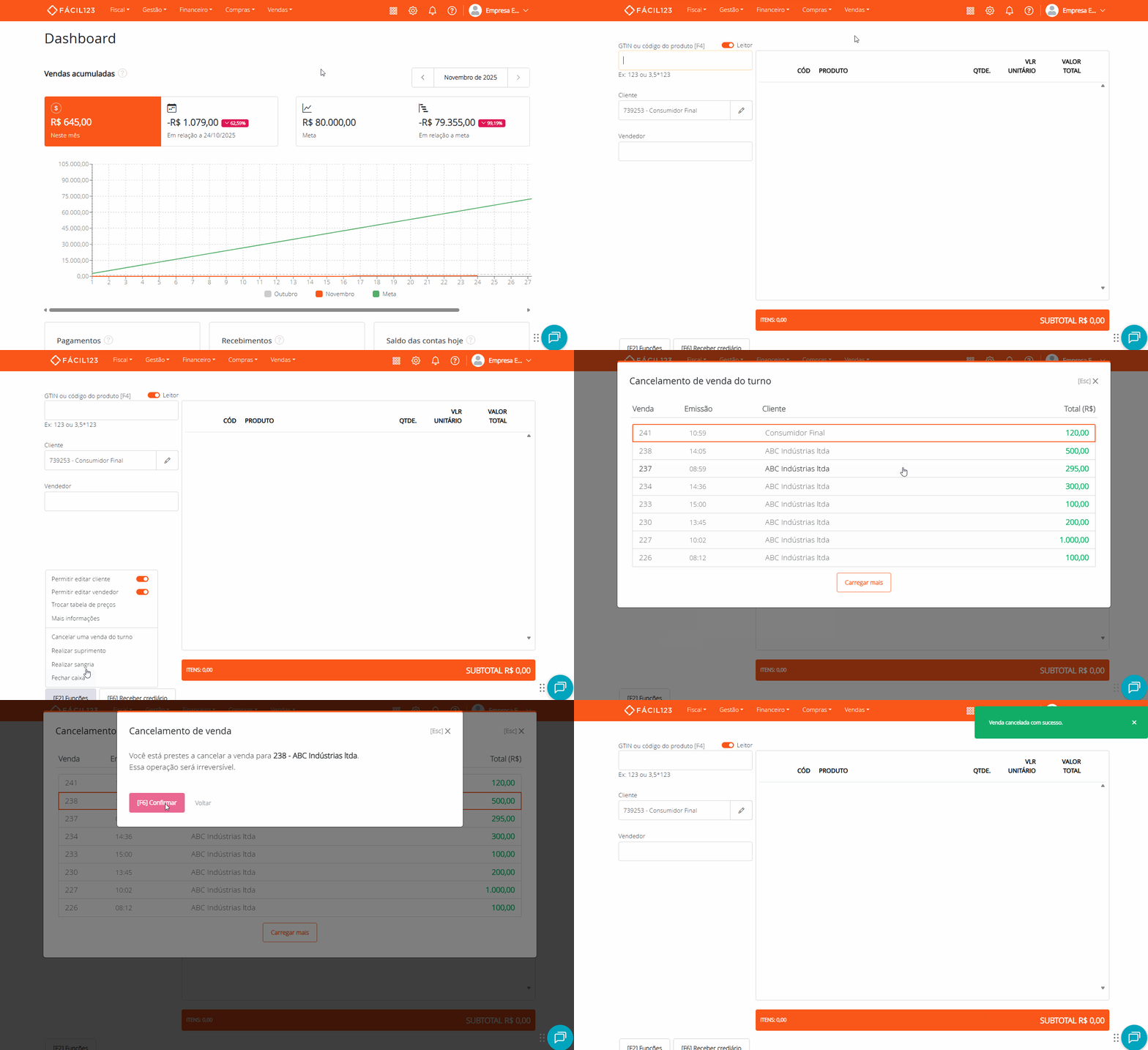
Importante: Só é possível cancelar vendas realizadas no turno atualmente aberto. Vendas de outros turnos precisam ser canceladas pela tela de vendas (veja mais informações nesse material).
Vendas autorizadas só podem ser canceladas até 30 minutos após a autorização.
Se a sua venda foi autorizada há mais de 30 minutos, é necessário fazer uma devolução. Para instruções, consulte este material.
Trocando o produto de uma venda já paga
Quando o cliente pagou num turno anterior e, antes de levar a mercadoria, decide trocar por outro produto, cancele a venda original e lance uma nova no PDV. Se a troca acontece no mesmo turno, cancele a venda pelo próprio PDV e lance a nova normalmente.
A venda de um turno anterior precisa ser cancelada pela tela de vendas, e para isso é preciso desfazer antes a baixa da parcela paga. Com isso, o valor recebido sai do turno original, mesmo que o caixa já tenha sido fechado. Na venda nova, você lança esse valor de novo como pagamento, junto com a diferença, e tudo entra no turno atual. Assim o valor pago pelo cliente não é contado duas vezes.
- No menu superior, clique em Vendas → clique em Vendas.
- Clique na venda que será trocada.
- Clique nos três pontinhos ao lado da parcela paga → clique em Editar financeiro.
- Apague a data do campo Pago em → clique em Salvar.
- Clique em Cancelar → preencha a justificativa → clique em Confirmar.
- No PDV, lance uma nova venda com o produto que o cliente escolheu.
- Informe duas formas de pagamento: o valor que o cliente já tinha pago, no mesmo meio de pagamento da venda original, e a diferença no meio de pagamento que ele usar agora.