Comanda no PDV
A Comanda é uma venda que fica em aberto e vai acumulando o consumo ao longo do tempo, para ser paga só no fechamento. É o formato usado por padarias, lanchonetes, bares e qualquer operação em que o cliente vai pedindo aos poucos e paga no caixa no final.
Cada comanda recebe uma identificação livre (mesa, nome do cliente ou número do cartão) e fica salva em uma etapa dedicada do quadro de vendas. Como ela não pertence a nenhum turno, pode ser aberta em um terminal, receber itens em outro e ser paga no caixa, mesmo que o turno tenha sido fechado no meio do caminho.
Antes de começar
A comanda precisa ser salva em uma etapa específica do quadro de vendas, e é dessa etapa que vem todo o comportamento descrito aqui. Use uma etapa nova e exclusiva, com as quatro opções desabilitadas:
- Pode movimentar o estoque desabilitado — o estoque só sai quando a comanda virar venda.
- Pode gerar o financeiro desabilitado — o financeiro nasce no pagamento, não na abertura.
- Pode totalizar como venda desabilitado — é o que mantém a comanda fora do turno e faz com que ela sobreviva ao fechamento do caixa.
- Permitir operações fiscais desabilitado — evita que uma nota seja autorizada por engano em uma comanda que o cliente ainda está consumindo. Essa opção já vem marcada em toda etapa nova, então lembre de desmarcá-la.
Use uma etapa diferente das configuradas para orçamento, sacola e pré-venda. Se a mesma etapa for usada para mais de uma função, a identificação exibida no PDV pode misturar os tipos.
Atenção: crie uma etapa nova em vez de reaproveitar uma que já tem negócios. As opções Pode movimentar o estoque e Pode gerar o financeiro não podem ser alteradas depois que a etapa já possui negócios.
Veja as configurações recomendadas para a etapa de comandas em Configurando quadro de vendas do PDV.
Configurando o quadro de comandas
- No menu superior direito, clique na Engrenagem → clique em PDV
- No campo Quadro padrão para comandas no PDV, selecione o quadro e a etapa desejados
- Clique em Salvar
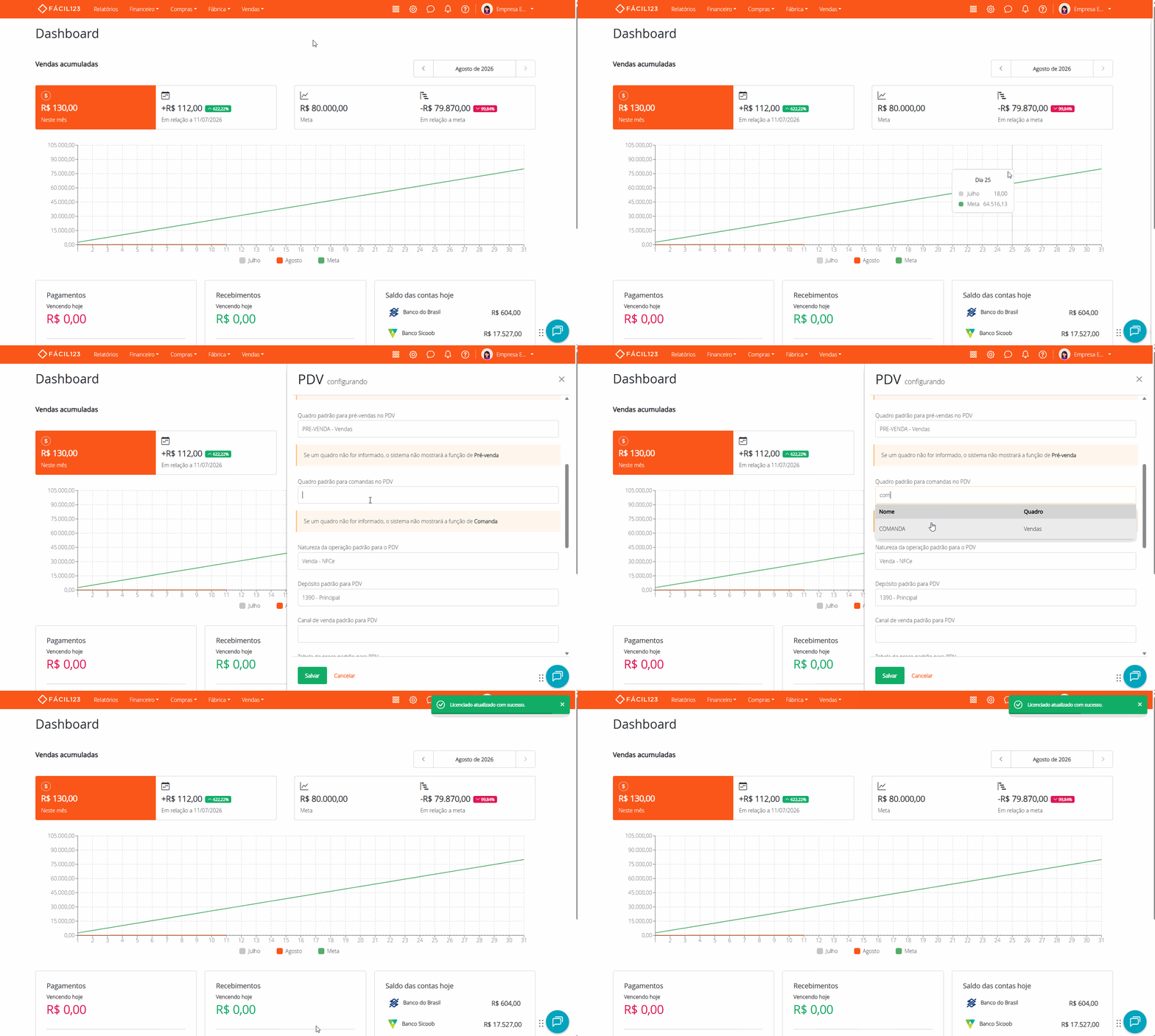
Após essa configuração, a opção [F8] Comanda aparece dentro de [F5] Salvar no PDV. Veja mais detalhes em Configurando PDV.
Se o campo não estiver preenchido, o sistema não exibe a função de Comanda.
Abrindo uma comanda
- No menu superior, clique em Vendas → clique em PDV
- Adicione os produtos normalmente no PDV
- Clique em [F5] Salvar
- Clique em [F8] Comanda
- Informe a Identificação (mesa, nome, cartão), por exemplo "Mesa 12", "João" ou "cartão 45"
- Escolha uma das opções:
- [F6] Finalizar — salva a comanda sem imprimir
- [F7] Imprimir e finalizar — salva a comanda e imprime o comprovante para o cliente levar
- Após a confirmação, o PDV volta à tela inicial para um novo atendimento
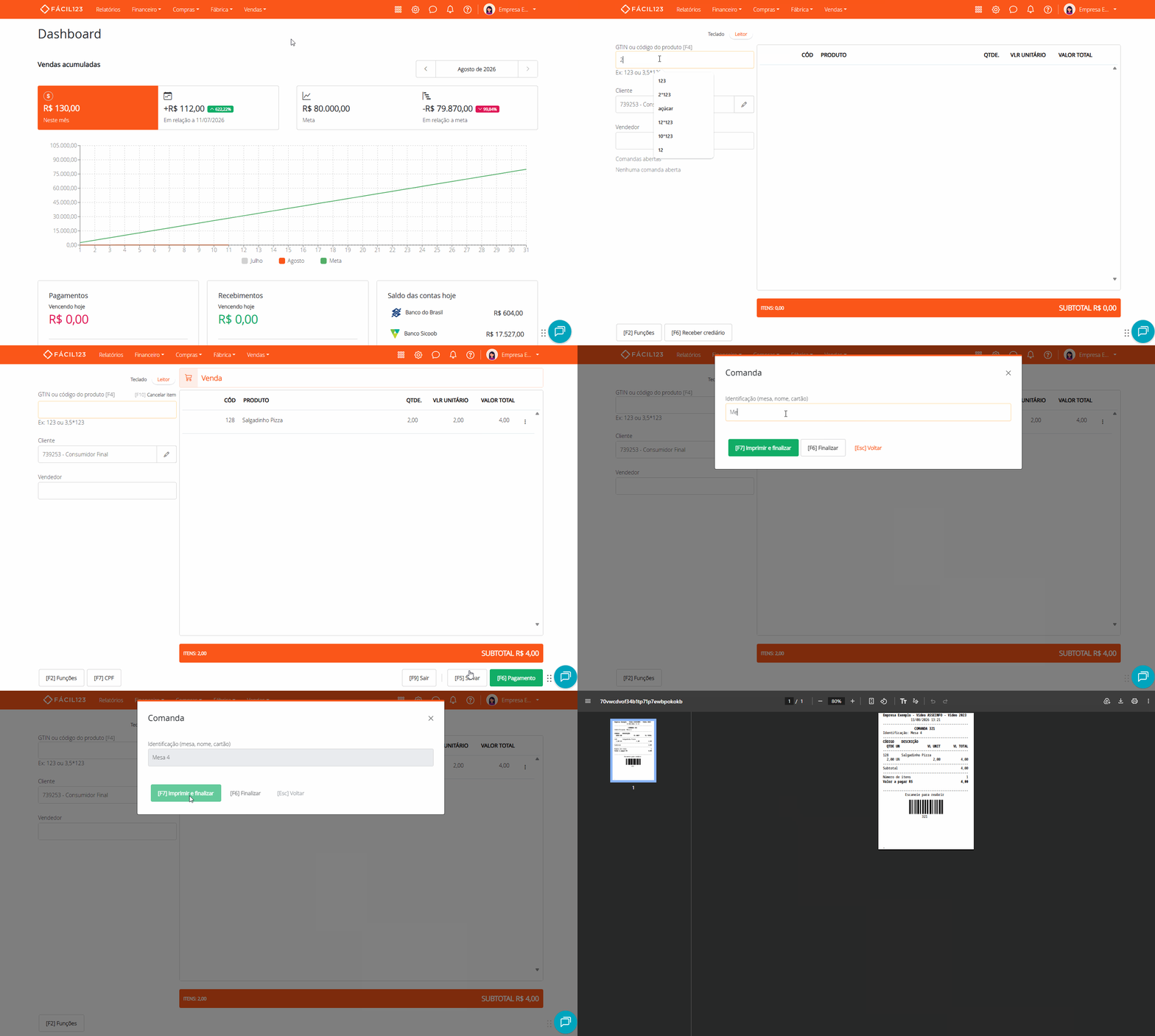
A identificação é opcional, mas é ela que facilita encontrar a comanda depois pela busca. Se já existir outra comanda aberta com a mesma identificação, o sistema mostra o aviso Já existe comanda aberta com essa identificação. É apenas um aviso: a comanda é salva do mesmo jeito, porque repetir o nome de uma mesa ou reaproveitar um cartão é uma situação normal do dia a dia.
Comprovante da comanda
Ao escolher [F7] Imprimir e finalizar, o sistema gera um comprovante não-fiscal com:
- Nome da empresa e data/hora da impressão
- O título COMANDA seguido do número sequencial
- A linha Identificação: com o que você digitou (quando preenchida)
- Listagem dos produtos já lançados e os totais
- Código de barras com o número da comanda e a frase Escaneie para reabrir
O comprovante não tem QR code nem chave de NFC-e. Ele funciona como o "papel" que o cliente carrega: ao voltar ao caixa, basta apontar o leitor de código de barras para o comprovante e a comanda é localizada.
Se o Fácil123 Connect estiver configurado, a impressão é enviada automaticamente para a impressora térmica. Caso contrário, é gerado um PDF para impressão.
Localizando uma comanda aberta
Qualquer terminal do PDV enxerga todas as comandas abertas, independentemente de quem as criou ou de qual caixa está aberto. Existem duas formas de chegar até elas.
Pelo painel de comandas abertas
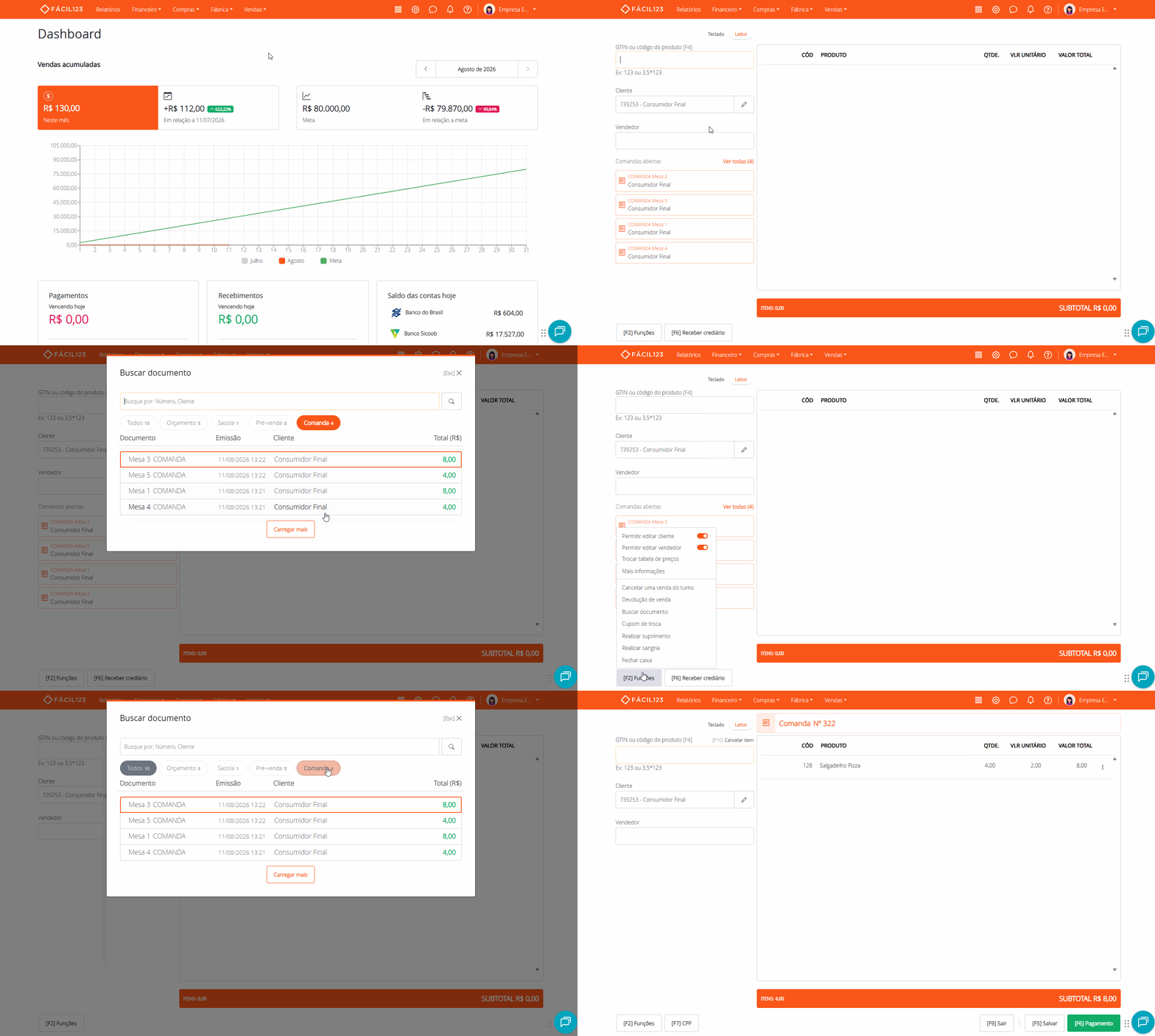
Na tela inicial do PDV, a coluna da esquerda mostra o painel Comandas abertas com as cinco comandas mais recentes. Clique em uma delas para abrir. Quando houver mais, use Ver todas (N) para ir direto à busca já filtrada por comandas. Se não houver nenhuma, o painel exibe Nenhuma comanda aberta.
Pela busca de documentos
- Na tela do PDV, clique em [F2] Funções → clique em Buscar documento
- Clique no filtro Comanda para ver apenas as comandas abertas
- Localize a comanda: digite a identificação, o número ou o nome do cliente, ou aponte o leitor de código de barras para o comprovante impresso
- Clique na comanda desejada para abri-la no PDV
Na listagem, a coluna Documento mostra a identificação da comanda no lugar do número, para você reconhecer a mesa ou o cliente de imediato.
Adicionando itens a uma comanda aberta
- Localize a comanda e clique nela para abrir
- Adicione os novos produtos normalmente
- Clique em [F5] Salvar → clique em [F8] Comanda
- Confirme com [F6] Finalizar ou [F7] Imprimir e finalizar
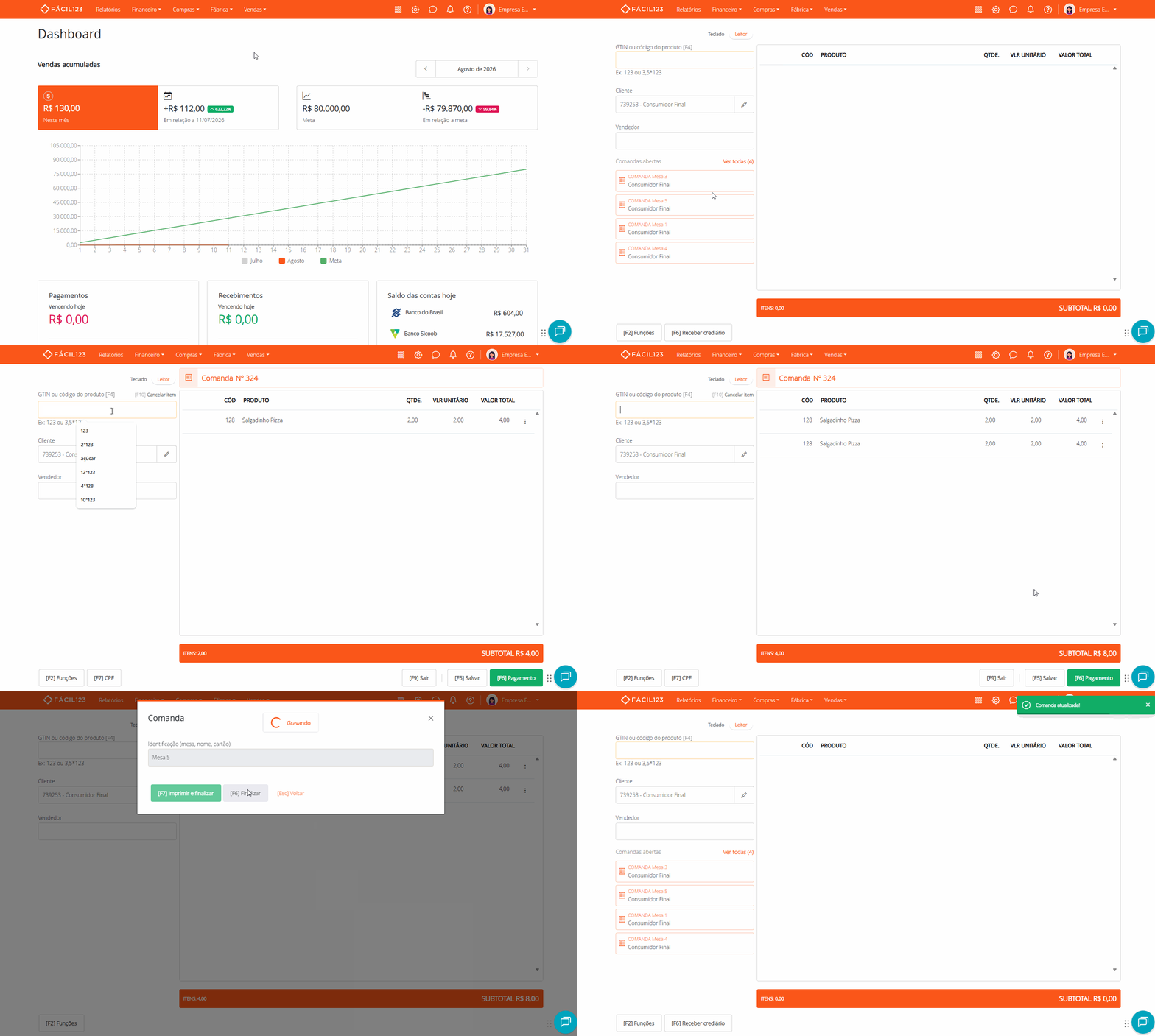
Ao carregar a comanda, a identificação Comanda Nº [número] aparece no canto superior direito da tabela de produtos, confirmando qual comanda está aberta e evitando confusão com uma venda comum. A identificação digitada na criação vem preenchida e pode ser ajustada.
Enquanto você salvar como comanda, ela continua em aberto e pode receber novos itens quantas vezes for necessário.
Atenção: evite manter a mesma comanda aberta em dois terminais ao mesmo tempo. Se os dois salvarem, o segundo recebe um aviso de que o documento foi alterado por outro usuário e precisa lançar os itens novamente sobre a versão atualizada.
Recebendo o pagamento e fechando a comanda
Quando o cliente vai ao caixa, o fechamento é o pagamento normal do PDV:
- Localize a comanda pelo painel, pela busca ou pelo leitor de código de barras
- Confira os itens e faça os ajustes necessários
- Clique em [F6] Pagamento
- Informe os meios de pagamento e clique em [F6] Finalizar. Na tela Venda finalizada, emita a NFC-e, se for o caso, e clique em [F6] Nova venda
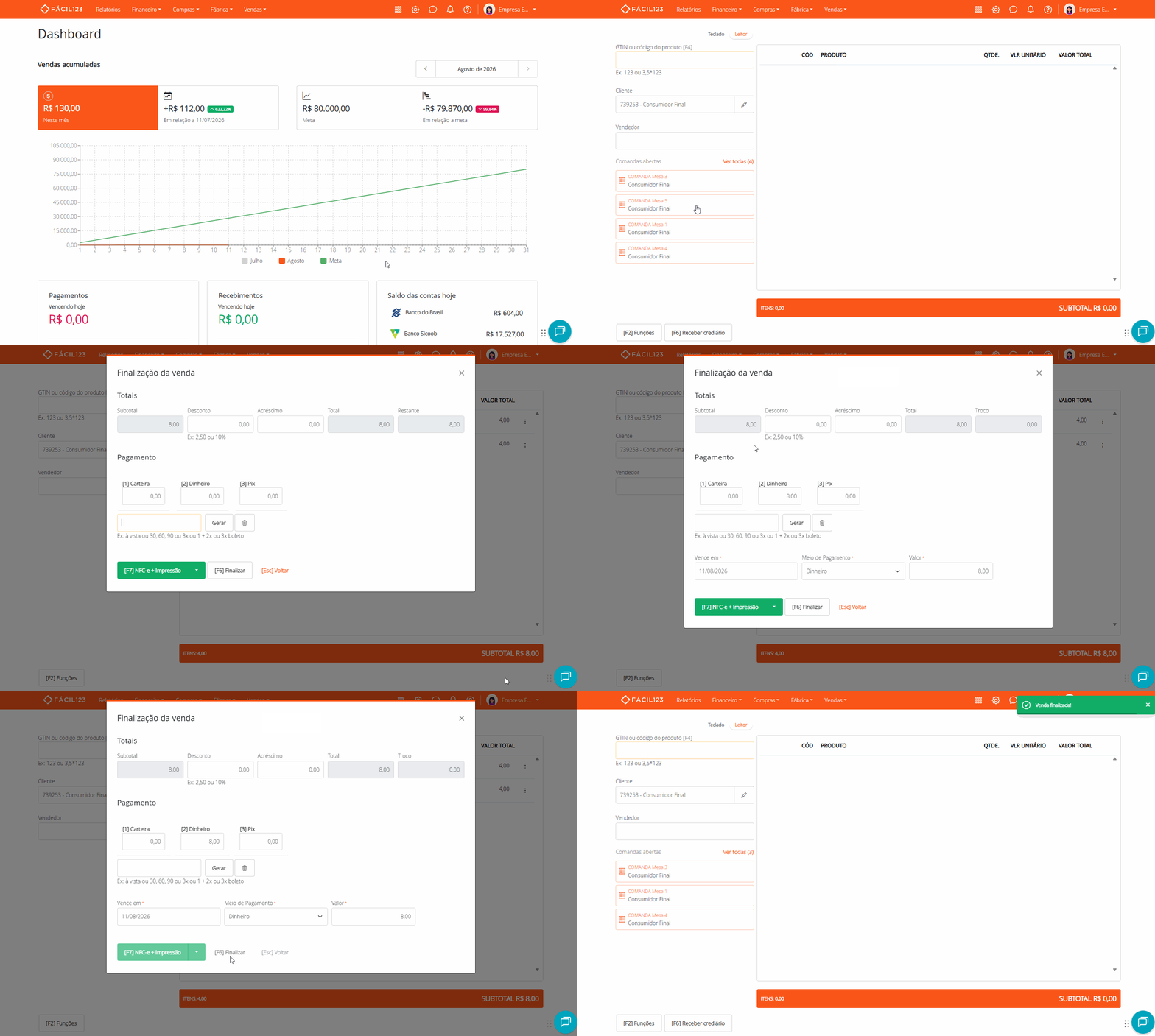
Nesse momento o sistema move a comanda da etapa de comandas para a etapa de vendas, associa a venda ao turno do caixa que recebeu, baixa o estoque dos produtos, gera o financeiro e libera a emissão da NFC-e na tela Venda finalizada, quando a emissão estiver configurada. É a troca de etapa que dispara tudo isso: com a etapa de comandas configurada como recomendado, é aqui que a movimentação acontece pela primeira vez.
A identificação continua gravada na venda depois do fechamento, servindo como histórico de qual mesa ou cliente gerou aquele atendimento. Ela não é impressa no cupom fiscal.
Fechando o caixa com comandas abertas
Ao fechar o caixa com comandas em aberto, o sistema avisa Existem N comandas abertas, junto com a informação de que elas continuarão disponíveis para finalização depois. O aviso não bloqueia: clique em Fechar caixa mesmo assim para continuar, ou em Voltar para receber as comandas antes.
As comandas sobrevivem ao fechamento do caixa porque não pertencem a nenhum turno, o que também vem da opção Pode totalizar como venda desmarcada na etapa. Elas entram no turno do caixa que efetivamente receber o pagamento.
Cancelando uma comanda
Para cancelar a comanda inteiramente durante a edição, use o menu Funções:
- Clique em [F2] Funções → clique em Cancelar comanda
- Clique em [F6] Confirmar
Para descartar apenas as alterações feitas na tela e manter a comanda com os itens originais, clique em Sair ou aperte [F9].
Perguntas e respostas
1 - A comanda entra no fechamento de turno?
R: Não, desde que a etapa de comanda esteja com Pode totalizar como venda desmarcada, como recomendado. Nesse caso a comanda aberta não é contabilizada no total do turno, e o valor passa a fazer parte do fechamento apenas do turno em que o pagamento for recebido.
2 - A comanda baixa o estoque quando é aberta?
R: Com a etapa configurada como recomendado, não: a comanda não movimenta estoque nem gera financeiro enquanto estiver aberta, e tudo acontece no momento do pagamento. Quem decide isso são as opções Pode movimentar o estoque e Pode gerar o financeiro da etapa. Se elas estiverem marcadas, o estoque e o financeiro passam a ser gerados já na abertura da comanda.
3 - Posso abrir a comanda em um terminal e receber em outro?
R: Sim. As comandas abertas aparecem em todos os terminais do PDV, sem vínculo com o turno ou com o operador que as criou.
4 - Posso usar a mesma identificação em duas comandas?
R: Sim. O sistema mostra o aviso Já existe comanda aberta com essa identificação, mas não impede o salvamento. Use o número da comanda impresso no comprovante quando precisar diferenciar duas identificações iguais.
5 - A identificação da comanda aparece na NFC-e?
R: Não. Ela é impressa no comprovante da comanda e fica registrada na venda, mas não é enviada para o documento fiscal.
6 - A opção [F8] Comanda não aparece dentro da tela "Salvar como...". O que fazer?
R: Verifique se o campo Quadro padrão para comandas no PDV está preenchido nas configurações do PDV. A opção só aparece quando essa configuração estiver definida.