Configurando equipamentos para o PDV com o Fácil123 Connect
Para que seu PDV funcione com máximo potencial, você pode conectar diferentes equipamentos: impressoras para NFC-e, gaveta de dinheiro e balança.
Todos esses equipamentos funcionam através do Fácil123 Connect, um software que você instala no computador onde os periféricos estão conectados.
Instalando o Fácil123 Connect
- Baixe o Java → execute o instalador
- Baixe o Fácil123 Connect → execute o instalador → reinicie o computador
Configurando a impressora
PDV: Impressora
A impressora térmica imprime NFC-e, extrato de crediário e notas promissórias.
- Certifique-se de que o Fácil123 Connect está instalado
- Clique em Vendas → Estações de trabalho
- Clique em Incluir → preencha o Nome (por exemplo, "PDV 1")
- Em Tipo de Impressão, selecione Fácil123 Connect
- Selecione a impressora desejada na lista
- Clique em Salvar
- Clique nos três pontinhos da estação que acabou de criar → clique em Vincular → clique em Salvar
Após configurar a impressora, você pode escolher imprimir automaticamente ao finalizar uma venda. Na tela de finalização do PDV, selecione NFC-e + Impressão e o cupom será impresso imediatamente.
Vendas: Impressora NFC-e
Usada pela tela de Vendas ao imprimir DANFEs de NFC-es já autorizadas, inclusive na impressão em lote, em que várias notas são impressas de uma vez.
- Clique em Vendas → Estações de trabalho
- Localize a sua estação → clique nos três pontinhos → clique em Editar
- Em Vendas: Impressora NFC-e, no campo Tipo de Impressão, selecione:
- PDF — gera um PDF em rolo térmico que abre em uma nova aba do navegador (comportamento padrão)
- Fácil123 Connect — envia o cupom direto para a impressora térmica, com corte automático entre uma nota e outra ao imprimir várias de uma vez
- Ao escolher Fácil123 Connect, selecione também a Impressora
- Clique em Salvar
Se o Fácil123 Connect estiver fora do ar no momento da impressão, o Fácil123 volta automaticamente para o PDF.
Importante: a impressão de DANFEs de NF-e (formato A4) não é afetada por essa configuração.
Configurando gaveta de dinheiro
A gaveta de dinheiro funciona exclusivamente através do Fácil123 Connect e requer que você tenha uma impressora térmica configurada na sua estação de trabalho.
Você deve primeiro seguir todos os passos de configuração da impressora acima. Sem a impressora configurada, a gaveta não funcionará.
Habilitando abertura automática da gaveta
Depois de ter a impressora configurada, você pode definir que a gaveta abra automaticamente ao finalizar uma venda. Isso é feito pelo cadastro de meios de pagamento.
- No menu superior clique em Vendas → clique em Meios de pagamento
- Selecione o meio de pagamento para o qual deseja ativar a abertura automática da gaveta
- Clique nos três pontinhos → clique em Editar
- Na seção de Opções do PDV, habilite a opção Abrir automaticamente gaveta de dinheiro no PDV
- Clique em Salvar
A partir de agora, toda vez que você finalizar uma venda usando esse meio de pagamento, a gaveta abrirá automaticamente.
Configurando balança
A balança permite que você pese produtos diretamente no PDV. O Fácil123 calcula o preço automaticamente e adiciona o produto à venda. Certifique-se de que o Fácil123 Connect está instalado.
Instale o app Balança para produtos pesados
- No menu superior clique na engrenagem → clique em Loja de apps
- Localize o app Balança para produtos pesados → clique em Instalar
Cadastre a estação de trabalho no computador onde a balança está conectada
- No menu superior clique em Vendas → clique em Estações de trabalho
- Clique em Incluir → preencha o nome
- No campo PDV: Balança integrada selecione a opção Genérica
- Selecione o tipo de conexão → preencha as informações solicitadas
- Em Timeout preencha com o número 200 → clique em Testar
- Clique em Salvar
Configure os produtos para uso com balança
- No menu superior clique em Compras → clique em Produtos
- Localize o produto → clique nos três pontinhos → clique em Editar
- Abaixo do campo tipo do item, habilite Habilitado para uso com balança → clique em Salvar
Utilizando a balança no PDV
- Selecione o produto pelo código de barras, entrada manual ou pressionando [F4] para pesquisar
- O PDV abre uma tela de leitura da balança; quando o produto estabilizar, o sistema registra a venda
- Se o peso não puder ser lido automaticamente, informe-o manualmente usando [F4]
Configurando impressora de etiquetas de produtos
Se você usa etiquetas personalizadas de produto no formato Script para impressora térmica (veja Etiqueta Personalizada), pode configurar a impressora na estação de trabalho para que a etiqueta seja enviada automaticamente para ela ao emitir, sem precisar abrir ou baixar nenhum arquivo.
- Certifique-se de que o Fácil123 Connect está instalado e em execução no computador onde a impressora de etiquetas está conectada
- Clique em Vendas → Estações de trabalho
- Clique em Incluir (ou localize uma estação já existente → três pontinhos → Editar) → preencha o Nome
- Em Etiquetas de scripts, selecione a impressora desejada na lista
- Clique em Salvar
A partir de agora, toda etiqueta de produto emitida no formato Script para impressora térmica é enviada automaticamente para essa impressora.
Recebendo pagamentos na maquininha Stone
Se o que você procura é receber pagamentos de cartão na maquininha Stone, essa configuração não depende do Fácil123 Connect. Veja Connect Stone no Fácil123.
Resolvendo problemas de periféricos
Se você está tendo problemas com algum equipamento, há alguns testes que pode fazer. Se o problema continuar, entre em contato com o time de suporte.
Reconectando o Fácil123 Connect
Quando o Fácil123 Connect não está conectado, o PDV exibe um aviso em destaque no topo da tela alertando que impressão, gaveta e balança não funcionarão naquele momento.
Se ver esse aviso:
- Clique no botão Verificar novamente para testar a conexão sem sair do PDV
- Certifique-se de que o Fácil123 Connect está rodando no seu computador
- Confira se o navegador não está bloqueando o acesso ao Fácil123 Connect
- Verifique se a impressora está ligada e conectada
- Verifique se não há travamentos bloqueando a comunicação
- Se o problema persistir, reinicie o computador
Permitindo o acesso do navegador ao Fácil123 Connect
O Google Chrome pede sua autorização antes de deixar um site se comunicar com programas instalados no computador ou na rede local, como o Fácil123 Connect. Por isso, ao imprimir uma nota, usar o PDV ou buscar os certificados do token A3, pode aparecer um aviso no topo do navegador informando que app.facil123.com.br está solicitando permissão para Acessar outros apps e serviços neste dispositivo.
Quando esse aviso aparecer:
- Em Lembrar minha decisão, escolha a opção que mantém a permissão salva no navegador
- Clique em Permitir
Se a permissão valer só até você fechar o site, o aviso volta toda vez que abrir o Fácil123 de novo.
Se você clicou em Bloquear, o Fácil123 entende que o Fácil123 Connect está desligado e não mostra nenhuma mensagem de erro: a NFC-e sai em PDF em vez de ir para a impressora térmica, o PDV mostra o aviso de Fácil123 Connect desconectado e a gaveta e a balança param de responder. Para liberar o acesso de novo:
- Clique no ícone de ajustes, à esquerda do endereço do site na barra do navegador
- Permita o acesso a outros apps e serviços do computador
- Recarregue a página
Equipamento não responde
Se um equipamento específico não funciona:
- Impressora não imprime: Verifique se a impressora está ligada, se o papel está abastecido e se o Fácil123 Connect está em execução
- Gaveta não abre: Confira se a gaveta está bem encaixada na impressora, se a estação de trabalho está configurada e se o meio de pagamento tem a opção de abertura automática ativada
- Balança não funciona: Certifique-se de que os produtos estão cadastrados corretamente e de que a balança está configurada
Se o problema continuar, entre em contato com o time de suporte.
Cupom impresso com informações cortadas
Se o cupom da NFC-e sai impresso com parte do conteúdo cortado (por exemplo, o valor total de uma venda de R$100,00 aparecendo como apenas "1"), verifique a opção de Escala na janela de impressão do navegador:
- Abra a janela de impressão com Ctrl + P
- Localize a opção Escala
- Selecione Padrão
Se a Escala estiver com outro valor selecionado, parte do cupom pode ficar de fora da área impressa.
Mensagens de aviso da balança
Quando a balança está configurada em modo de peso estável, ela pode devolver um código no lugar do número, sinalizando uma condição que impede a leitura. Nesses casos, o Fácil123 mantém a conexão ativa e exibe uma mensagem em vermelho logo abaixo do peso, tanto na pesagem do produto no PDV quanto ao testar a balança no cadastro da estação de trabalho:
- Peso da balança instável: o peso ainda está oscilando. Aguarde o produto estabilizar antes de prosseguir.
- Peso negativo detectado na balança: o prato da balança não está zerado ou foi retirado algo que estava nele. Zere a balança e tente novamente.
- Peso acima do limite detectado na balança: o produto pesa mais do que o limite suportado pela balança. Remova parte do conteúdo ou utilize uma balança de maior capacidade.
Essas mensagens só aparecem quando a balança opera em modo de peso estável. A escolha entre peso contínuo e peso estável é feita no próprio equipamento (consulte o manual da sua balança para alterar o modo).
Perguntas e respostas
1 - O Fácil123 Connect não está imprimindo. O que fazer? R: Verifique se o Fácil123 Connect já está em execução — ele aparece próximo ao relógio na barra de tarefas. O sistema permite apenas um Fácil123 Connect aberto por vez; se você tentar abrir uma segunda instância, uma notificação será exibida informando que ele já está em execução.
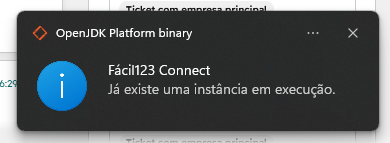
Se o Fácil123 Connect estiver aberto e mesmo assim não estiver imprimindo, desligue e ligue a impressora, imprima uma página de teste e tente novamente.