Como usar tabela de preços
O uso da tabela de preços pode facilitar a gestão de preços diferentes de um mesmo produto quando vendido para clientes diferentes. A tabela de preços no Fácil123 permite vender produtos com preços combinados sem necessidade de conferências manuais em pautas de preço.
Habilitando as tabelas de preços
As tabelas de preços são um app do Fácil123. Para começar a usá-las:
- Acesse o ícone de engrenagem no canto superior direito do sistema.
- Clique em Loja de Apps.
- Localize o aplicativo Tabelas de preços e clique em Instalar.
- Pronto! Com o app instalado, a opção Tabela de Preços passa a aparecer no menu Vendas.
Identificando padrões
O primeiro passo antes de iniciar as configurações das tabelas de preços no sistema, é identificar qual critério há em comum nas vendas específicas.
Vamos pensar em exemplos práticos:
Exemplo 1
Você vende um produto por R$10,00 para os clientes da sua cidade. Mas você também entrega nas cidades B e C, para vender nessas cidades o seu custo é um pouco maior, então você precisa vender o mesmo produto por R$15,00 na cidade B e R$18,00 na cidade C. Você pode criar as tabelas de preço cidade B e cidade C e configurar dentro de cada cliente a tabela de preços correspondente.
Exemplo 2
Você tem clientes que compram atacado e clientes que compram varejo. O produto custa R$15,00, que é o preço que você vende no varejo, já no atacado esse produto custa R$12,50. Você pode ter uma tabela chamada Atacado configurada nos clientes desse segmento.
Escolhendo o método de precificação
Outro ponto que você precisa considerar é como deve ser calculado o preço desse produto: manualmente ou automaticamente.
O Fácil123 possui alguns métodos de precificação, sendo eles:
- Manual: simples e direto. Você define manualmente o preço que quiser.
- Margem percentual: informe um percentual de margem e o sistema calcula automaticamente o preço do produto na tabela com base no custo unitário do produto.
- Fórmula: preço = custo × (1 + % margem)
- Fator divisor: o sistema divide o custo pelo fator que você informar para chegar ao preço final.
- Fórmula: preço = custo / fator
- Fator multiplicador: o sistema multiplica o custo pelo fator que você definir.
- Fórmula: preço = custo × fator
- Margem em R$: o sistema soma ao custo o valor fixo em reais que você informar.
- Fórmula: preço = custo + valor
Se tiver dúvidas sobre a precificação de produtos, consulte esse material.
Se você selecionar um método diferente do manual (margem percentual, fator divisor, fator multiplicador ou margem em R$), o sistema atualizará automaticamente o preço do produto na tabela, sempre que o custo variável for atualizado.
Configurando tabela de preços
Agora que você definiu quais tabelas precisa e o método de precificação, vamos começar as configurações.
Criando a tabela de preços
Para criar a tabela de preços:
- No menu superior clique em Vendas → clique em Tabela de Preços.
- Clique em Incluir → preencha o nome da Tabela de preço.
- Selecione o Método de precificação → clique em Salvar.
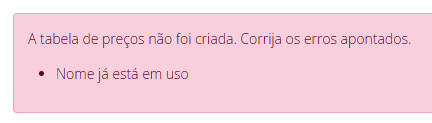
Cada tabela deve ter um nome único. Se você tentar cadastrar duas tabelas com o mesmo nome, verá a seguinte mensagem de erro:
Definindo o preço dos produtos na tabela
Aqui você verá como definir o preço de cada produto individualmente. Mas você também pode fazer essa inclusão em massa. Veja como aqui.
- No menu superior clique em Compras → clique em Produtos.
- Localize o produto que quer incluir na tabela de preços.
- Clique nos três pontinhos → clique em Tabela de preços.
- Na tabela desejada clique em Adicionar.
- Se o método de precificação for manual, preencha o preço que o produto terá nessa tabela.
- Clique em Salvar.
Definindo o preço dos produtos em massa
Se você tem muitos produtos cadastrados e precisa informar o preço de grande parte deles nas tabelas, é possível:
- Exportar as tabelas de preços.
- Definir os preços em cada tabela.
- Importar a planilha.
O primeiro passo é fazer a exportação usando a opção Exportar tabelas de preços. Este material irá auxiliar você: Exportando o cadastro de produtos.
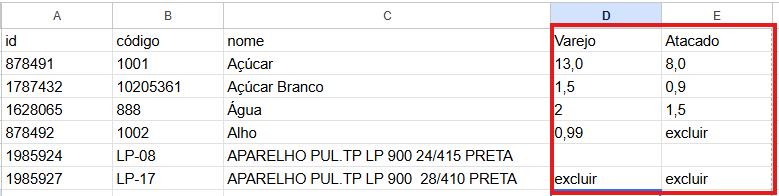
A planilha traz id, código e nome de cada produto e uma coluna para cada tabela de preços cadastrada no sistema. Cada coluna refere-se a uma tabela e o que você digitar em cada célula define o que acontece na importação:
- Número (por exemplo,
12,50): define ou atualiza o preço do produto naquela tabela. O valor0grava o preço como R$ 0,00. - Em branco: não altera nada — o preço atual do produto naquela tabela é mantido.
- excluir: remove o produto daquela tabela de preços.
- Qualquer outro texto: a linha não é importada e o relatório de importação mostra um erro indicando a tabela e o valor inválido.
Depois que você preencher os preços nas tabelas, faça a importação da planilha para o sistema. Como ela traz apenas os campos de preço, ao reimportá-la o restante do cadastro de cada produto fica intacto. Siga os passos descritos neste material: Importando cadastro de produtos.
Se o método de precificação não for manual, o Fácil123 irá substituir o valor informado na planilha pelo valor calculado automaticamente pelo sistema.
Atualizando o preço do produto na tabela
Se o método de precificação escolhido for o manual, sempre que quiser alterar o preço na tabela, você precisa fazer o processo abaixo:
- No menu superior clique em Compras → Produtos.
- Localize o produto que quer alterar na tabela de preços.
- Clique nos três pontinhos → Tabela de preços.
- Altere o preço do produto naquela tabela → clique em Salvar.
Excluindo produto da tabela
- No menu superior clique em Compras → Produtos.
- Localize o produto que quer excluir da tabela de preços.
- Clique nos três pontinhos → Tabela de preços.
- Clique no ícone de Lixeira ao lado da tabela que quer excluir → clique em Salvar.
Excluindo o preço dos produtos em massa
Se você tem muitos produtos cadastrados e precisa remover vários deles das tabelas de preços, é possível:
- Exportar as tabelas de preços.
- Marcar para exclusão os produtos que devem sair de cada tabela.
- Importar a planilha.
O primeiro passo é fazer a exportação usando a opção Exportar tabelas de preços. Este material irá auxiliar você: Exportando o cadastro de produtos.
A planilha traz id, código e nome de cada produto e uma coluna para cada tabela de preços cadastrada no sistema. Para tirar um produto de uma tabela, escreva excluir na célula correspondente. Apagar o preço e deixar a célula em branco não remove o produto — nesse caso o preço atual é mantido.
Depois que você terminar de fazer as alterações, faça a importação da planilha para o sistema. Como ela traz apenas os campos de preço, ao reimportá-la o restante do cadastro de cada produto fica intacto. Siga os passos descritos neste material: Importando cadastro de produtos.
Usando tabela de preços na venda
Após fazer as configurações necessárias para o funcionamento da tabela você poderá vender sem se preocupar. Faça a inclusão da venda normalmente e veja o mecanismo em ação.
Inserindo tabela de preço automaticamente
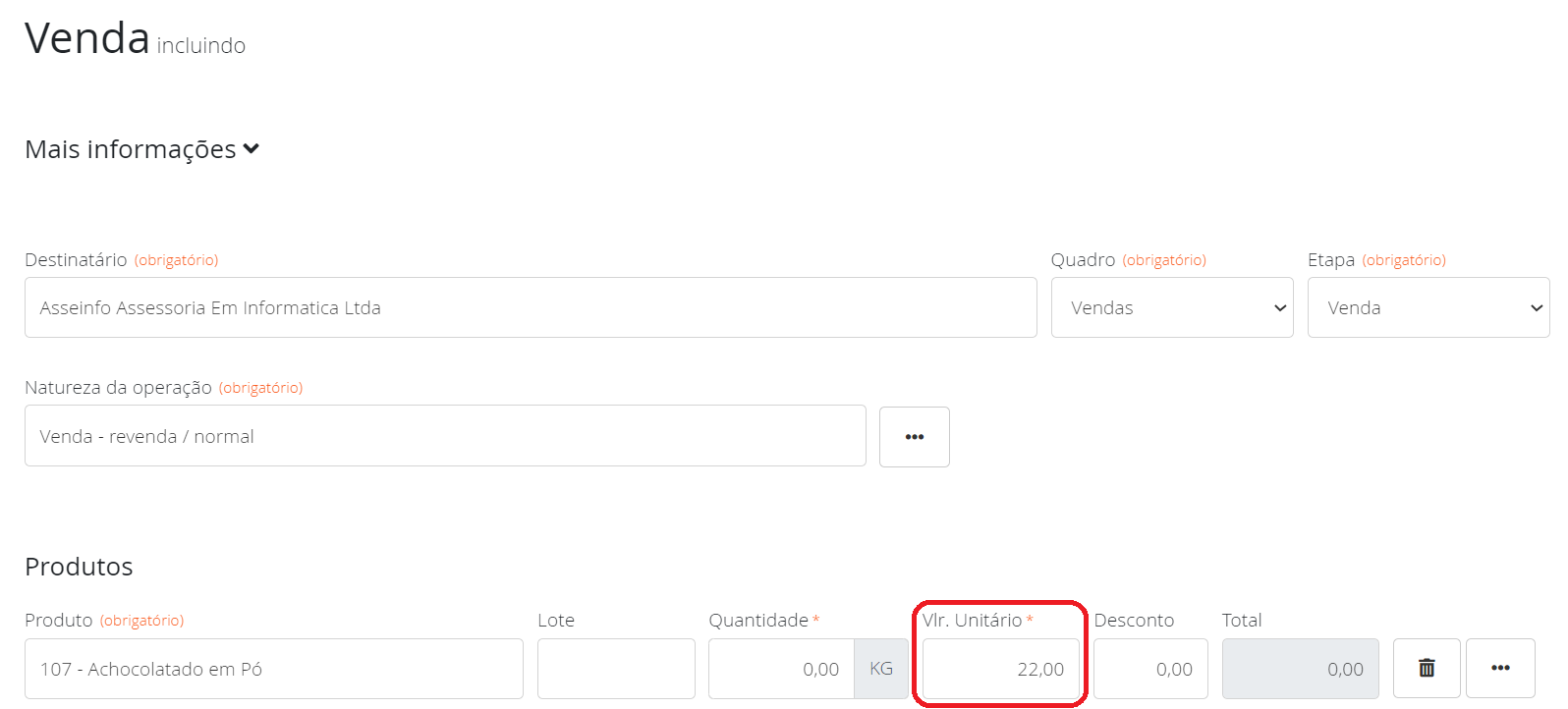
Ao selecionar um cliente que possui uma tabela de preços na venda, o sistema entende que apenas os produtos desta tabela podem ser vendidos a este cliente e o preço informado na tabela será sugerido.
Inserindo tabela de preço manualmente
Ao inserir um cliente que não tem tabela de preço padrão ou desejar escolher uma diferente do padrão, o sistema permite que você faça isso diretamente na venda. Desta forma entende que apenas os produtos desta tabela podem ser vendidos a este cliente e o preço informado na tabela inserida será sugerido.
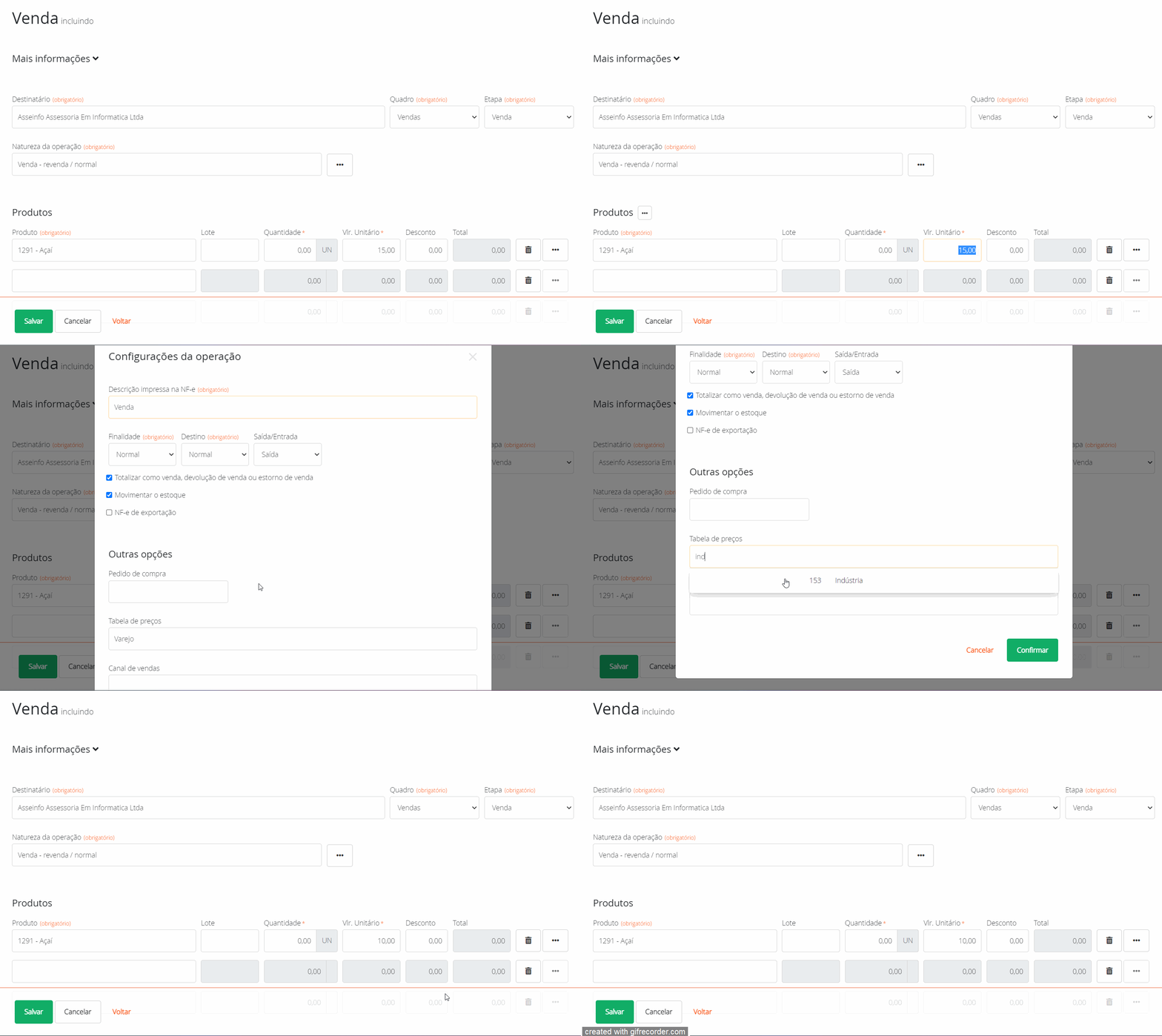
Em ambos os casos, ao fazer a inclusão de um produto que não conste na tabela na venda, o sistema não permitirá vendê-lo, sendo que as quantidades e os valores aparecerão zerados e não será possível mexer nesses campos.
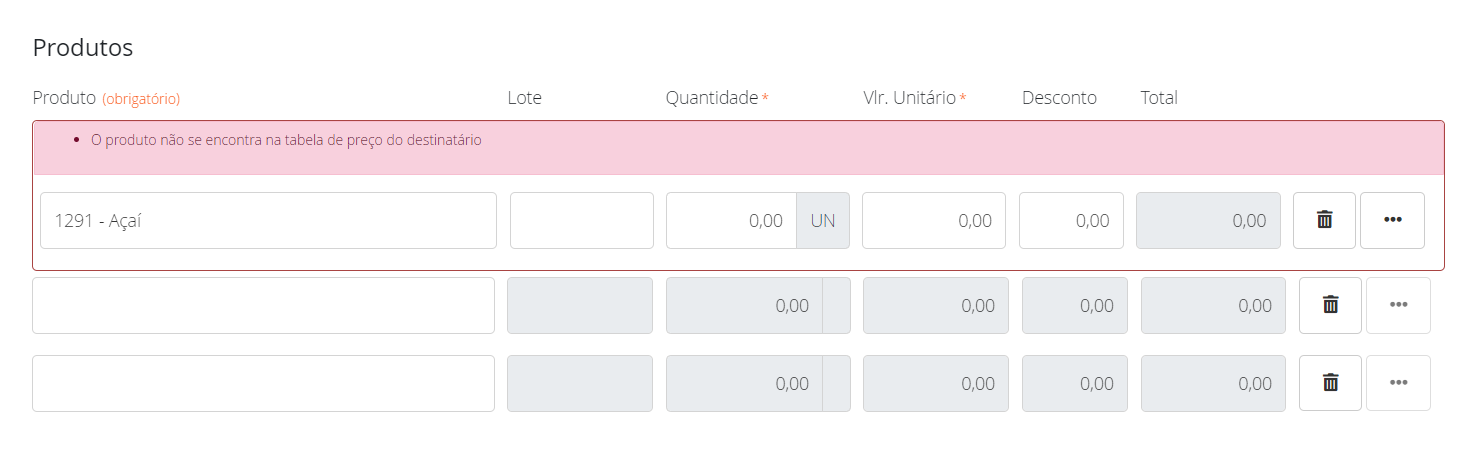
Isso acontece para evitar possíveis erros nas vendas de clientes com tabelas de preço. Imagine, por exemplo, que você acabou de cadastrar um produto novo no sistema e se esqueceu de informar o preço de tal nas tabelas de preços. Vender esse produto poderia causar problemas tanto para o seu cliente quanto para a empresa.
Perguntas e respostas
1 - Nem todos os meus clientes tem tabela de preço. Como o Fácil123 funciona nesse caso?
R: Para os clientes sem tabela de preço o Fácil123 utilizará o Preço do cadastro do produto para preencher o campo Vlr. Unitário da tela de vendas.
2 - Caso exista uma tabela de preços no Mercos, e uma outra tabela no Fácil123, qual tabela será respeitada na integração?
R: Neste caso não importa o preço que estiver na tabela de preço do Fácil123, o sistema irá considerar o que vem do Mercos. Considerando que não tem sentido o pedido sair do Mercos com um preço e ao ser sincronizado atualizar um outro valor.
3 - Meu cliente tem tabela de preço, mas alguns produtos não tem preço diferenciado, ou seja, são vendidos pelo mesmo preço do cadastro. Como faço?
R: Neste caso informe o preço de venda do produto nessa tabela. Se o produto não tiver preço na tabela, não será possível vender o produto aos clientes que utilizam esta tabela.
4 - Importei a planilha com um produto com preço zero, mas mesmo assim ele continuou na tabela. O que fiz errado?
R: O valor 0 é um preço válido: o sistema mantém o produto na tabela e grava R$ 0,00. Deixar a célula em branco não remove o produto, apenas mantém o preço atual. Para tirar o produto da tabela, escreva excluir na célula.
5 - Eu importei a planilha com um produto mas o valor que está lá é diferente do que eu importei. O que aconteceu?
R: Se o método que você estiver utilizando na tabela é automático (margem percentual, fator divisor, fator multiplicador ou margem em R$), o sistema vai considerar o cálculo feito automaticamente, não o valor importado.
6 - Como eu informo qual tabela correspondente para cada cliente?
R: Saiba como nesse material.