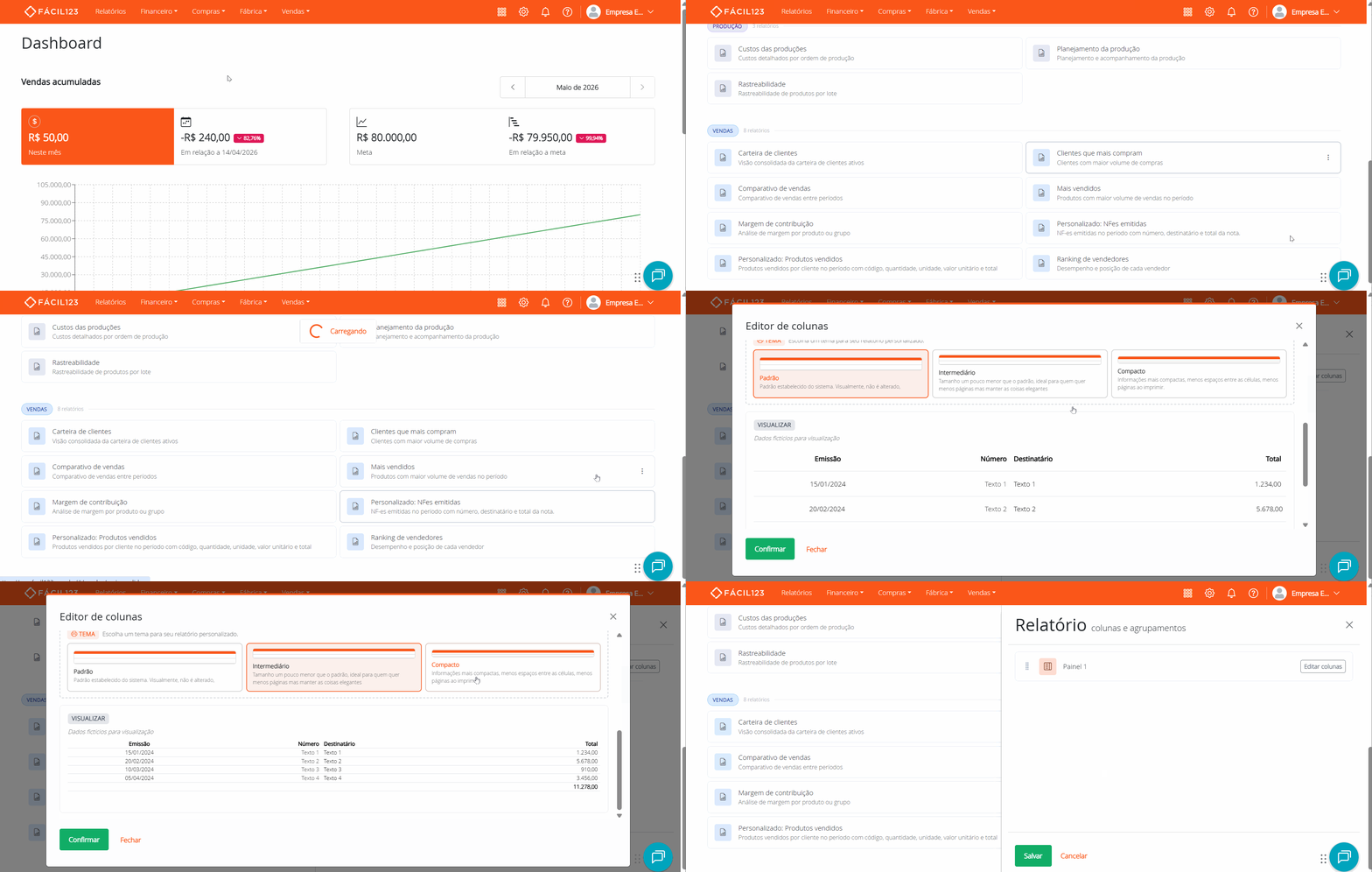
Editor de colunas dos relatórios personalizados
O editor de colunas e grupos permite ajustar a apresentação de um relatório personalizado direto pela interface, sem precisar editar o JSON de configuração.
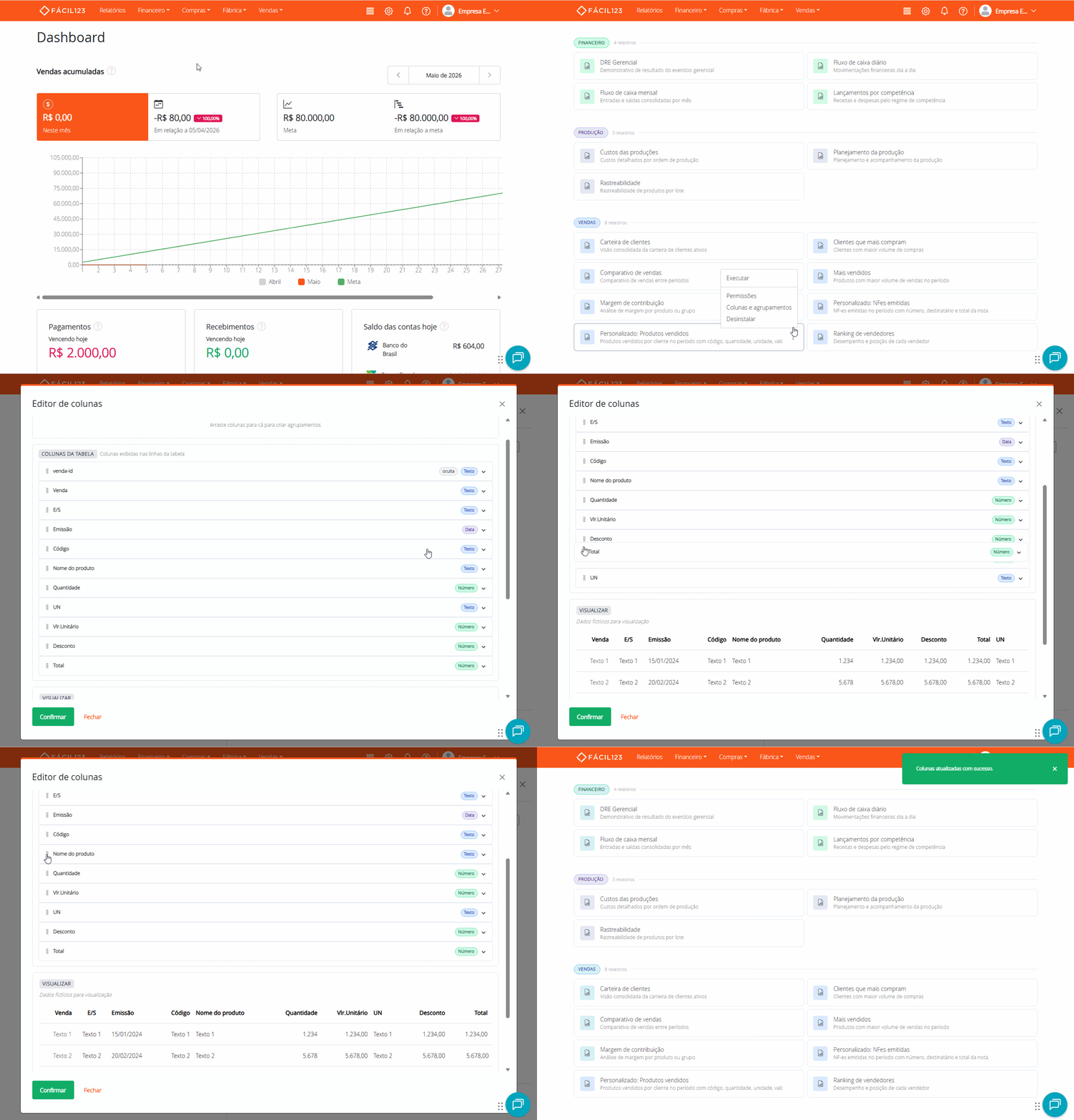
Ele está disponível para usuários com permissão para configurar o sistema. A opção fica no menu […] do card do relatório, em Colunas e grupos.
O que dá para fazer
- Excluir colunas que não interessam no resultado.
- Reordenar colunas dentro de um painel.
- Alterar propriedades de cada coluna (rótulo, alinhamento, formato, totalização, etc.). O sistema gera o JSON correspondente automaticamente.
- Reordenar painéis arrastando e soltando, quando o relatório tem mais de um painel.
- Pré-visualizar a formatação com dados de exemplo, sem rodar o relatório de verdade.
- Escolher o tema de impressão do painel, controlando tamanho de fonte e espaçamento das células para reduzir o número de páginas ao imprimir.
Como usar
- No menu superior, clique em Relatórios
- Localize o relatório personalizado que quer editar
- Clique nos três pontinhos do card do relatório → clique em Colunas e agrupamentos
- Faça as alterações desejadas
- Clique em Salvar
Por que existe
Antes, qualquer ajuste de apresentação dependia de editar o JSON de configuração no SQL do relatório — operação que exigia contato com o suporte. Com o editor:
- Usuários com permissão para configurar o sistema também podem ajustar.
- A documentação do JSON deixa de ser necessária para o caso comum.
- O risco de quebrar o relatório com um JSON inválido cai bastante.
A edição do SQL é feita pelo suporte do Fácil123.
Tipo inteiro
O editor permite definir uma coluna como tipo inteiro. Diferente de um número decimal, o inteiro:
- Não usa separador de milhar por padrão.
- Tem opção para mostrar zeros à esquerda (útil para códigos com largura fixa).
Quebra de linha nos parâmetros (row-break)
Os parâmetros (filtros) do relatório podem ficar visualmente desorganizados quando são muitos. Para forçar uma quebra de linha entre eles, use o parâmetro row-break.
Por exemplo, se você quer que a primeira linha exiba Data inicial e Data final e a segunda linha exiba Tipo do item, basta inserir um row-break entre os dois grupos.
O row-break não afeta o resultado do relatório — ele serve apenas para organizar a tela de filtros.
Tema do relatório
O tema define como o relatório aparece na tela e na impressão. Escolha um tema mais compacto para caber mais informações em cada página ao imprimir.
Para acessar:
- Clique nos três pontinhos do card do relatório
- Clique em Colunas e agrupamentos
- Clique em Editar colunas
- Na seção Tema, escolha a opção desejada
| Tema | Quando usar |
|---|---|
| Padrão | Aparência normal do sistema, sem nenhuma alteração. |
| Intermediário | Letras um pouco menores e linhas mais juntas. Bom quando quer reduzir o número de páginas mantendo a leitura confortável. |
| Compacto | Máxima redução de espaço, com cabeçalho incluído na impressão. Use quando precisa reduzir bastante o número de páginas. |
Cada painel tem seu próprio tema. Se o relatório tiver mais de um painel, configure cada um separadamente.