Download do XML da NF-e
No Fácil123 de maneira muito dinâmica, você pode enviar por e-mail para seus clientes e para a contabilidade o arquivo XML da NF-e.
Mas, caso precise exportar o arquivo XML de várias vendas em massa, veja nesse vídeo como fazer:
Baixando o XML de uma NF-e
- No menu superior, clique em Vendas.
- Clique em Vendas.
- Localize a venda desejada e clique nela.
- Clique nos três pontinhos → Download do XML.
Baixando o XML de várias NF-e ao mesmo tempo
- Na tela de Vendas, localize e selecione as notas desejadas.
- Clique no botão com a quantidade de selecionadas → Baixar arquivos XML.
Um arquivo compactado (.zip) com os XMLs será baixado para seu computador. Se você selecionar uma única venda autorizada, o XML dela é baixado direto, sem o arquivo compactado.
Entendendo as pastas do arquivo compactado
Os XMLs vêm organizados em pastas, na mesma estrutura do envio automático para a contabilidade:
- nfe/xml/autorizadas/: XMLs das NF-e autorizadas
- nfe/xml/canceladas/: XMLs de cancelamento das NF-e canceladas
- nfce/xml/autorizadas/: XMLs das NFC-e autorizadas
- nfce/xml/canceladas/: XMLs de cancelamento das NFC-e canceladas
- nfse/xml/autorizadas/: XMLs das NFS-e autorizadas
- nfse/xml/canceladas/: XMLs de cancelamento das NFS-e canceladas
Só aparecem as pastas dos tipos de nota que estavam na seleção. O arquivo traz apenas os XMLs: os PDFs das notas e as cartas de correção não vêm no download.
Baixando o XML das notas canceladas
As notas canceladas também entram no download. Para cada nota cancelada, o arquivo compactado traz dois XMLs:
- o XML do cancelamento, na pasta canceladas
- o XML da nota autorizada antes do cancelamento, na pasta autorizadas
Por isso, mesmo que você selecione uma única venda cancelada, o download vem em um arquivo compactado.
Para baixar só as canceladas, filtre a tela de Vendas pela situação Cancelada e selecione as notas desejadas.
Uma venda cancelada antes de ser autorizada (por exemplo, uma venda pendente ou rejeitada que foi cancelada) não tem XML e fica fora do download.
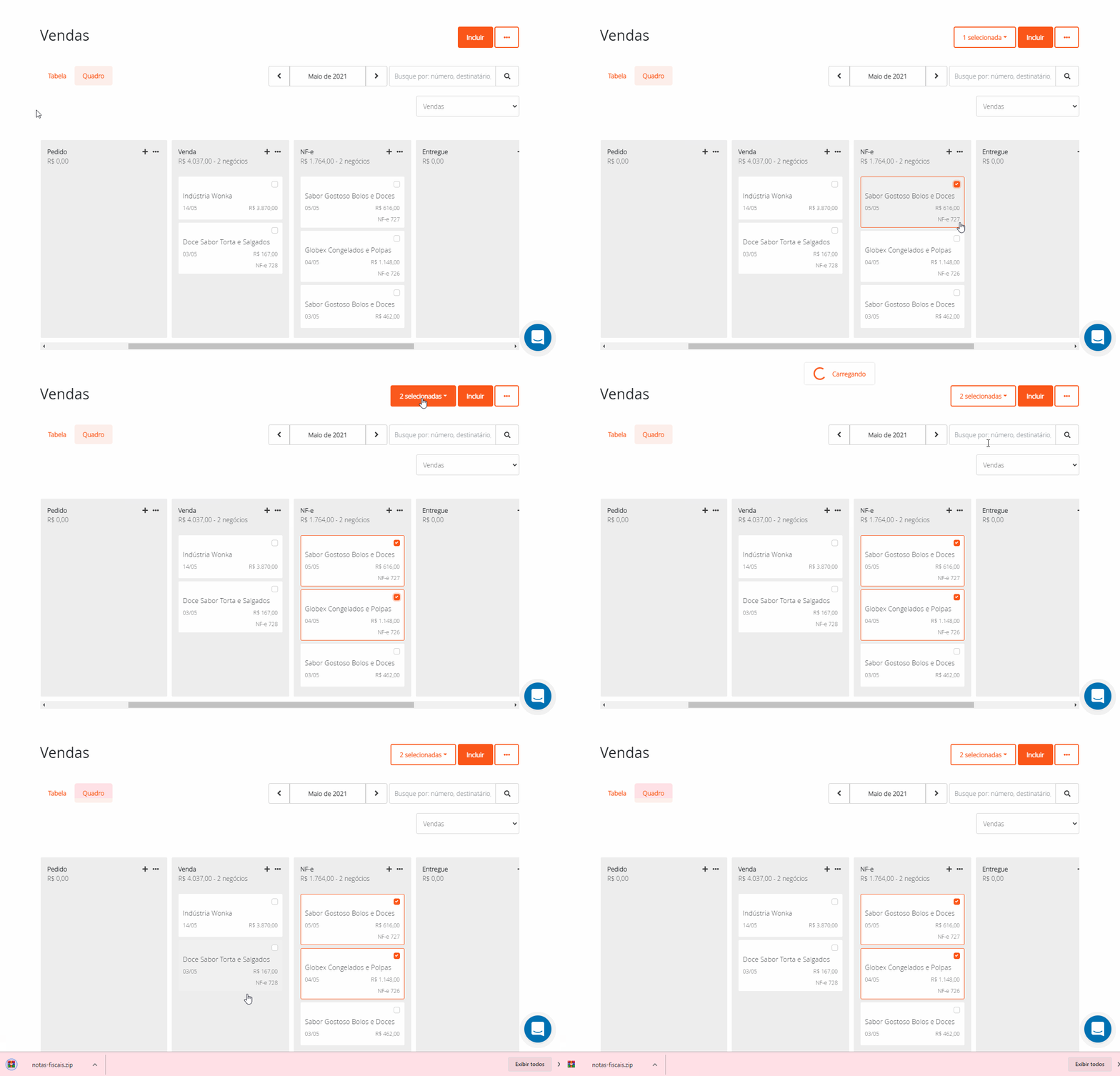
Baixando o XML no quadro de vendas
Assim como na tabela de vendas, no quadro de vendas também é possível fazer o download de vários arquivos XML das NF-e de uma única vez.
- No quadro de vendas, selecione as vendas desejadas clicando no canto superior direito de cada card. Para selecionar todos os cartões da etapa de uma vez, clique nos três pontinhos da etapa e em Selecionar tudo.
- Clique no botão com a quantidade de selecionadas → Baixar arquivos XML.
O arquivo baixado segue as mesmas regras da tabela de vendas, inclusive para as notas canceladas.
Perguntas e respostas
1 - Tentei baixar o arquivo XML e mensagem "Não há dados para exibir com o filtro selecionado" apareceu na tela, o que pode ser?
R: Se nenhuma das vendas selecionadas foi autorizada pela Receita (por exemplo, vendas pendentes, rejeitadas ou canceladas antes da autorização), o sistema mostra essa mensagem, pois não há arquivo XML para esse tipo de documento.
2 - O Download do XML na tela da venda não aparece para uma nota cancelada. Como baixo o XML dela?
R: O Download do XML da tela da venda vale só para vendas autorizadas. Para uma nota cancelada, selecione a venda na tela de Vendas e use Baixar arquivos XML, como explicado em Baixando o XML das notas canceladas.