Filtro Personalizado
Os filtros personalizados permitem que você encontre dados específicos em meio a vários lançamentos, funcionando como uma peneira para separar elementos de uma lista. Eles estão disponíveis nas telas de: Financeiro, Pessoas, Contatos, Compras, Produtos, Produções e Vendas.
Os filtros funcionam tanto na visualização de tabela quanto no quadro. No quadro, os cartões de cada etapa e o total exibido no topo da etapa passam a considerar o filtro aplicado.
Entendendo o Filtro Personalizado
Ao criar um filtro, você escolhe três componentes principais:
- Entidade: O tipo de informação que você quer filtrar (ex: transação financeira, titular)
- Atributo: A característica específica da entidade (ex: categoria financeira)
- Operação: A ação realizada com o atributo
As operações disponíveis incluem:
- Igual a: Encontra registros onde o atributo é exatamente igual a um valor
- Diferente de: Encontra registros onde o atributo é diferente de um valor
- É preenchido: Encontra registros onde o atributo possui algum valor
- É vazio: Encontra registros onde o atributo está vazio
- Maior que: Encontra registros onde o valor é maior que um valor específico
- Menor que: Encontra registros onde o valor é menor que um valor específico
Criando um Filtro Personalizado
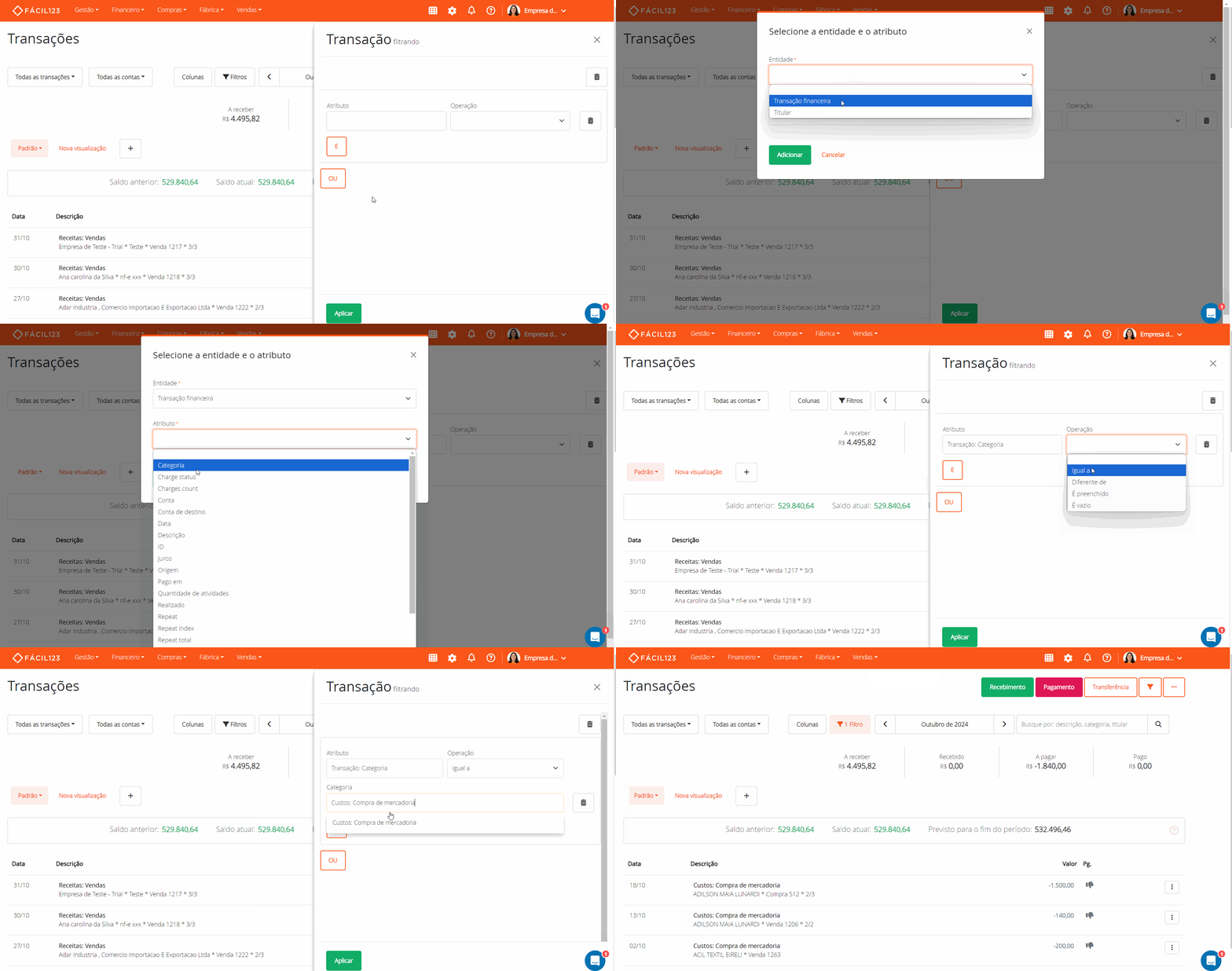
- Na tela desejada, clique em Filtros → clique em Atributo
- Em Entidade escolha o tipo de informação → em Atributo escolha a característica que deseja filtrar
- Clique em Adicionar → em Operação selecione a ação desejada
- Em Valor informe o dado que deseja filtrar → clique em Aplicar
Desfazendo um Filtro Personalizado
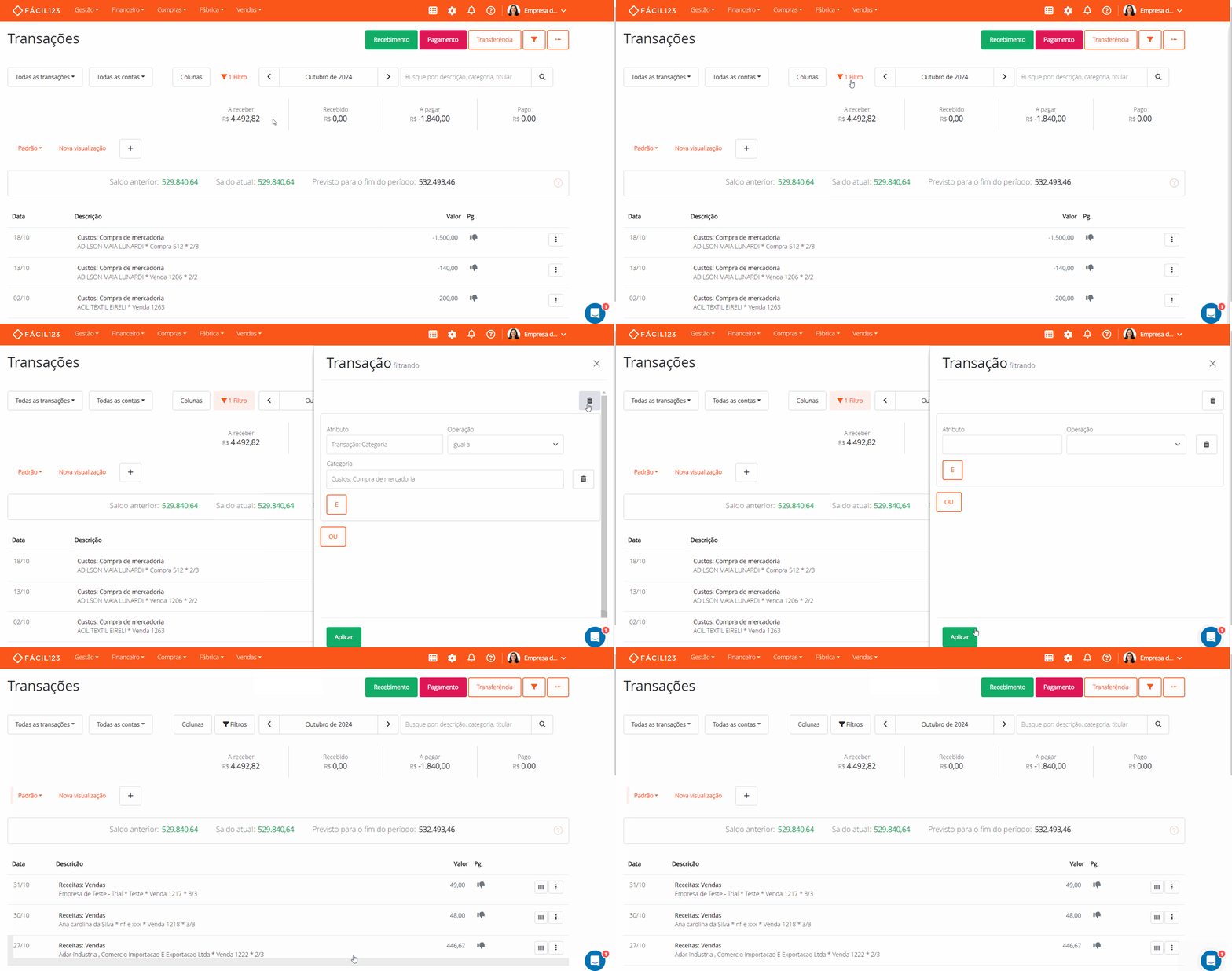
Clique no ícone de lixeiro e, em seguida, em Aplicar para desfazer o filtro.
Usando Mais de Um Filtro ao Mesmo Tempo
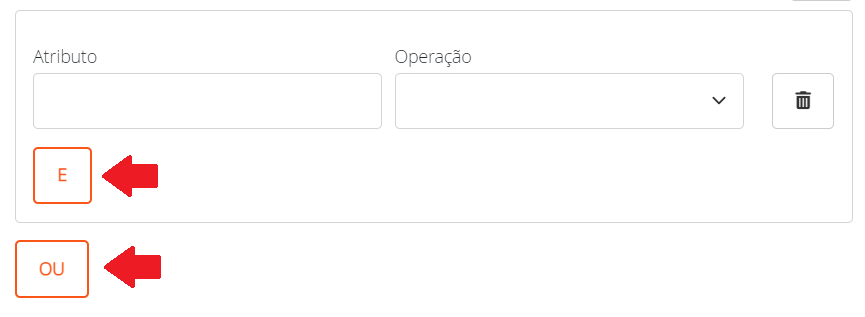
Você pode combinar filtros usando as opções E e OU:
- E: Todos os critérios devem ser atendidos (ex: clientes E do Rio de Janeiro)
- OU: Pelo menos um critério deve ser atendido (ex: produtos acabados OU preço < R$100)
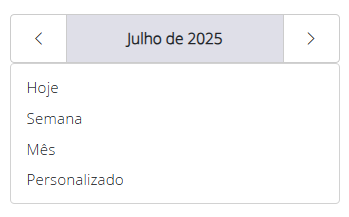
Por padrão, o filtro de data estará selecionado no mês corrente, mas você pode fazer alterações. Clique no filtro de data e escolha o que fizer mais sentido para você no momento.
Exemplos Práticos
Filtrando vendas por cliente
Você pode fazer um filtro para ver apenas as vendas de um determinado cliente:
- No menu superior clique em Vendas → clique em Vendas novamente
- Clique em Filtros → clique em Atributo
- Em Entidade selecione a opção venda → em Atributo selecione a opção destinatário
- Clique em Adicionar → em Operação selecione igual a
- Em Valor localize e clique no cliente que você quer ver as vendas → clique em Aplicar
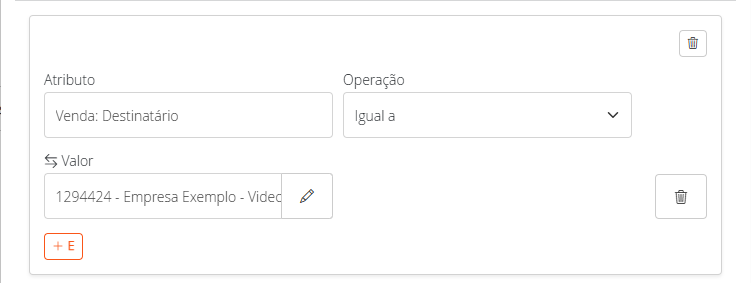
Na tela aparecerão somente as vendas do cliente selecionado. Os relatórios clientes que mais compram e comparativo de vendas também podem te ajudar nessa visão.
Filtrando vendas por vendedor
Você pode fazer um filtro para ver apenas as vendas de um vendedor específico:
- No menu superior clique em Vendas → clique em Vendas novamente
- Clique em Filtros → clique em Atributo
- Em Entidade selecione a opção venda → em Atributo selecione a opção vendedor
- Clique em Adicionar → em Operação selecione igual a
- Em Valor localize e clique no vendedor que você quer ver as vendas → clique em Aplicar
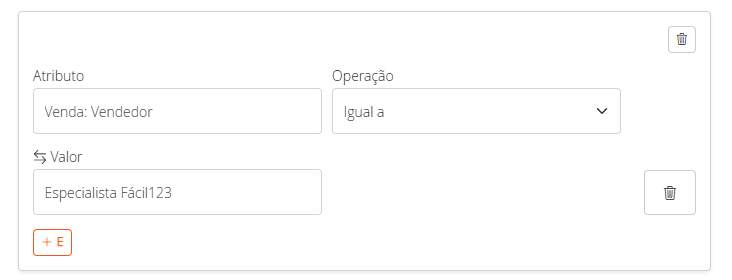
Na tela aparecerão somente as vendas do vendedor selecionado. Se você precisa ver sempre essa lista, salve como uma visualização personalizada.
Filtrando vendas por situação
Você pode fazer um filtro para ver apenas as vendas em uma situação específica, como as vendas pendentes de emissão de NF-e:
- No menu superior clique em Vendas → clique em Vendas novamente
- Clique em Filtros → clique em Atributo
- Em Entidade selecione a opção venda → em Atributo selecione a opção situação
- Clique em Adicionar → em Operação selecione igual a
- Em Valor selecione pendente → clique em Aplicar
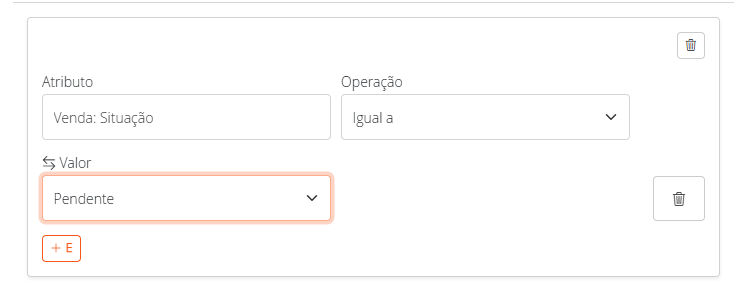
Na tela aparecerão somente as vendas pendentes. O mesmo filtro serve para localizar vendas autorizadas, rejeitadas, canceladas, denegadas, inutilizadas ou em processamento, bastando trocar o valor selecionado.
Filtrando vendas por natureza da operação
Diferente de outros atributos, o campo Valor de natureza da operação não aceita digitar o nome nem mostra uma lista pra selecionar: ele pede o código que identifica a natureza. Pra descobrir esse código:
- No menu superior clique em Compras → clique em Grupo de tributos
- Localize a natureza desejada na coluna Natureza da operação: o número aparece antes do nome (ex: "2 - Venda - revenda / simples")
Com o número em mãos, aplique o filtro:
- No menu superior clique em Vendas → clique em Vendas novamente
- Clique em Filtros → clique em Atributo
- Em Entidade selecione a opção venda → em Atributo selecione a opção natureza da operação
- Clique em Adicionar → em Operação selecione igual a
- Em Valor informe o número anotado → clique em Aplicar
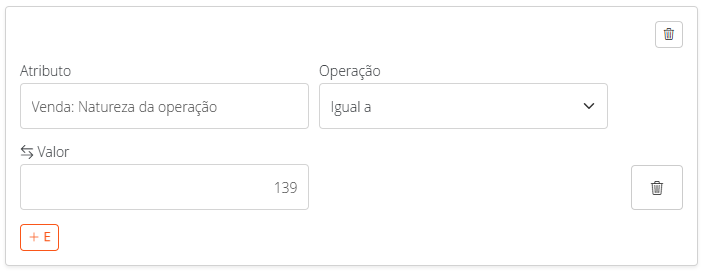
Na tela aparecerão somente as vendas com aquela natureza da operação. Pra filtrar mais de uma natureza ao mesmo tempo, monte um segundo filtro do mesmo jeito e combine os dois com OU (veja Usando Mais de Um Filtro ao Mesmo Tempo).
Filtrando notas de estorno
Você pode fazer um filtro para ver apenas as notas de estorno já emitidas, sem precisar abrir cada venda pra saber se ela foi estornada:
- No menu superior clique em Vendas → clique em Vendas novamente
- Clique em Filtros → clique em Atributo
- Em Entidade selecione a opção venda → em Atributo selecione a opção Reversed invoice
- Clique em Adicionar → em Operação selecione é preenchido
- Clique em Aplicar
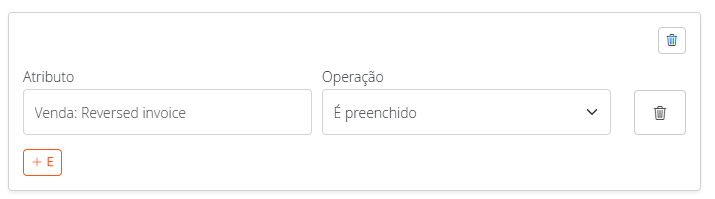
Na tela aparecerão somente as notas de estorno. Abra a que tiver valor ou destinatário parecido com a nota que você procura e confira, em cada produto, a chave de acesso e o número do item referenciados: clique nos três pontinhos ao lado do produto → clique em Informações complementares. Se a chave bater com a nota que você está verificando, ela já foi estornada.
Listando produções marcadas como Ficha técnica
Você pode usar o filtro para ver apenas as produções marcadas como Ficha técnica, facilitando a consulta e o gerenciamento desse tipo de registro sem precisar de um relatório personalizado:
- No menu superior clique em Fábrica → clique em Produções
- Clique em Filtros → clique em Atributo
- Em Entidade selecione a opção produção → em Atributo selecione a opção papel da produção
- Clique em Adicionar → em Operação selecione igual a
- Em Valor selecione ficha técnica (legada) → clique em Aplicar
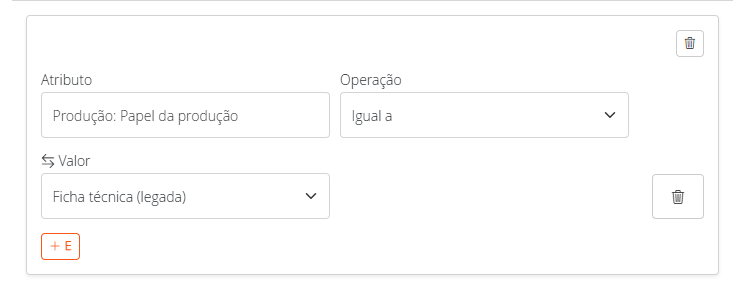
Na tela aparecerão somente as produções marcadas como Ficha técnica.
Filtrando compras de serviço
A lista de compras mostra juntas as compras de mercadoria e as compras de serviço. Para ver só as notas de serviço (NFS-e) lançadas:
- No menu superior clique em Compras → clique em Compras novamente
- Clique em Filtros → clique em Atributo
- Em Entidade selecione a opção compra → em Atributo selecione a opção tipo do documento
- Clique em Adicionar → em Operação selecione igual a
- Em Valor selecione NFS-e → clique em Aplicar
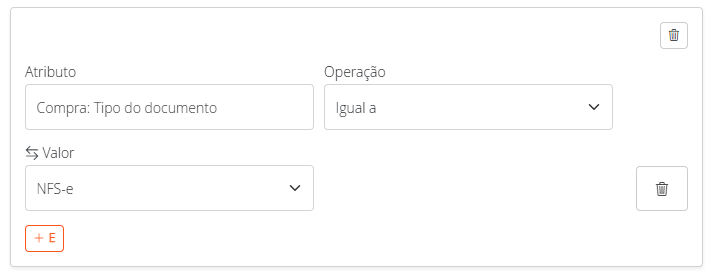
Na tela aparecerão somente as compras de serviço. Para ver só as compras de mercadoria, selecione NF-e no Valor.
Filtrando vendas por plano de pagamento
Se você usa o plano de pagamento, cada venda fica registrada com o plano escolhido. Com isso, dá pra ver só as vendas feitas com um plano específico, como as recebidas em Pix:
- No menu superior clique em Vendas → clique em Vendas novamente
- Clique em Filtros → clique em Atributo
- Em Entidade selecione a opção venda → em Atributo selecione a opção plano de pagamento
- Clique em Adicionar → em Operação selecione igual a
- Em Valor selecione o plano de pagamento que você quer ver as vendas → clique em Aplicar
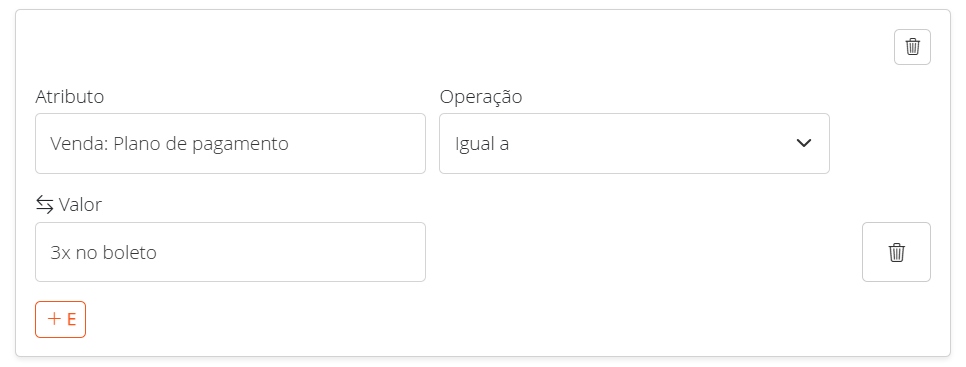
Na tela aparecerão somente as vendas feitas com o plano selecionado. Se você não usa o plano de pagamento, filtre os recebimentos no Financeiro, como no exemplo abaixo.
Filtrando lançamentos recebidos por Pix
O filtro personalizado do Financeiro não conta com um atributo específico para forma ou meio de pagamento. Uma alternativa para aproximar esse resultado é filtrar por conta, caso receba os pagamentos via Pix em uma conta bancária separada das demais formas, ou por categoria, se costuma categorizar esses lançamentos de forma própria:
- No menu superior clique em Financeiro → clique em Lançamentos
- Clique em Filtros → clique em Atributo
- Em Entidade selecione a opção transação financeira → em Atributo selecione conta (ou categoria)
- Clique em Adicionar → em Operação selecione igual a
- Em Valor selecione a conta (ou categoria) usada para os recebimentos via Pix → clique em Aplicar
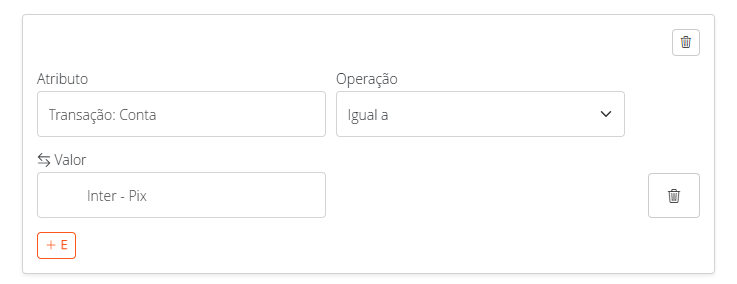
Na tela aparecerão somente os lançamentos feitos por Pix.
Filtrando transações por tipo
Para filtrar por tipo de transação nos relatórios Lançamentos financeiros por caixa e Lançamentos financeiros por competência, use os filtros personalizados:
- Clique em Filtros → clique em Atributo
- Em Entidade selecione a opção transação financeira → em Atributo selecione a opção tipo
- Clique em Adicionar → em Operação selecione igual a
- Em Valor selecione Recebimento, Pagamento ou Transferência → clique em Aplicar
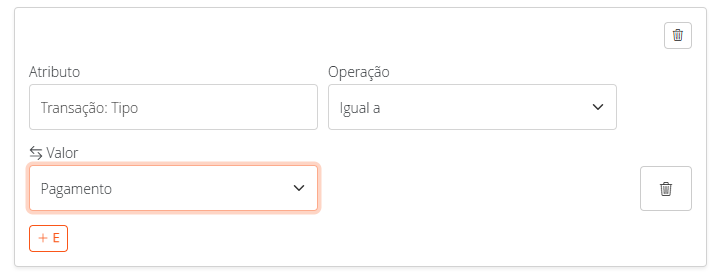
Combine com o filtro Lançamentos desses relatórios (em aberto, realizados ou todos) para, por exemplo, ver só os recebimentos já realizados no período.
Filtrando clientes por cidade
Você pode fazer um filtro para ver apenas os clientes de uma cidade, como quando precisa de uma lista dos clientes de uma região:
- No menu superior clique em Vendas → clique em Pessoas
- Clique em Filtros → clique em Atributo
- Em Entidade selecione a opção pessoa → em Atributo selecione a opção cidade
- Clique em Adicionar → em Operação selecione igual a
- Em Valor localize e clique na cidade → clique em Aplicar
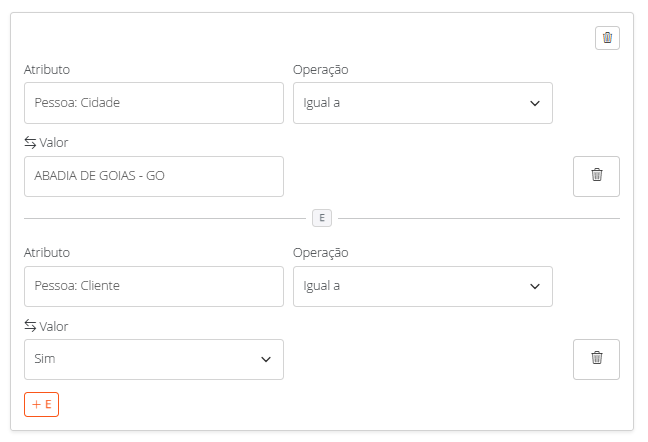
Na tela aparecerão somente as pessoas daquela cidade. Pra ver várias cidades na mesma lista, monte um filtro pra cada uma e combine com OU.
Como a tela de Pessoas reúne clientes, fornecedores e outros cadastros, some mais um filtro pra deixar só os clientes:
- Clique em + E → clique em Atributo
- Em Entidade selecione a opção pessoa → em Atributo selecione a opção cliente
- Clique em Adicionar → em Operação selecione igual a
- Em Valor selecione sim → clique em Aplicar
Perguntas e respostas
1 - É possível filtrar campos personalizados?
R: Sim, é possível.
2 - Consigo salvar um filtro que fiz para consultar posteriormente?
R: Sim, consegue. Ao salvar o filtro como uma Visualização personalizada, você cria uma consulta fixa que pode acessar quando quiser, sem precisar configurar um relatório personalizado para isso.
3 - Filtrei os lançamentos por uma categoria, mas alguns lançamentos dela não apareceram. Por quê?
R: O atributo categoria da transação financeira considera só a categoria principal de cada lançamento. Um lançamento pode ter mais de uma categoria, como o recebimento de um boleto pago com atraso, em que os juros e multas entram como uma segunda categoria. Para ver todos os lançamentos que movimentaram uma categoria, use o campo Categoria do relatório Lançamentos financeiros por caixa.