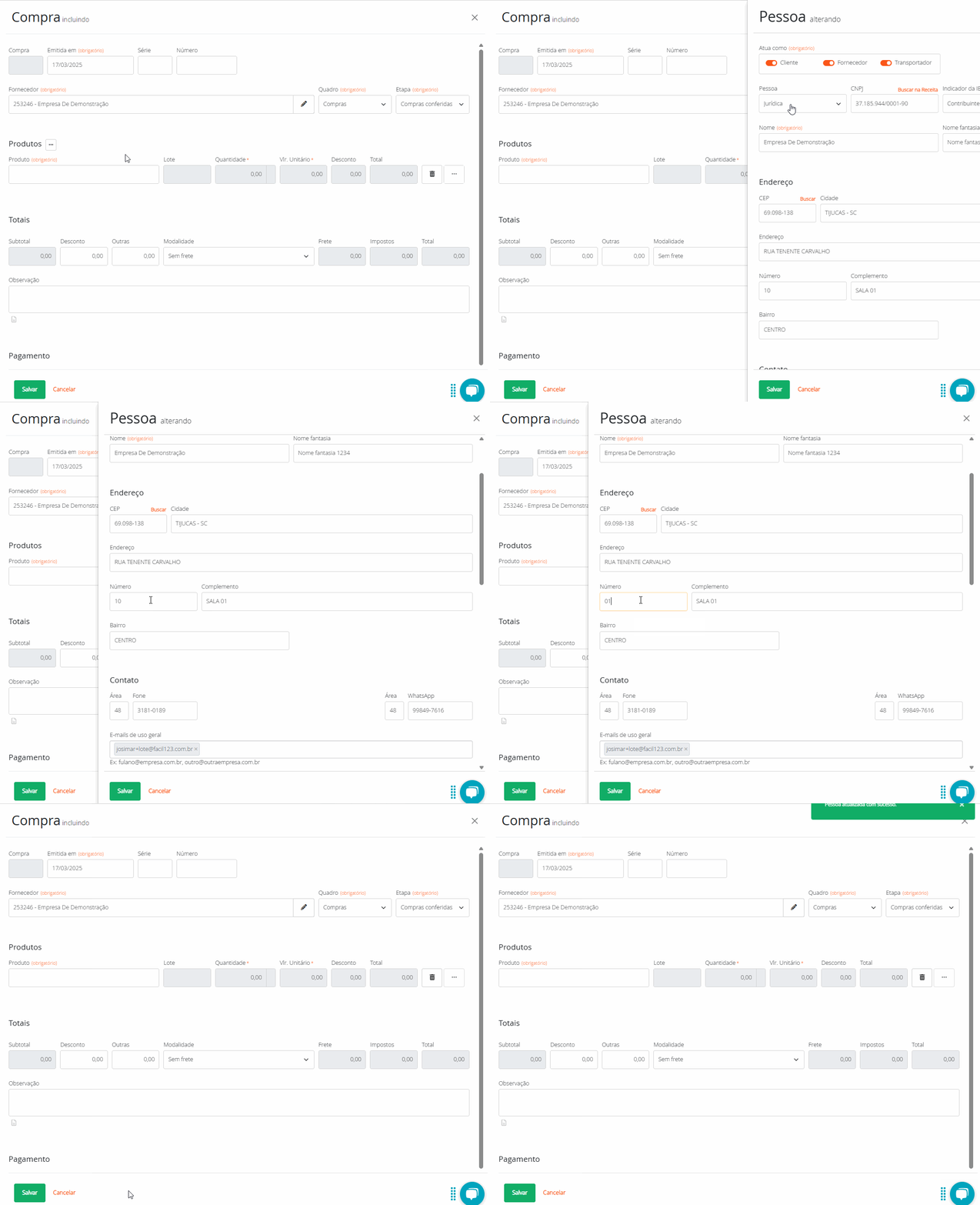
Gerando um Pedido de Compra ou Cotação
É possível gerar uma cotação ou ordem de compra (OC) diretamente no Fácil123 e enviá-lo ao seu fornecedor.
Qual é o seu caso?
| Situação | O que fazer |
|---|---|
| Quer criar um pedido ou cotação manualmente na tela de Compras | Você está no lugar certo |
| Quer gerar um pedido de compra a partir do Planejamento de Produção | Gerar pedido de compra através da produção |
| Tem a compra em mãos, mas não tem o XML da nota | Registrando uma compra manualmente |
| Tem a compra em mãos e tem o XML da nota | Registrando uma compra usando o XML |
| Quer que o Fácil123 importe as notas emitidas contra seu CNPJ automaticamente | Importação automática de compras |
Gerando um Pedido de Compra
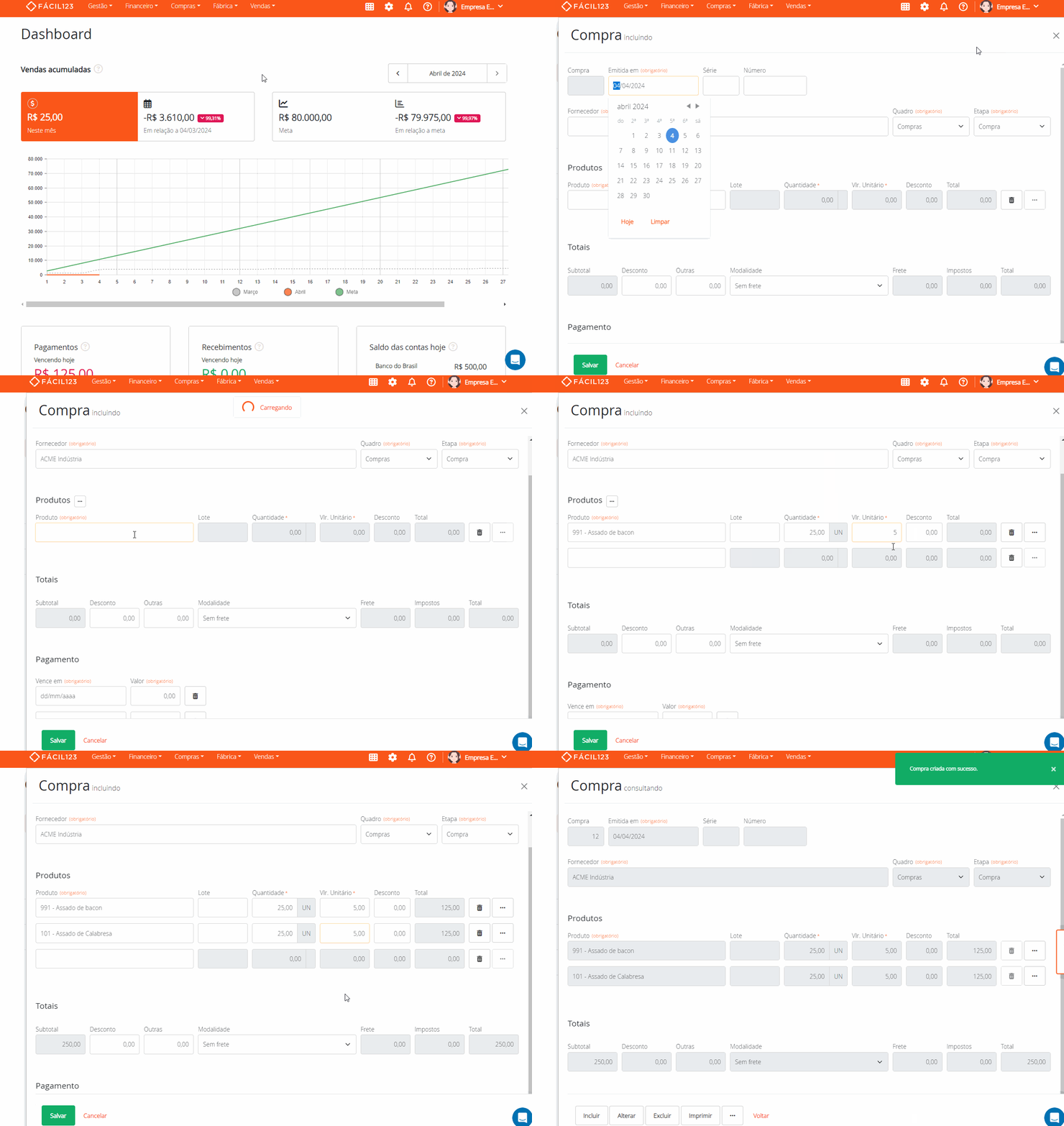
Para gerar um pedido de compras:
- No menu superior clique em Compras → clique em Incluir
- Pesquise e selecione o fornecedor
- Em Etapa selecione Pedido
- Preencha os produtos, quantidades e preços
- Clique em Salvar
Gerando uma Cotação
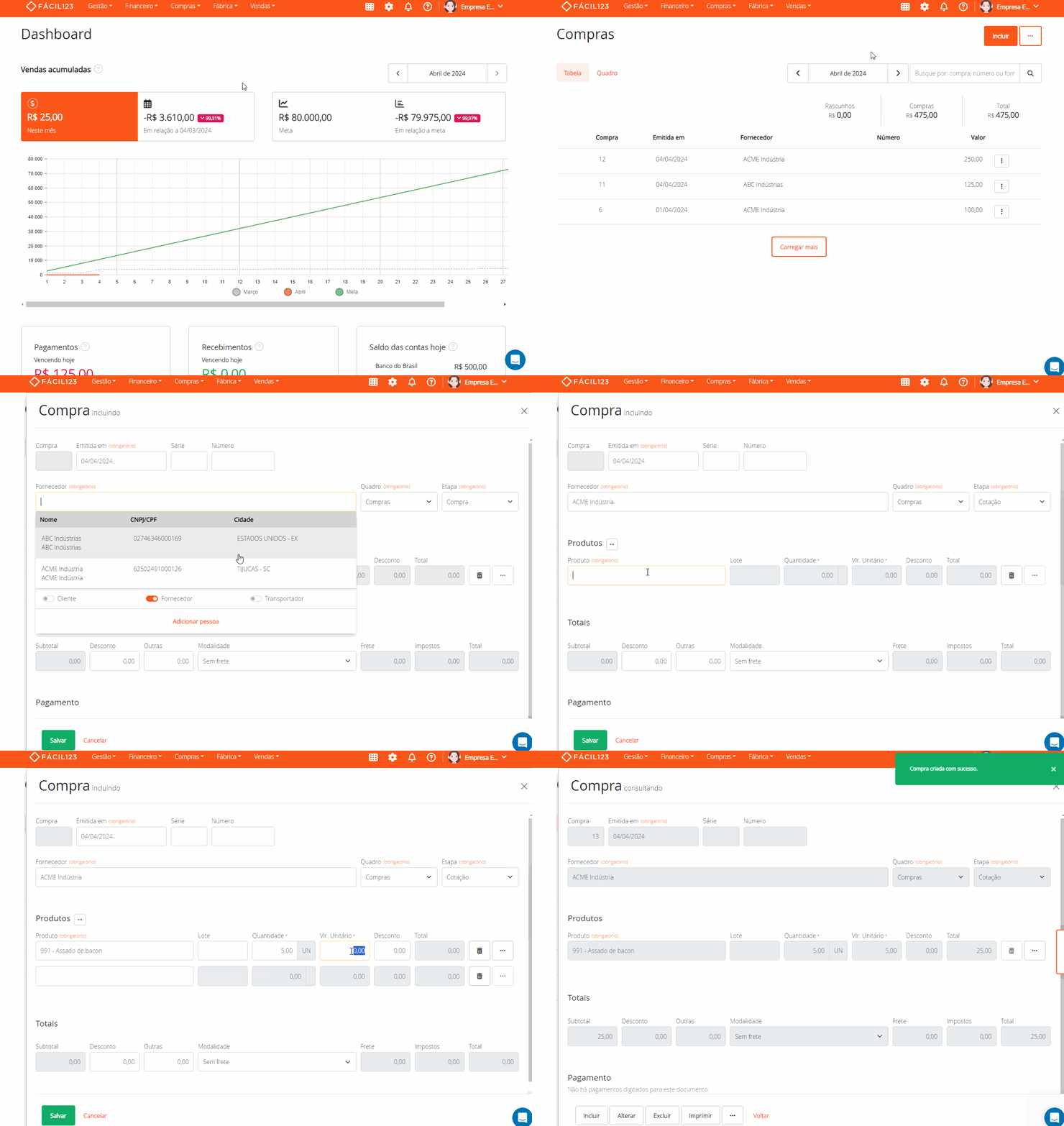
Para gerar uma cotação:
- No menu superior clique em Compras → clique em Incluir
- Pesquise e selecione o fornecedor
- Em Etapa selecione Cotação
- Preencha os produtos, quantidades e preços
- Clique em Salvar
Imprimindo um Pedido de Compra ou Cotação
É possível imprimir ou salvar uma cotação ou pedido de compra e enviar diretamente ao seu fornecedor. Para saber mais, acesse: Imprimindo Rascunhos
Transformando uma Cotação em Pedido de Compra
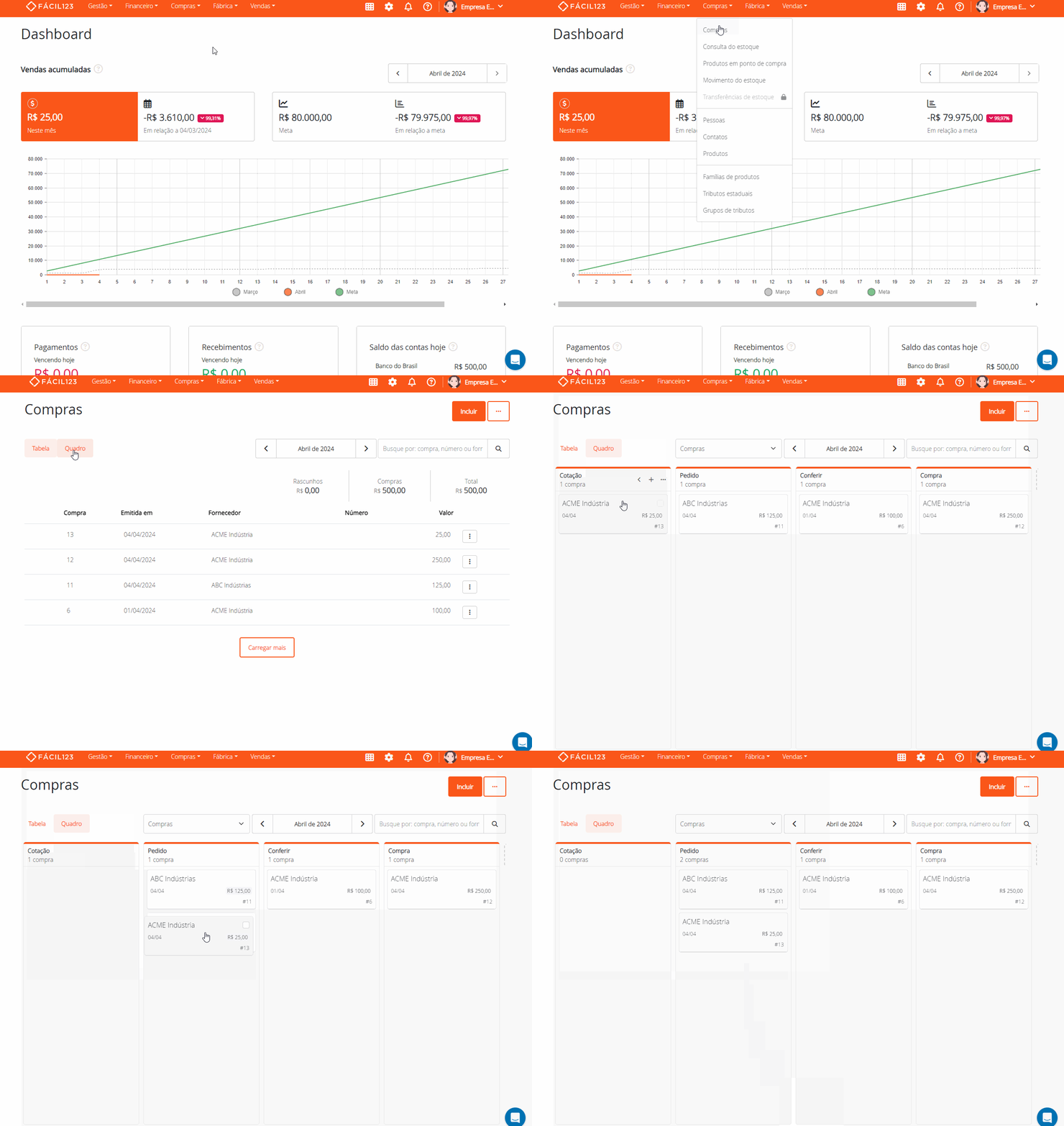
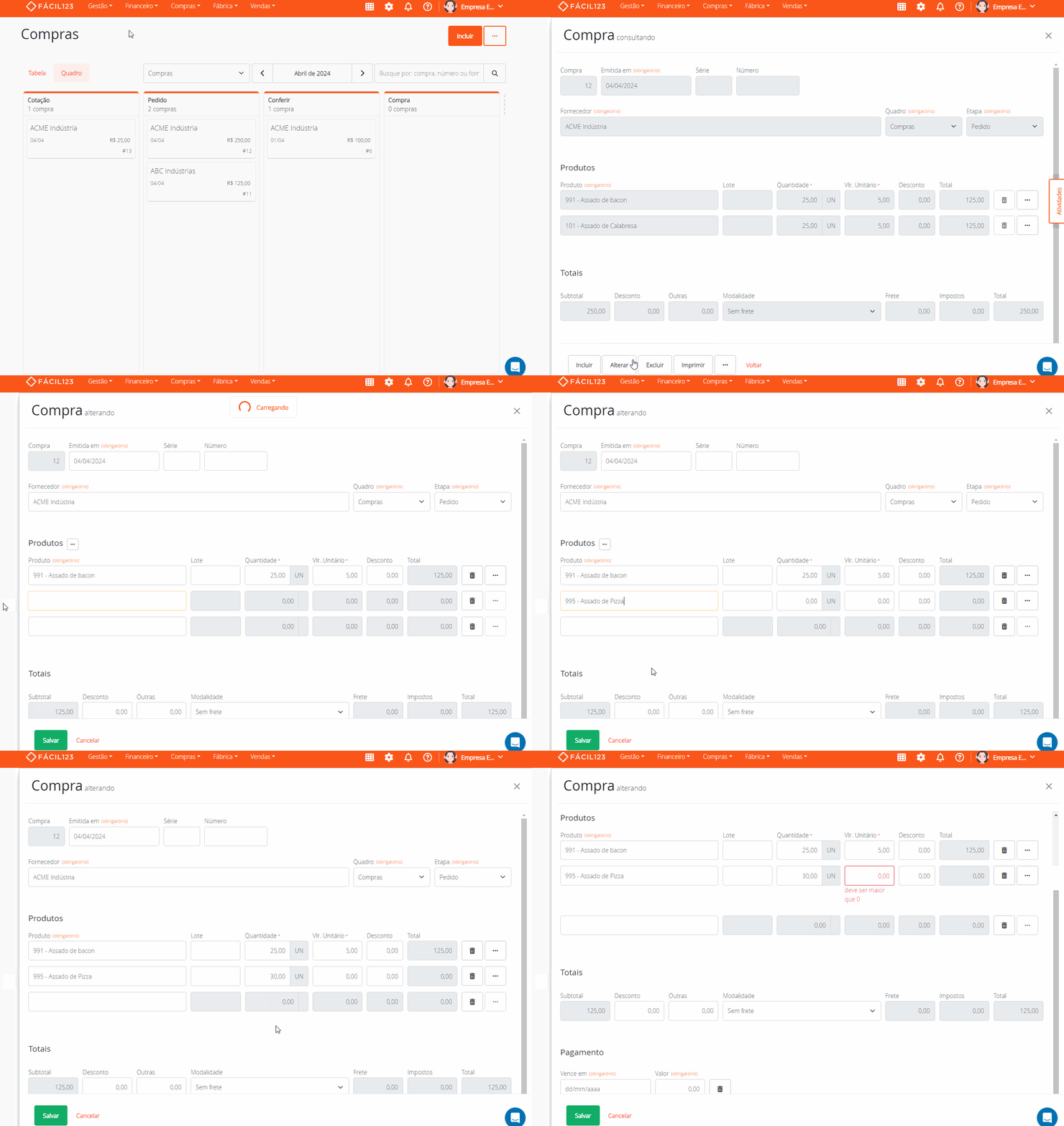
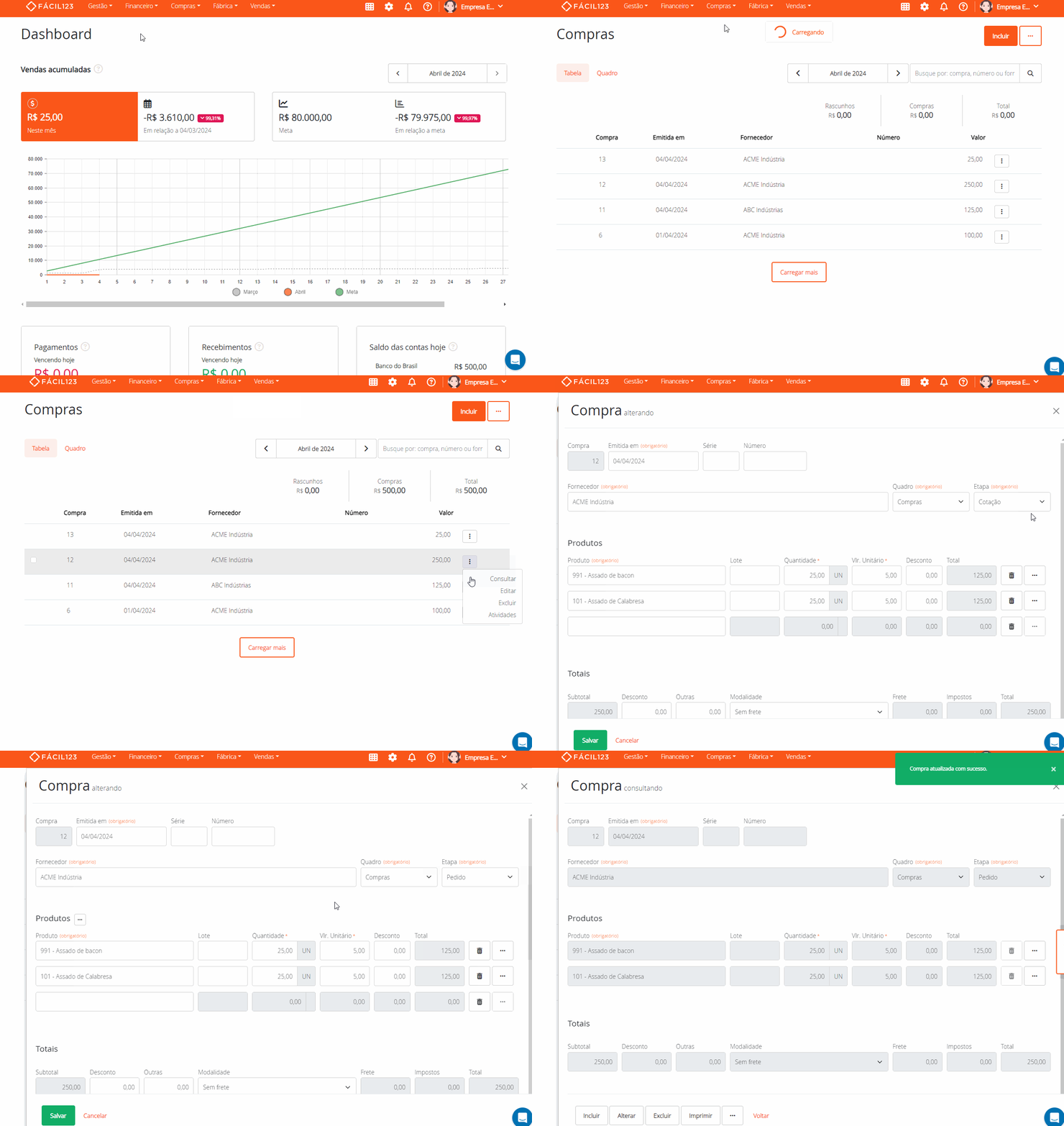
Após finalizar pesquisa de preços, você pode transformar a cotação aprovada em um pedido de compra através do Quadro de Compras ou da Tabela de Compras.
Transformando uma Cotação em Pedido através do Quadro de Compras
- Acesse o quadro de Compras
- Mova o cartão para a etapa Pedido
Caso precise alterar informações, clique no Cartão → clique em Alterar → altere o necessário → clique em Salvar
Transformando uma Cotação em Pedido através da Tabela de Compras
- Acesse a tabela de Compras → localize a cotação desejada
- Clique nos três pontinhos → clique em Editar
- Em Etapa selecione Pedido
- Clique em Salvar
Recebendo o XML da nota de um pedido já lançado
Se você já tem um pedido ou cotação lançado para esse fornecedor e a nota chegou com XML, exclua o pedido e importe o XML como uma compra nova.
Veja como excluir em Excluindo um Pedido de Compra ou Cotação e como importar o XML em Registrando uma compra usando o XML.
Editando um Pedido de Compra ou Cotação
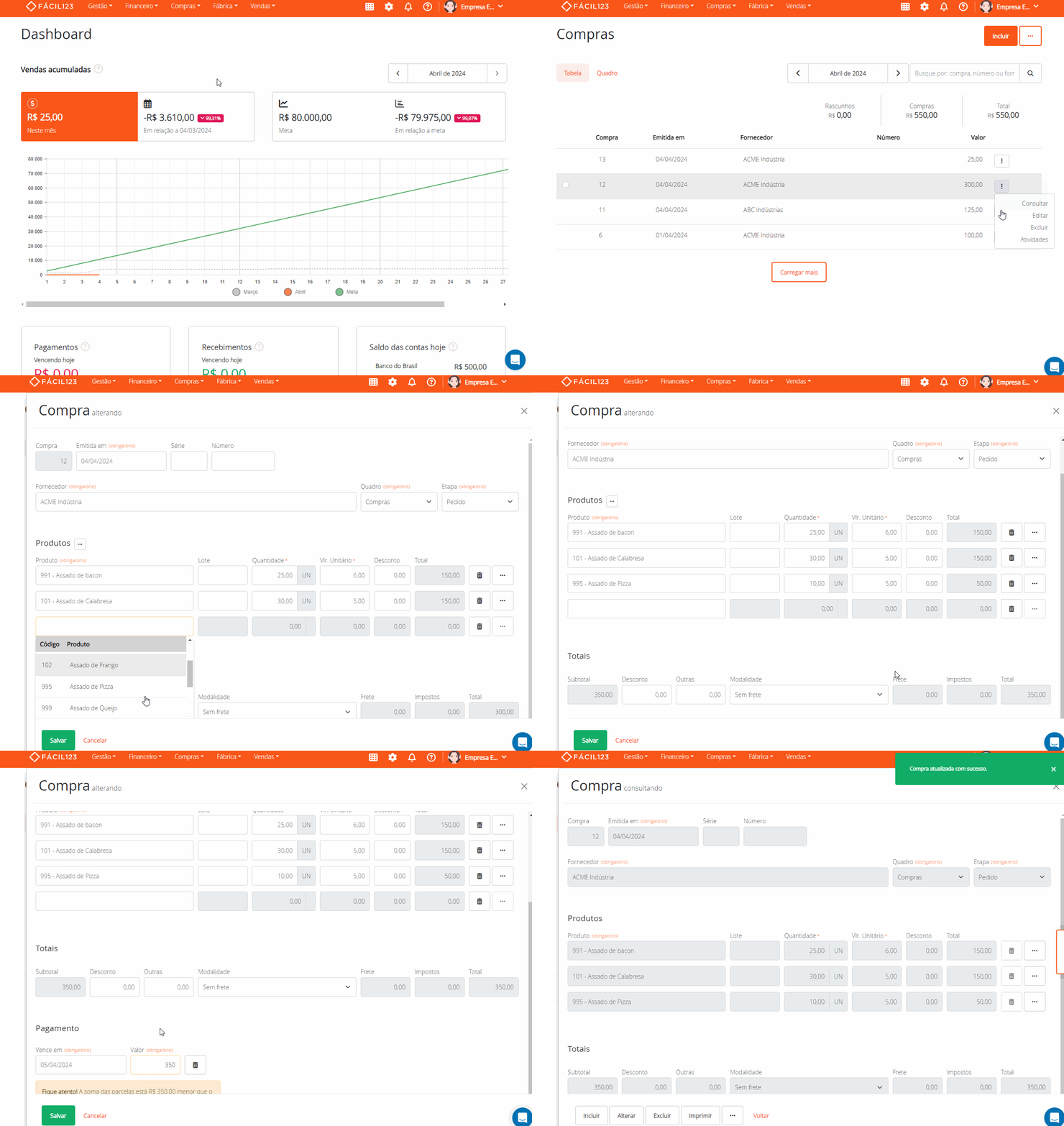
- No menu superior clique em Compras → localize a cotação ou pedido desejado
- Clique nos três pontinhos → clique em Editar
- Realize as alterações necessárias
- Clique em Salvar
Excluindo um Pedido de Compra ou Cotação
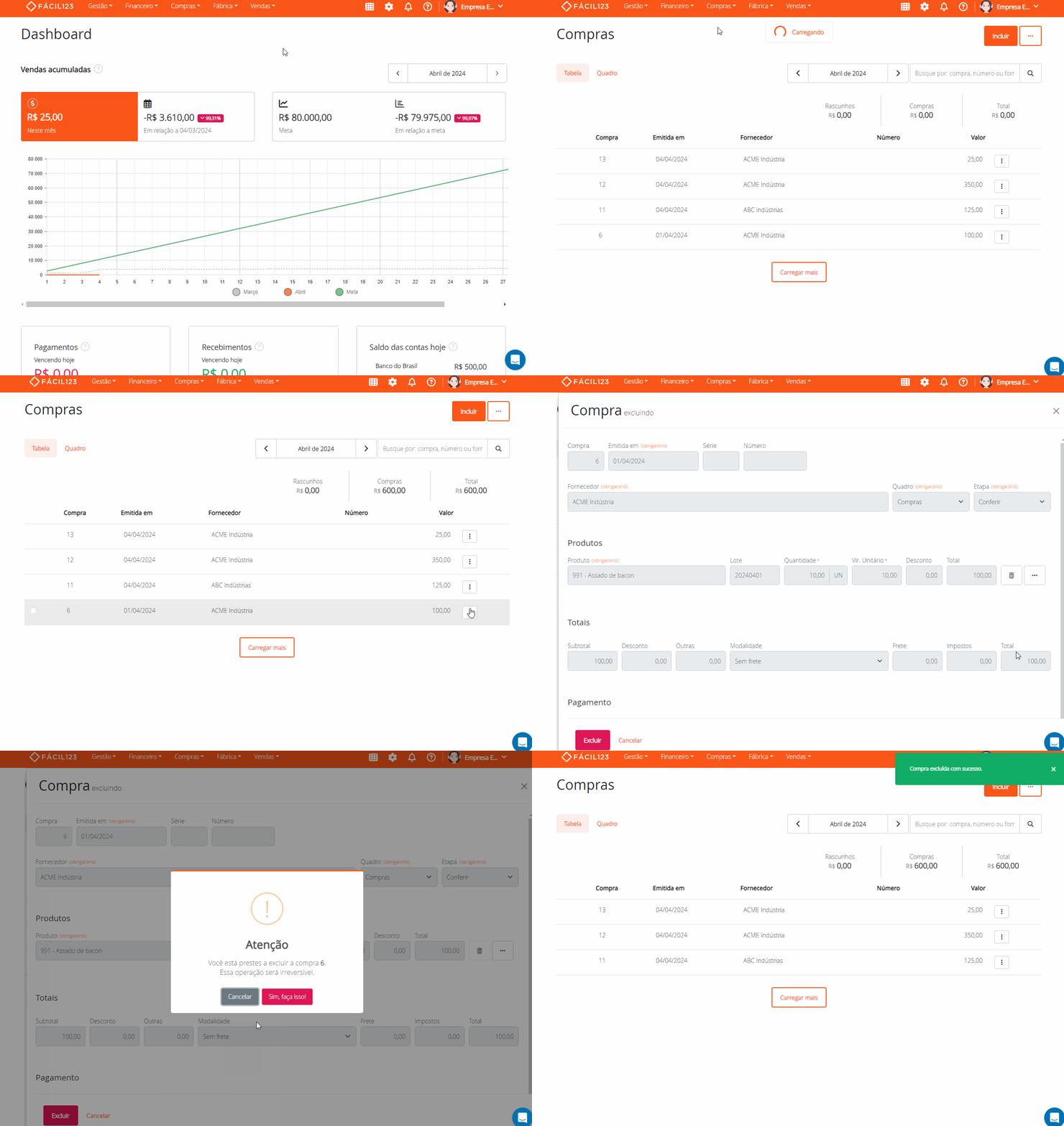
- No menu superior clique em Compras → localize a cotação ou pedido desejado
- Clique nos três pontinhos → clique em Excluir
- Clique em Excluir → clique em Sim, faça isso!
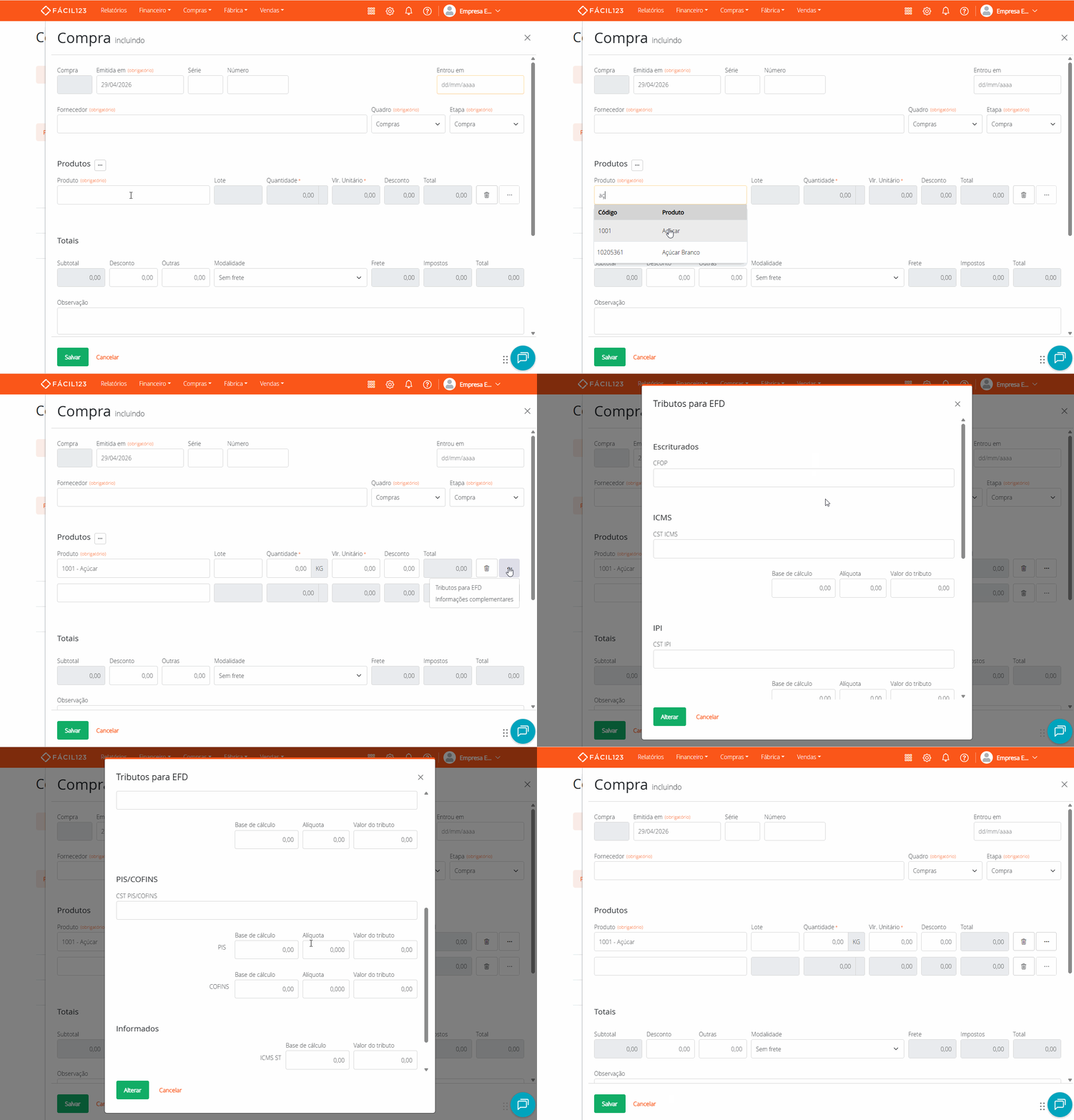
Ajustando a tributação de um produto no Pedido de Compra
Após lançar um produto no pedido de compra, é possível ajustar manualmente a tributação dele:
- Clique nos três pontinhos ao lado do produto
- Clique em Tributos para EFD
- Faça os ajustes desejados
- Clique em Alterar
Editando pessoa na tela de Compras
Após incluir o fornecedor da compra, você pode fazer alterações no cadastro de pessoa, caso necessário:
- Ao lado do campo fornecedor clique no Lápis
- Faça as alterações desejadas
- Clique em Salvar