Imprimindo rascunhos
É possível imprimir rascunhos de vendas, cotações ou pedidos de compra.
Imprimindo rascunhos de vendas
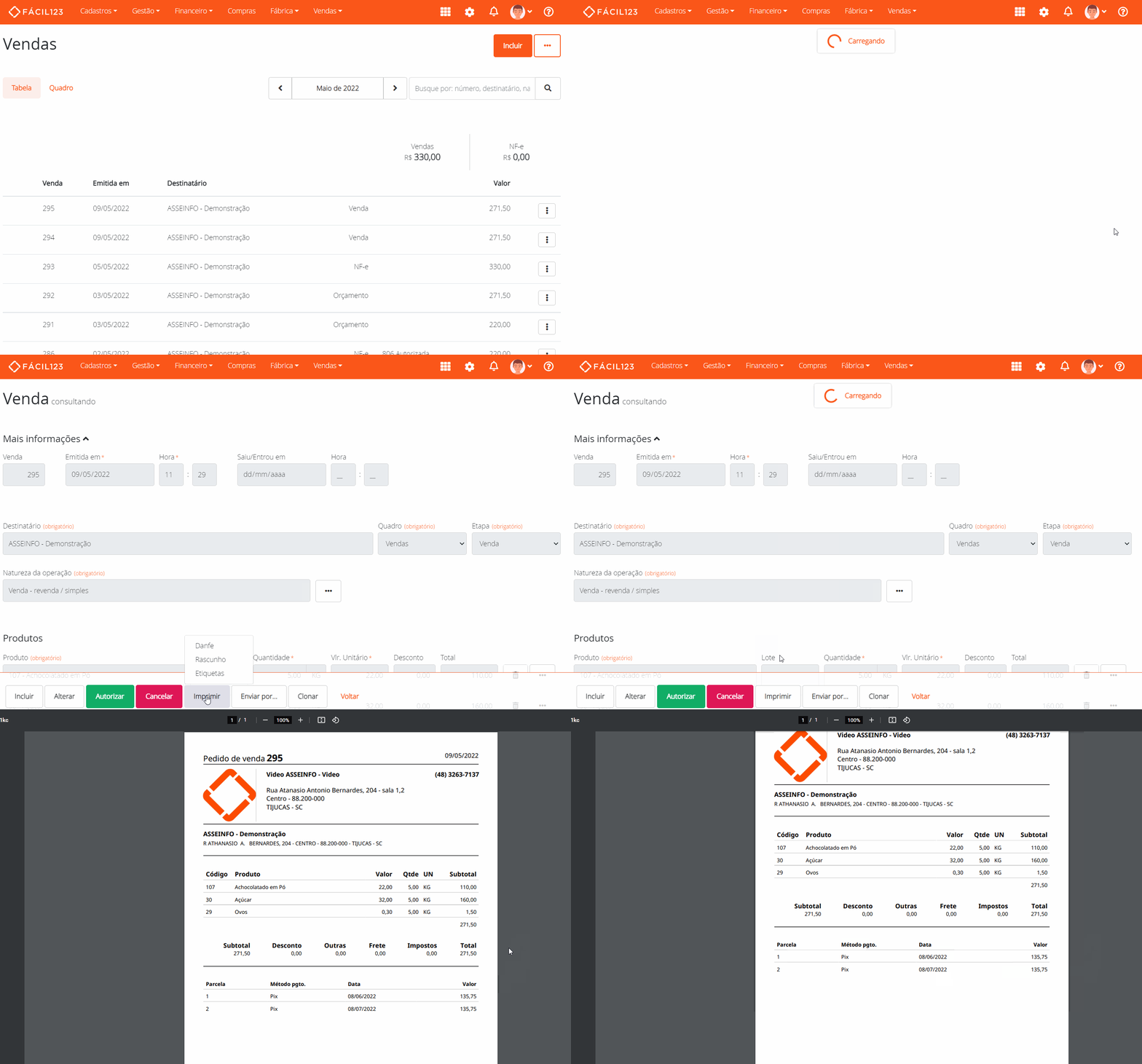
Imprimindo o rascunho dentro da venda
- Acesse a venda desejada.
- Clique em Imprimir.
- Clique em Rascunho.
- Envie os documentos para sua impressora.
Imprimindo o rascunho de mais de uma venda
- Na tela de vendas, selecione as vendas que deseja imprimir o rascunho.
- Clique no botão de Vendas selecionadas.
- Clique em Imprimir rascunhos.
- Envie os documentos para sua impressora.
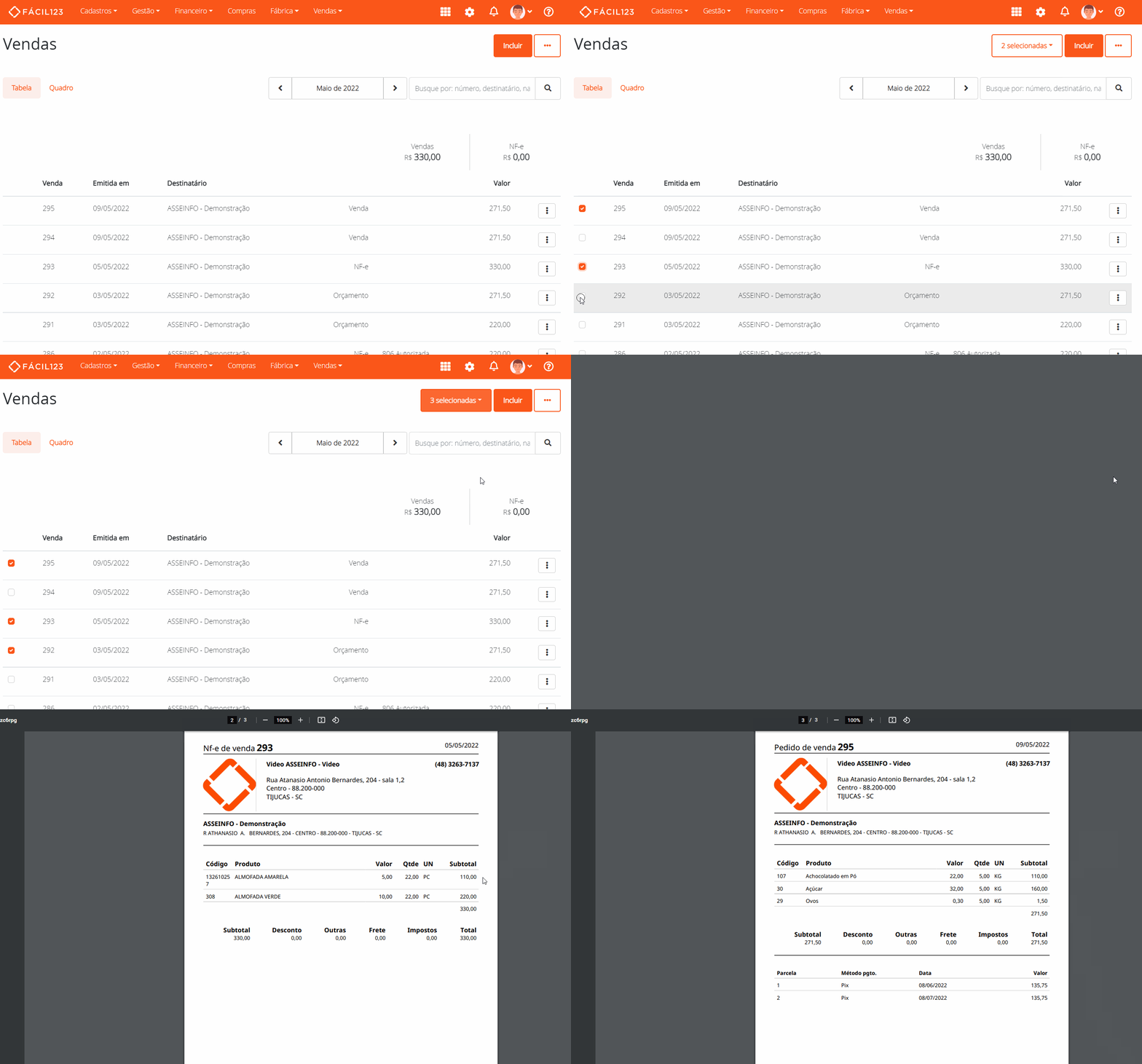
Note que na impressão do rascunho de venda, constam ali as informações dos meios de pagamento.
Imprimindo mais de um rascunho no quadro de vendas
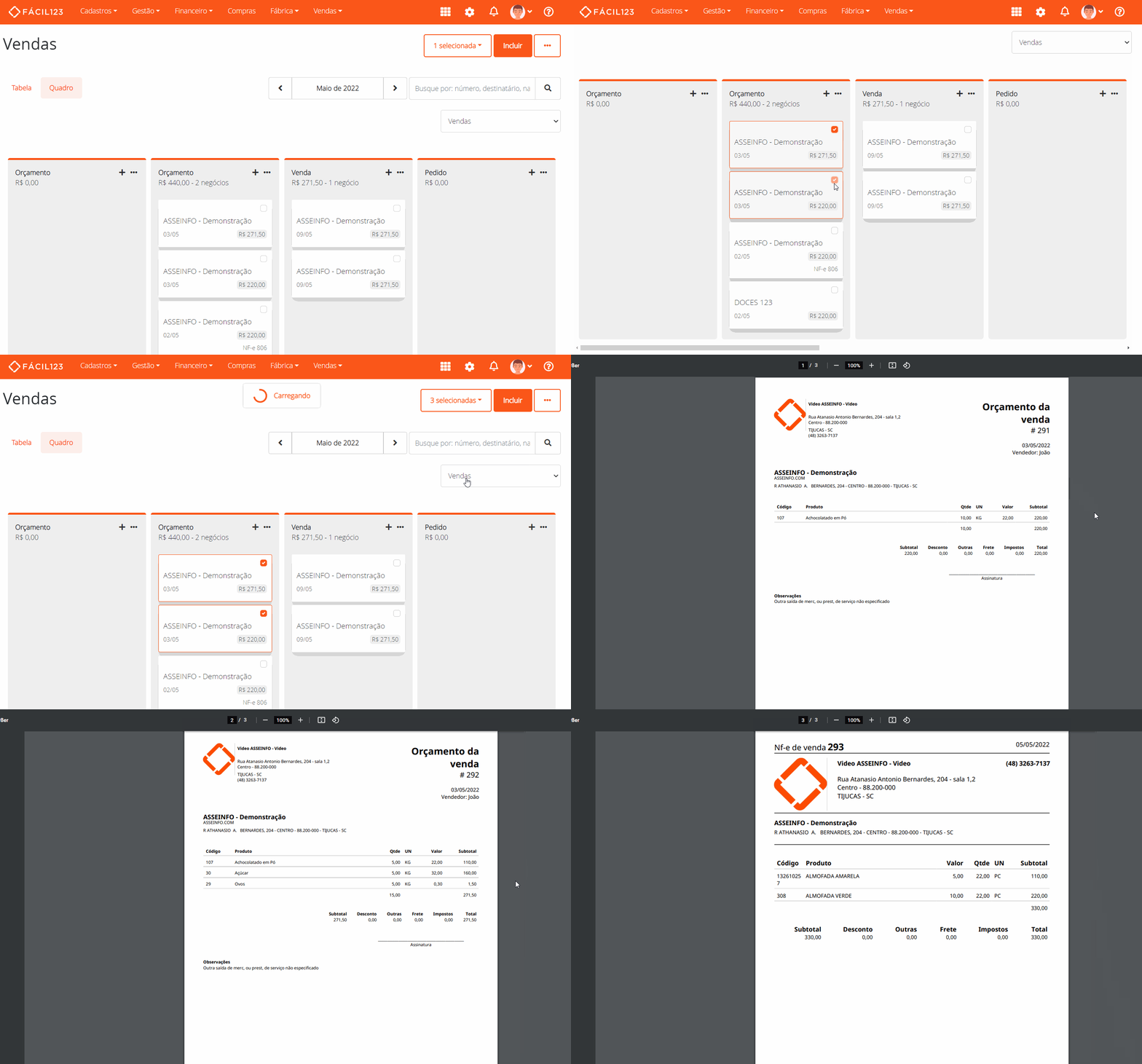
Assim como na tabela de vendas, no quadro de vendas também é possível imprimir o rascunho de várias vendas de uma única vez.
- Clique no canto direito superior das vendas desejadas para selecioná-las.
- Clique no botão das selecionadas.
- Clique em Imprimir rascunhos.
- Clique na impressora para imprimir ou salvar os rascunhos em seu computador.
Imprimindo pedido de compra ou cotação
Você pode imprimir o pedido de compra ou cotação de duas formas: diretamente no pedido ou na tela de compras.
Caso você não saiba como gerar um pedido de compra ou cotação: Confira este material.
Imprimindo diretamente no pedido de compra ou cotação
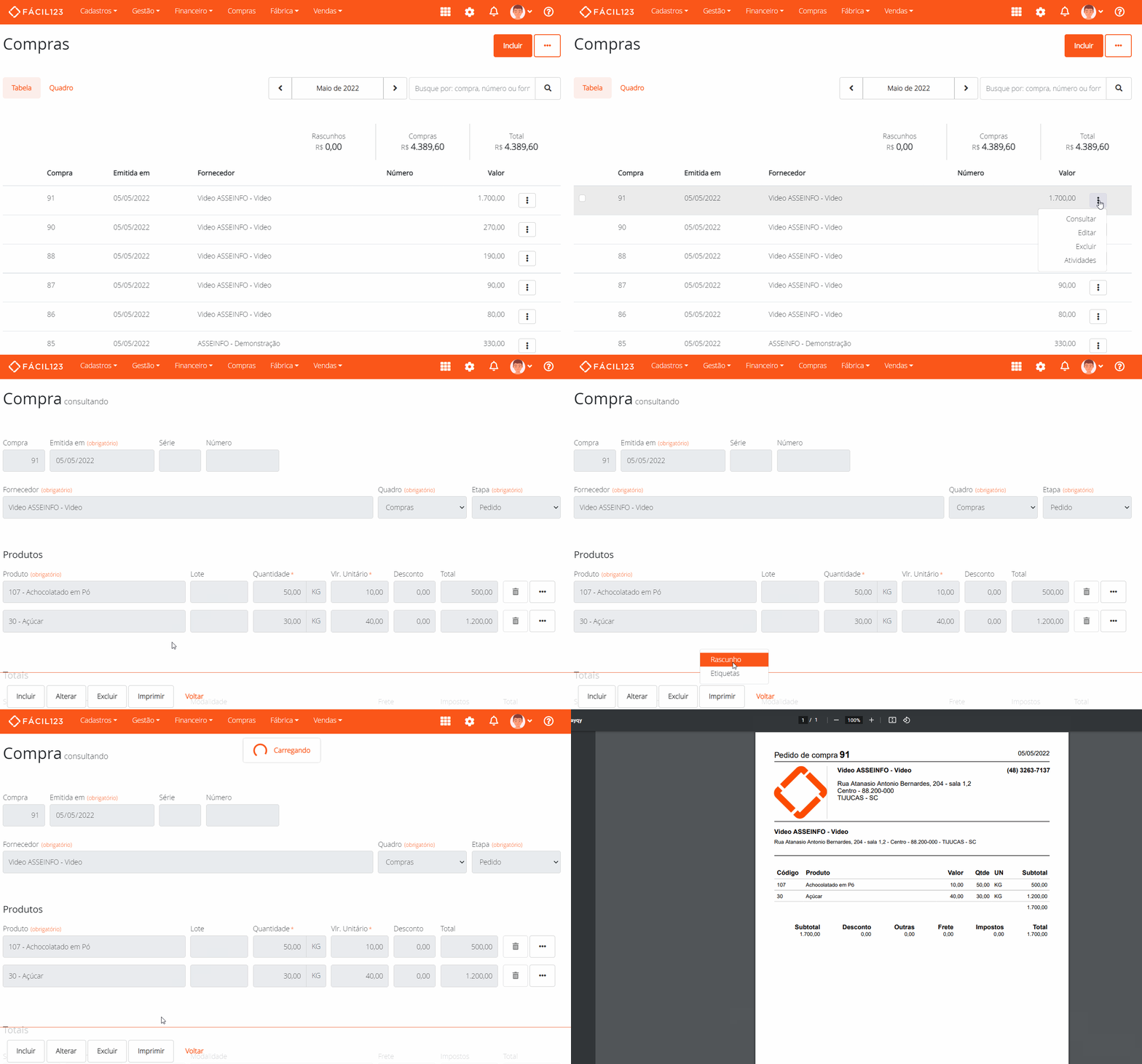
- Clique em Compras no menu superior.
- Localize o pedido ou cotação desejado e clique nos três pontinhos.
- Clique em Consultar.
- Clique em Imprimir.
- Clique em Rascunho.
- Imprima ou salve para enviar ao seu fornecedor.
Imprimindo na tela de compras
Outra forma de imprimir é diretamente na tela de Compras. Dessa forma é possível imprimir várias cotações ou pedidos de compra juntos.
- Clique em Compras no menu superior.
- Localize os pedidos ou cotações desejados e clique na caixinha ao lado do número da compra.
- Clique em Selecionadas na parte superior.
- Clique em Imprimir Rascunhos.
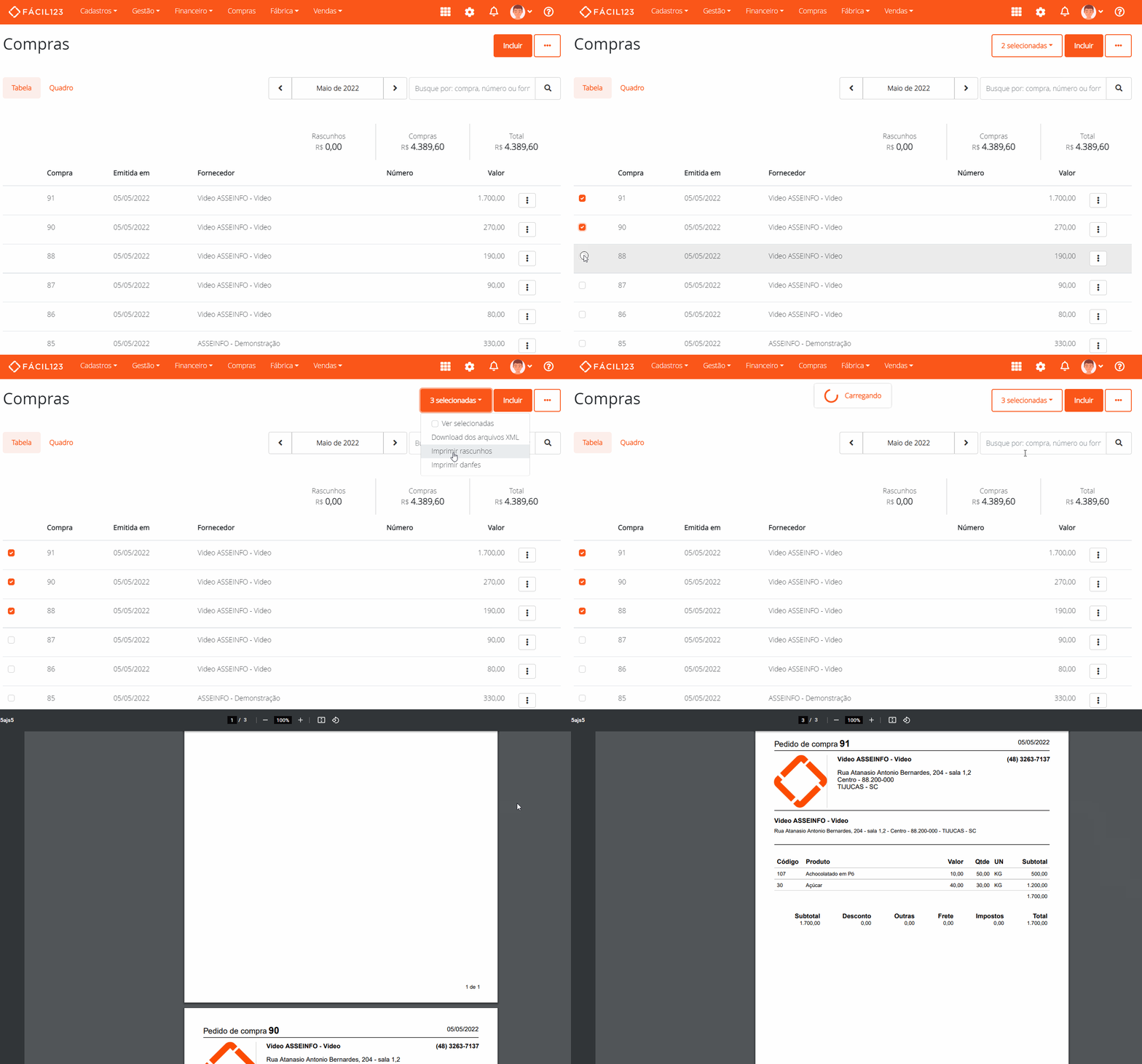
Na cotação não aparecerá o valor do produto, para não interferir na sua negociação com o fornecedor.

No pedido aparecerá o valor, pois o sistema entende que você já passou pelo processo de cotação e agora deseja formalizar o pedido com seu fornecedor.

Numa compra de serviço (NFS-e), o rascunho apresenta o serviço no lugar da tabela de produtos: o pedido mostra a descrição e o valor do serviço, e a cotação mostra só a descrição. Frete e impostos não aparecem nos totais.
Templates de impressão do rascunho
Clean A4:
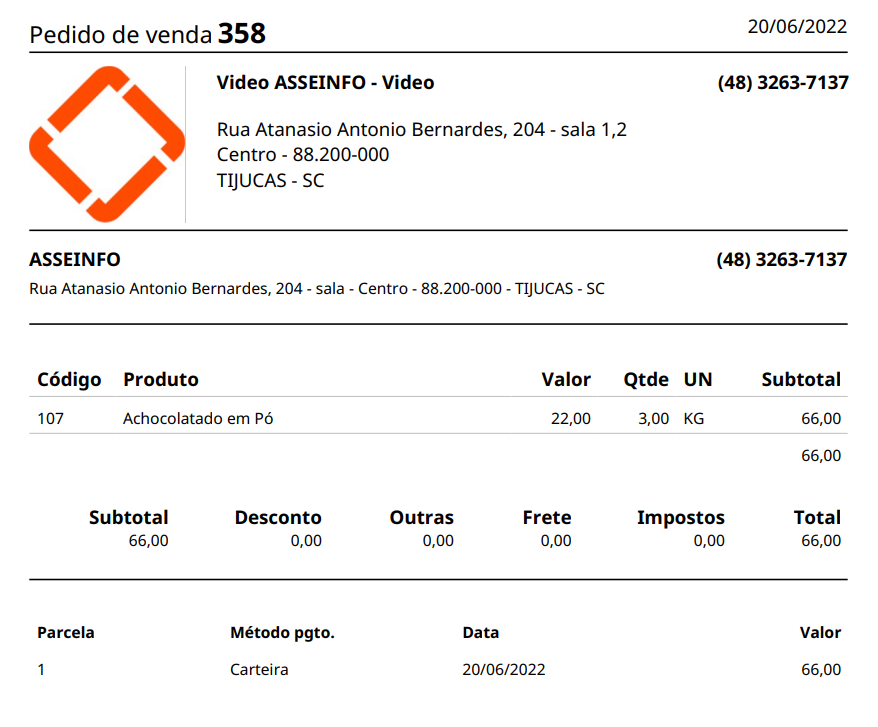
Entrega A4: com valores
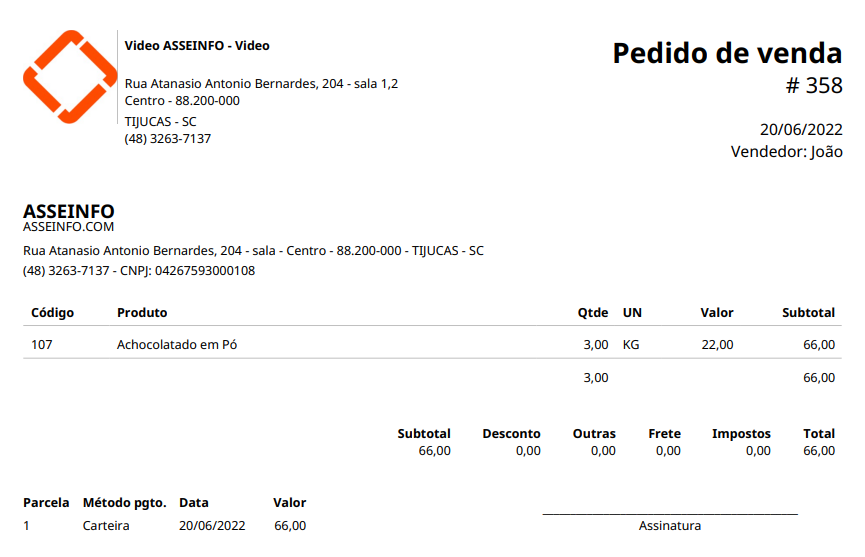
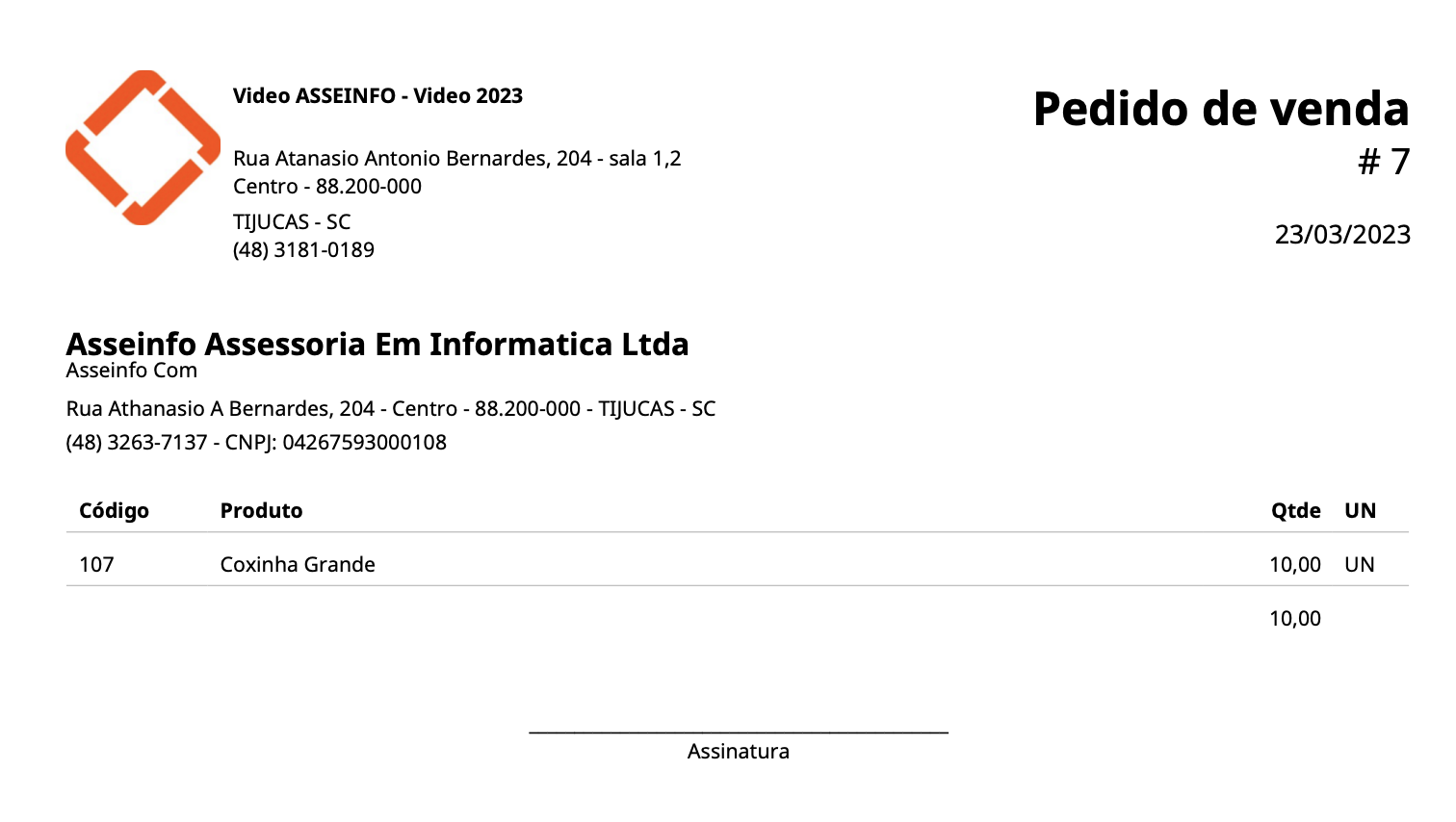
Entrega A4: sem valores
Perguntas e respostas
1 - Estou no iPhone e o rascunho não abre. O que fazer?
R: Isso pode acontecer quando o Safari é utilizado como navegador. Tente acessar pelo Google Chrome — o problema costuma ser resolvido trocando o navegador.