Rastreabilidade
Imagine receber uma ligação do seu cliente informando que o produto que você vendeu está estragado.
Com a Rastreabilidade do Fácil123 é possível saber se o produto estragado foi vendido para outros clientes e para quais, e ainda, caso descubra que um dos insumos estava contaminado você consegue saber se utilizou-o para produzir mais produtos e quem forneceu esse insumo.
Filtros do relatório
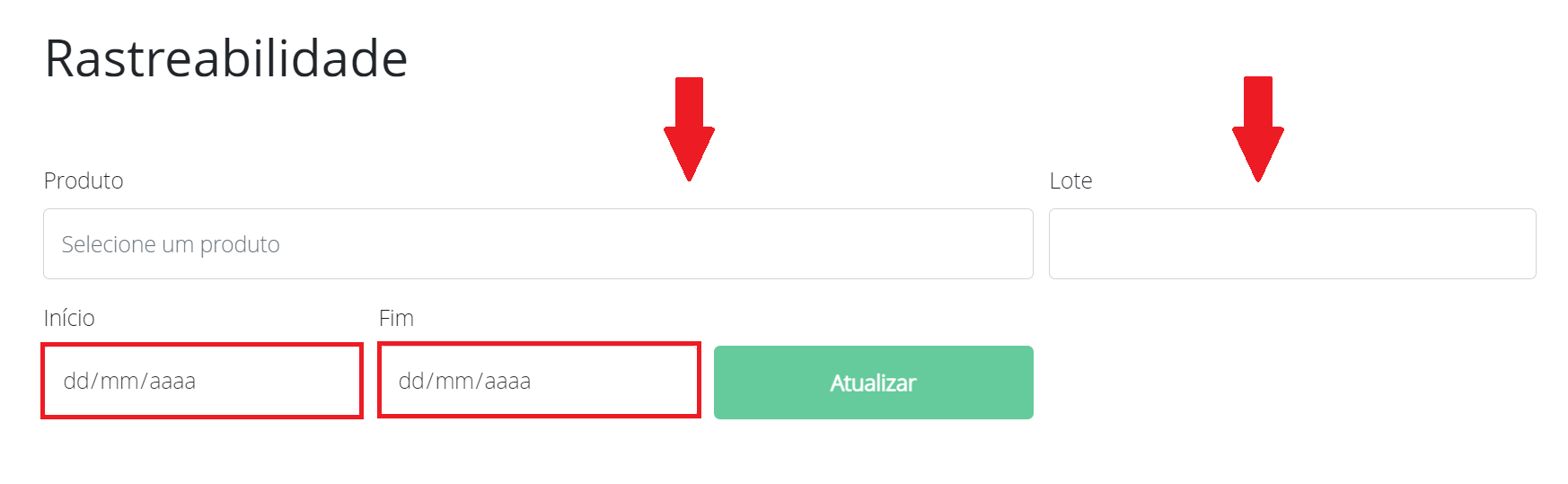
O primeiro passo para utilizar o relatório de rastreabilidade é preencher um dos filtros disponíveis: Produto, Lote ou data de Início e Fim. Após preencher um dos filtros clique no botão Atualizar. As produções, vendas e compras que correspondem ao filtro serão listadas.
Clicando e filtrando
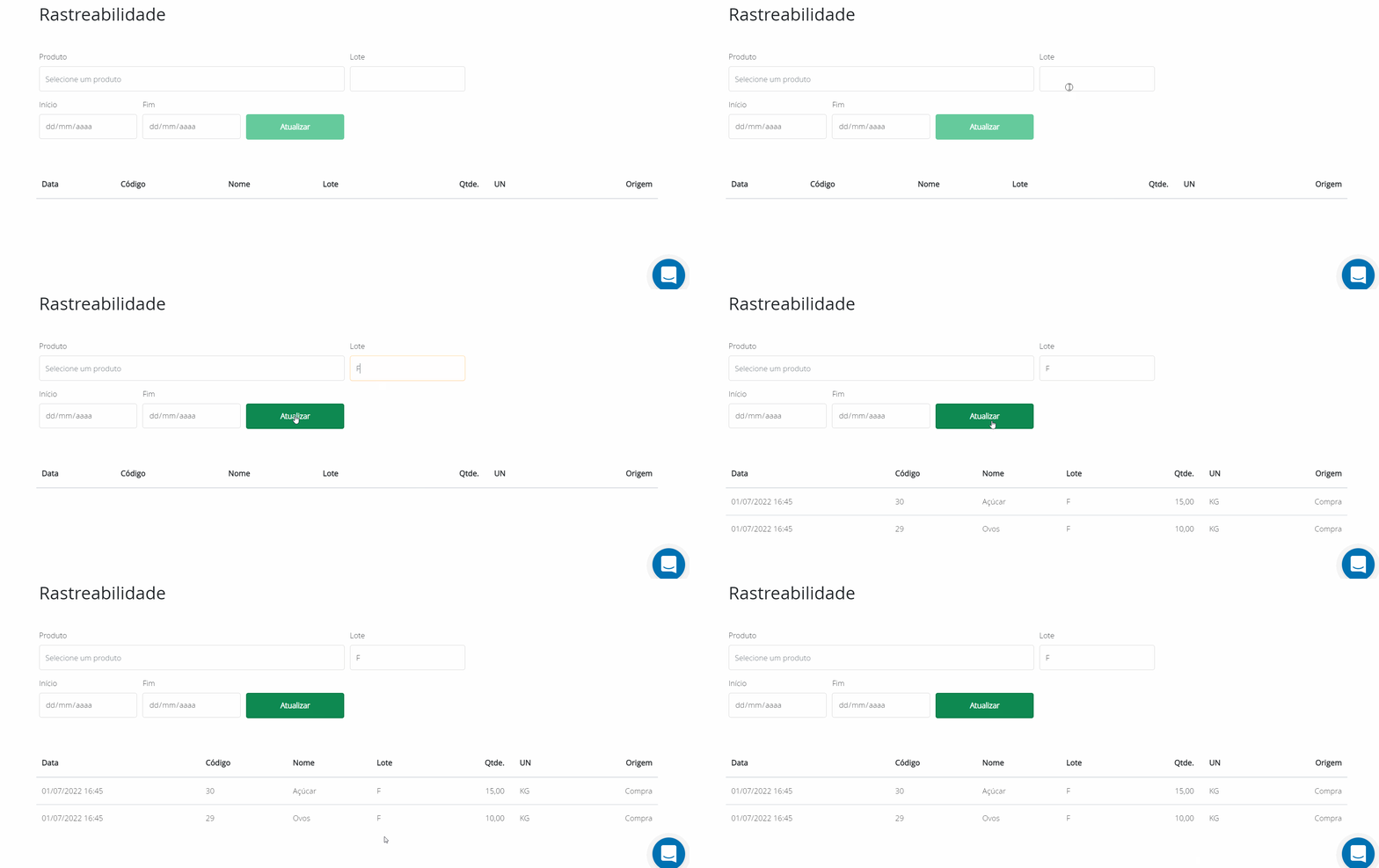
Ainda, o relatório de rastreabilidade permite preencher os filtros de busca conforme os resultados listados. Basta clicar sobre o link de Data, Nome ou Lote e os filtros serão preenchidos. Após isso, a listagem será atualizada automaticamente.
Descobrindo o lote do produto ou insumo estragado
Possivelmente, para que os seus produtos cheguem ao aspecto final, vários insumos são combinados no processo de fabricação. Sendo assim, o primeiro passo é enviar o produto para análise para descobrir o problema ou se tem algum ingrediente estragado na sua composição.
No nosso caso, descobrimos que o açúcar utilizado na produção estava estragado e agora precisamos saber o lote desse açúcar.
Inicialmente, quando o cliente entrou em contato conosco, ele informou o produto e o lote estragado que vendemos a ele. Com essas informações em mãos, vamos preencher os filtros e clicar em Atualizar.
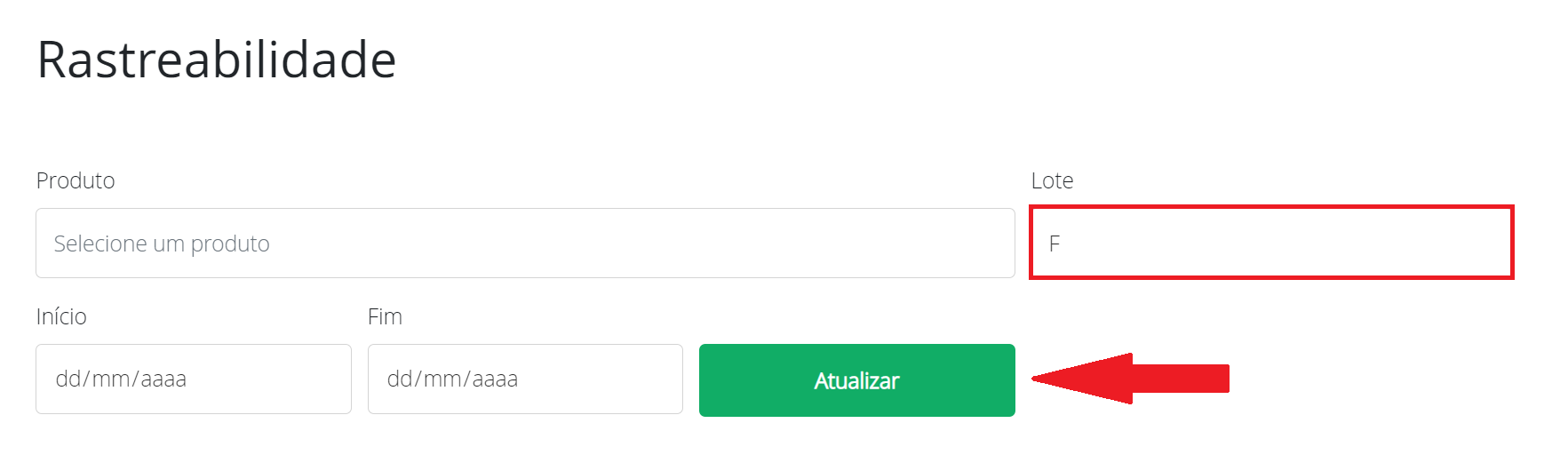
Na coluna Origem serão apresentadas todas as operações onde este insumo foi utilizado, seja uma compra, venda ou produção. Junto com a operação, aparecerá o número dela.
Para conferir os detalhes da Produção, clique sobre o link desta e você será redirecionado à tela de consulta em uma nova guia do sistema.
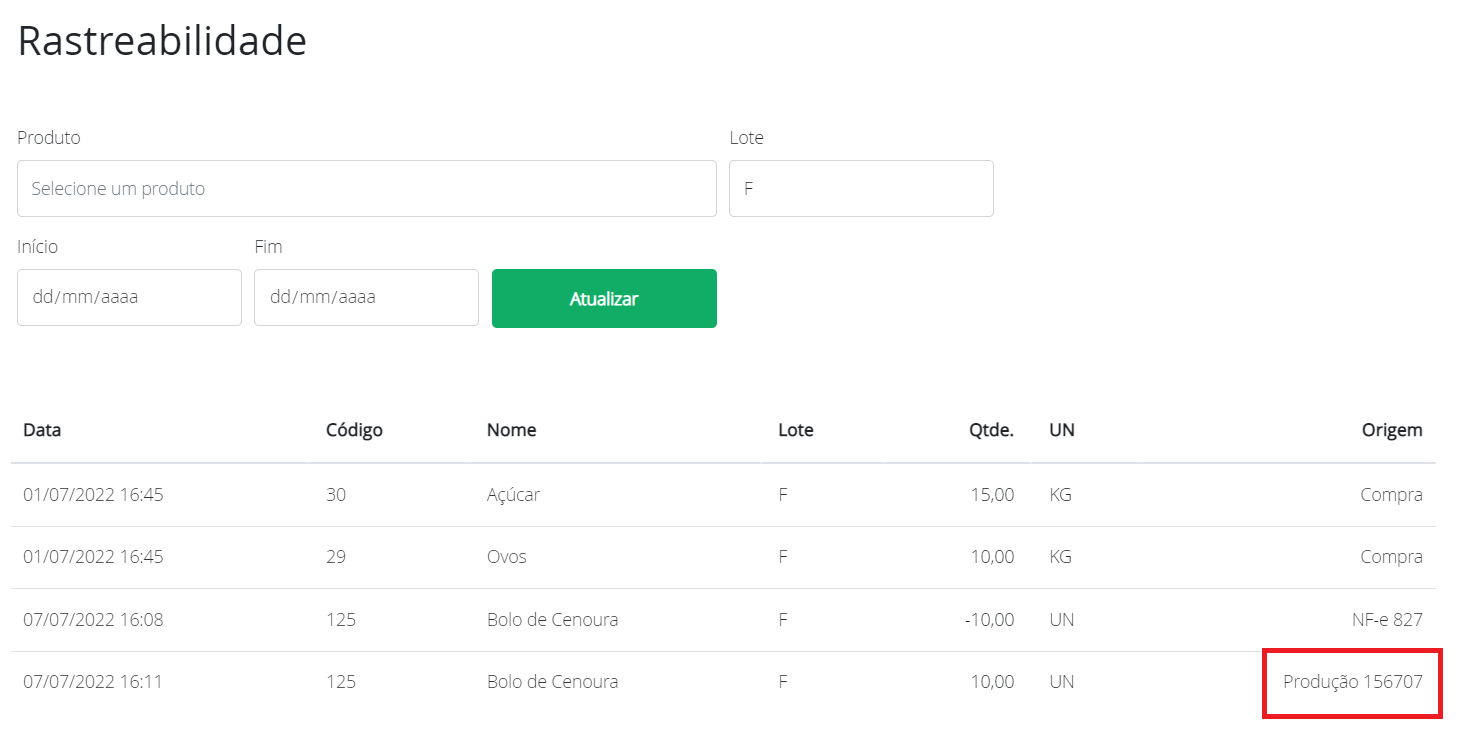
Nesta tela, é possível enxergar a produção que foi incluída no sistema. Na nossa situação, verificamos que o açúcar utilizado pertence ao lote F.
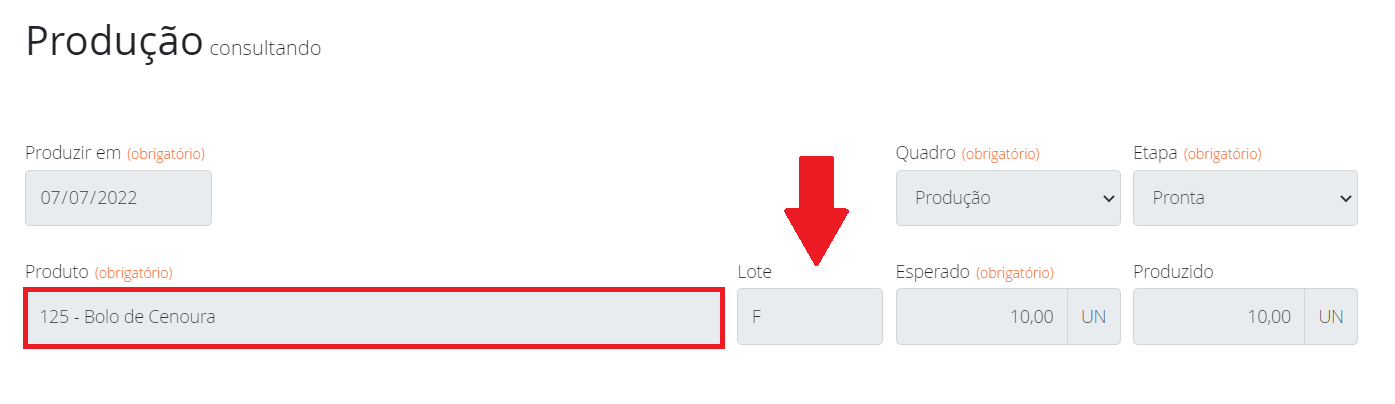
Descobrindo mais produtos que foram contaminados pelo insumo do lote F
Muitas vezes um mesmo insumo é utilizado para produzir produtos diferentes. Já parou para pensar se mais produtos foram contaminados pelo insumo do lote contaminado?!
Você já sabe qual insumo foi contaminado e a qual lote pertence. Então, preencha essas informações nos filtros e clique em Atualizar para descobrir se mais produtos foram contaminados.
Feito isso, o sistema listará todas as produções onde esse insumo foi utilizado. E para identificar o produto final e o lote clique sobre o link de cada produção.
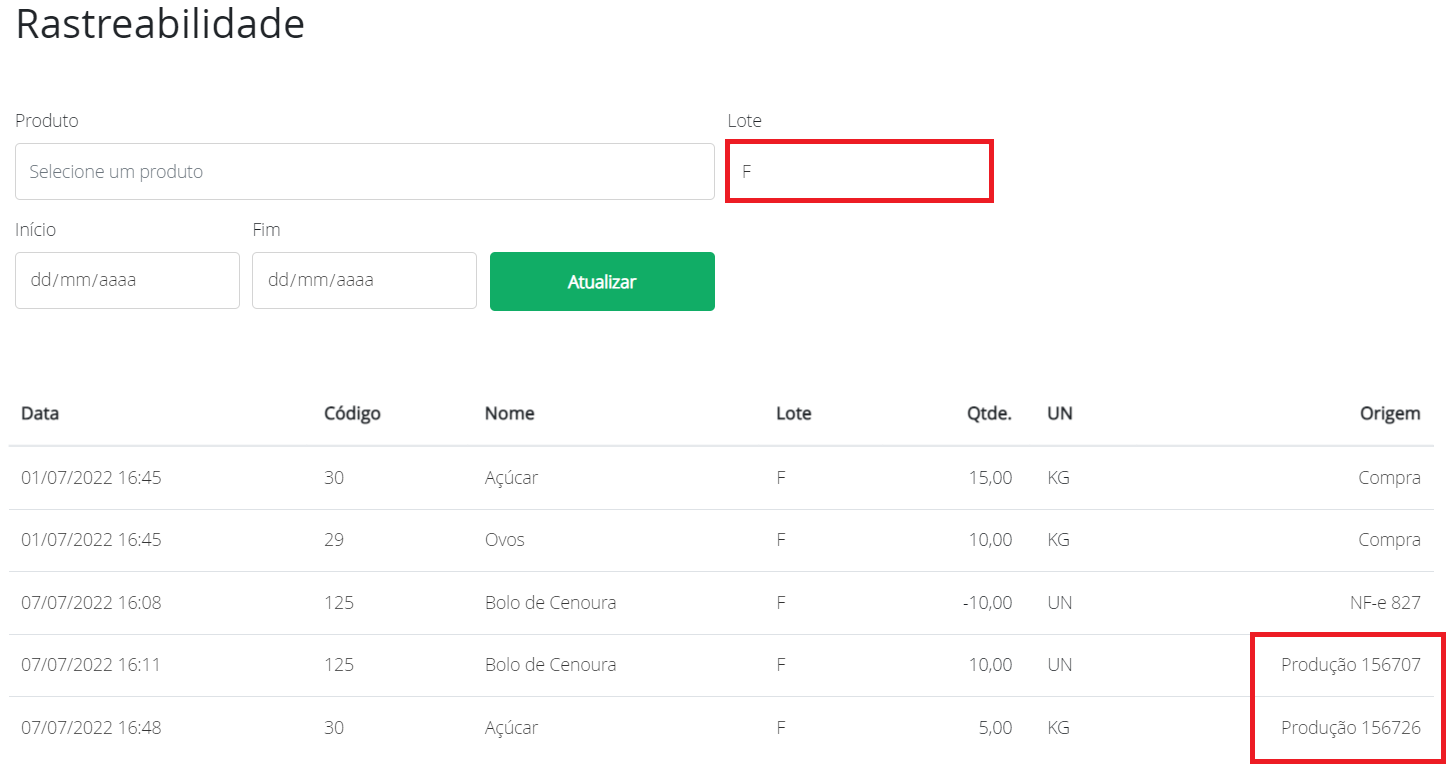
Ao consultar cada produção, percebemos que a produção 1298 fez o lote B, a produção 1299 fez o lote C e a produção 1301 fez o lote D. Vamos anotar essas informações, pois utilizaremos em consultas futuras.
Descobrindo quem comprou os produtos contaminados
Para evitar que você receba mais ligações com a mesma reclamação dos produtos estragados, vamos verificar para quais clientes esses produtos foram vendidos.
Vamos informar o Lote do produto final que anotamos anteriormente e clicar em Atualizar. Se esse produto já foi vendido, na coluna origem aparecerá o número da venda. Clique sobre o link para consultá-la.
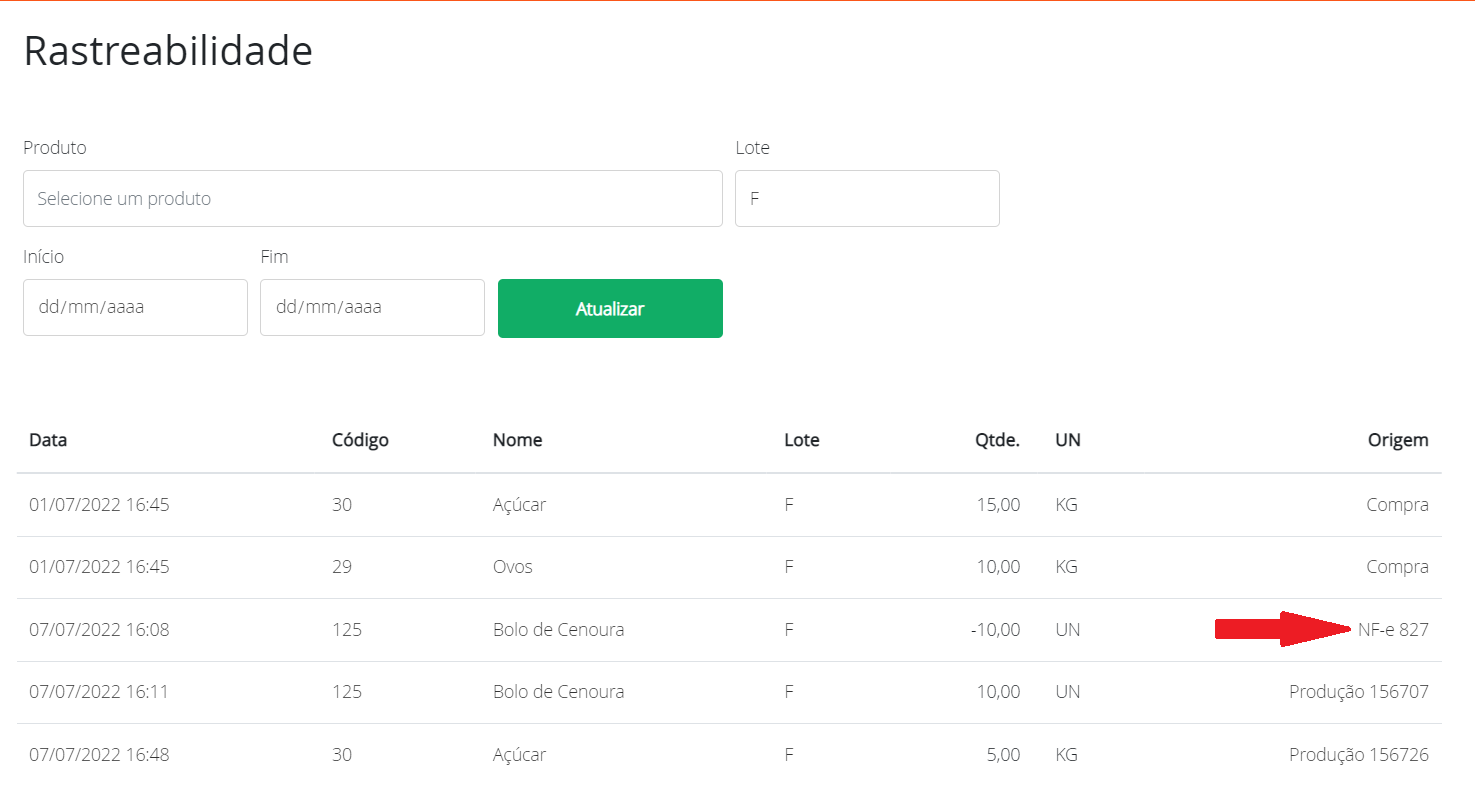
Em uma nova guia será aberta a venda. Nela é possível conferir para qual cliente o produto contaminado foi vendido.
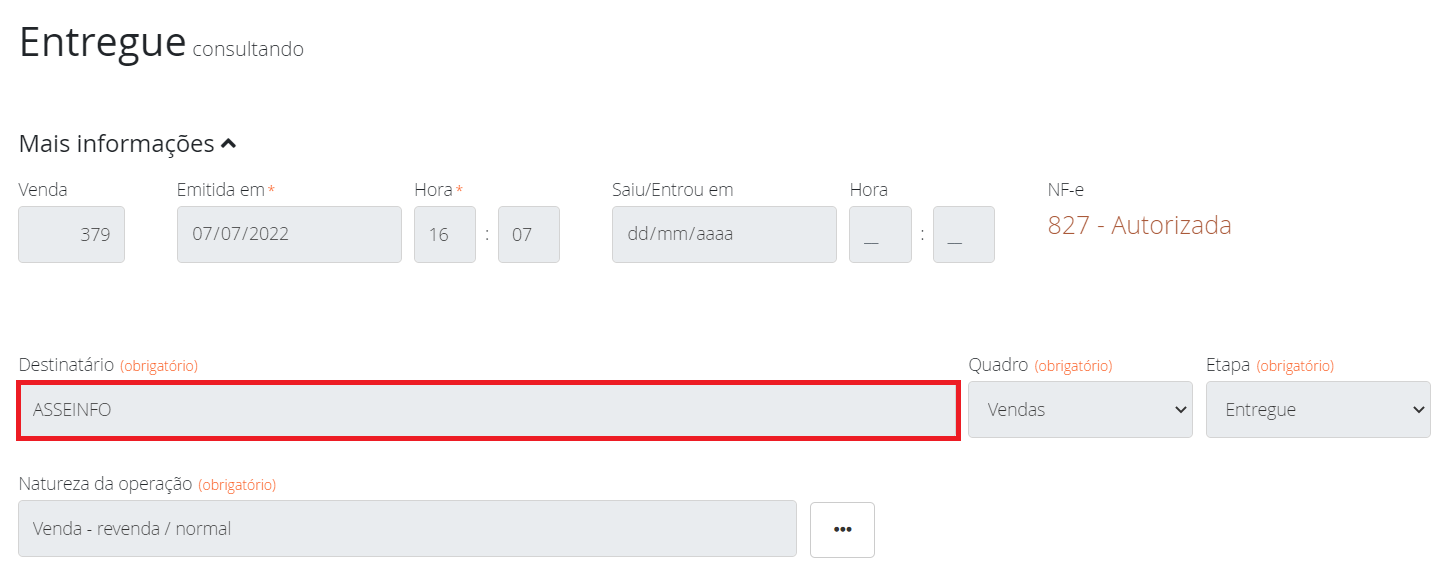
Repita os mesmos passos para todos os lotes que você anotou anteriormente e caso os lotes tenham mais de uma venda, consulte uma a uma.
Depois entre em contato com os clientes o quanto antes relatando o que aconteceu e reverta esta situação. Ao fazer esse contato é importante pedir que o cliente confira se ainda há produtos do lote contaminado no estoque dele e que retire-os dos pontos de venda.
Além disso, verifique se você tem esses produtos prontos na fábrica. Se sim, descarte-os para evitar que o problema se repita com outros clientes.
Descobrindo o fornecedor que lhe vendeu o insumo estragado
Tudo que fizemos até o momento foi resolver o problema com o seu cliente. Agora é hora de entrar em contato com o seu fornecedor para cobrar o prejuízo.
Preencha os filtros com o Nome e Lote do insumo, clique em Atualizar e clique no link da compra para conferir de qual fornecedor você comprou o material.
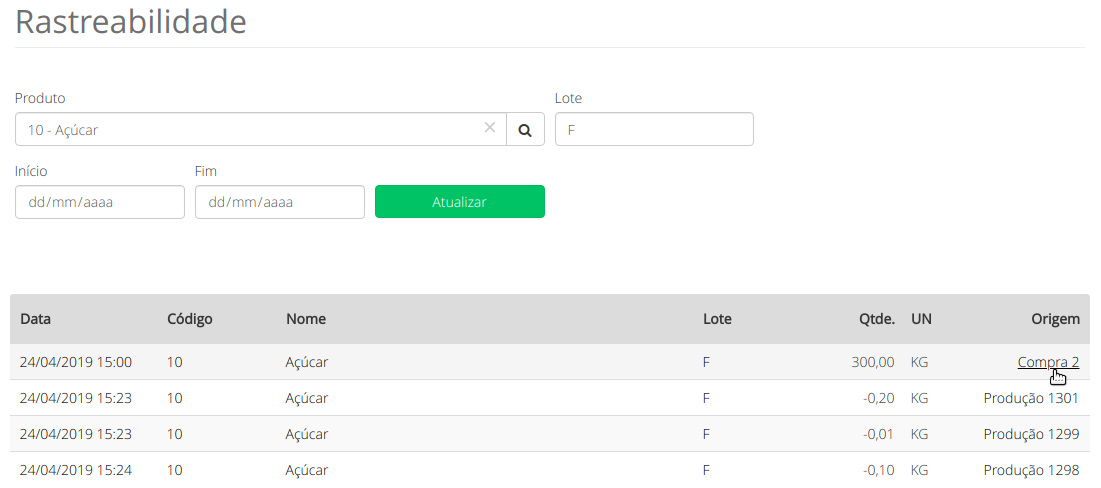
O sistema mostrará a tela de consulta da compra do insumo. Confira de qual fornecedor você comprou e contate-o para negociar a perda. Afinal, você não vai querer pagar esse prejuízo sozinho, certo?!
Identificando possíveis falhas no seu estoque
Ao utilizar a funcionalidade de rastreabilidade ou estoque em dado momento você pode se deparar com alguma inconsistência e se perguntar "o que pode ser?" ou "como resolver?".
Neste caso será necessário revisar a movimentação do produto. Em geral, os erros estão em ou mais de um dos seguintes pontos:
1. Importação de dados para ajuste
Caso tenha sido feita a importação de dados para ajustes do estoque, verifique se a quantidade que foi importada está correta. Ao analisar pela Rastreabilidade, é possível identificar a movimentação que foi realizada para chegar no saldo desejado.
Exemplo: O estoque estava -2. O ajuste realizado deixou o saldo atual como sendo 2. Na Rastreabilidade vai mostrar 4. Que foi a quantidade adicionada para chegar do -2 para o 2. -2 + 4 = 2
2. Rastreabilidade e Movimentações
Confira a Rastreabilidade e confira as movimentações que este produto possui. Verifique se:
- As vendas estão corretas;
- As produções estão corretas;
- As quantidades estão corretas e / ou coerentes;
Verifique possíveis erros de digitação.
Exemplo: digitou 100 ao invés de 10. Ou 209 ao invés de 2019.
3. Lotes e Saldos
Confira o lote utilizado e o saldo de estoque dos demais lotes. Pois, caso haja algum erro de seleção na hora do lançamento, pode existir um lote faltando estoque e um lote sobrando estoque.
Exportar para CSV
É possível exportar a Rastreabilidade para csv. Dessa forma você poderá fazer análises diferentes em planilhas.
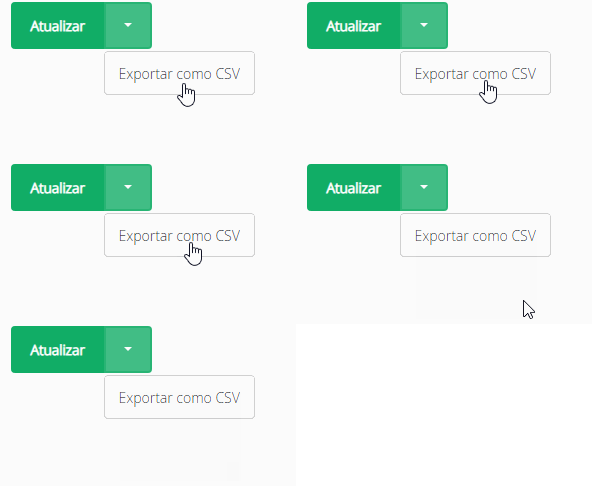
Veja como abrir: Exportar para CSV
Perguntas e respostas
1 - Por que na coluna Origem não está aparecendo o número da produção e não tem o link para consultá-la?
R: Pois a produção foi excluída. Por conta disso o sistema não tem de onde buscar informações para mostrar. Isso também vai acontecer para as compras que forem excluídas.
2 - Como posso consultar o estoque por lote?
R: Quando estiver incluindo a venda, compra ou produção. Clique no campo Lote e o sistema mostrará o estoque de cada lote.
3 - Posso não colocar lote em alguns produtos?
R: Pode sim. O sistema vai tratar como um lote em branco para os produtos sem lote. Esse lote aparece na lista de Lotes do cadastro do produto e pode receber data de validade como qualquer outro — veja Usando lotes.
4 - Como atualizo o estoque dos produtos por lote?
R: Só é possível atualizar o estoque por lote via importação.
5 - Qual saldo do estoque será mostrado no cadastro do produto?
R: Na tela de cadastros de produtos o sistema apresentará o estoque sem lote.
6 - Qual quantidade em estoque aparecerá ao inserir um produto na Venda e na Produção?
R: O campo Quantidade se comporta conforme o campo Lote. Se você não preencher o campo Lote, o sistema vai mostrar e movimentar a quantidade que consta no cadastro do produto. Mas caso informe um Lote, será mostrada e movimentada a quantidade desse lote.
7 - Por que a tela de rastreabilidade não mostra o saldo do estoque, como na tela de histórico do produto?
R: Porque é possível que mais de um produto seja mostrado na tela de rastreabilidade, numa busca por data, ou por lote, por exemplo, a tela de histórico não permite essa busca. Neste caso, não faz sentido somar os estoques.