Turnos
Sempre que um usuário abre o caixa, ele está abrindo um turno. O Fácil123 utiliza o turno para calcular o relatório de fechamento de caixa. As vendas podem ser feitas tanto pelo PDV quanto pela tela de vendas.
Como acessar os turnos
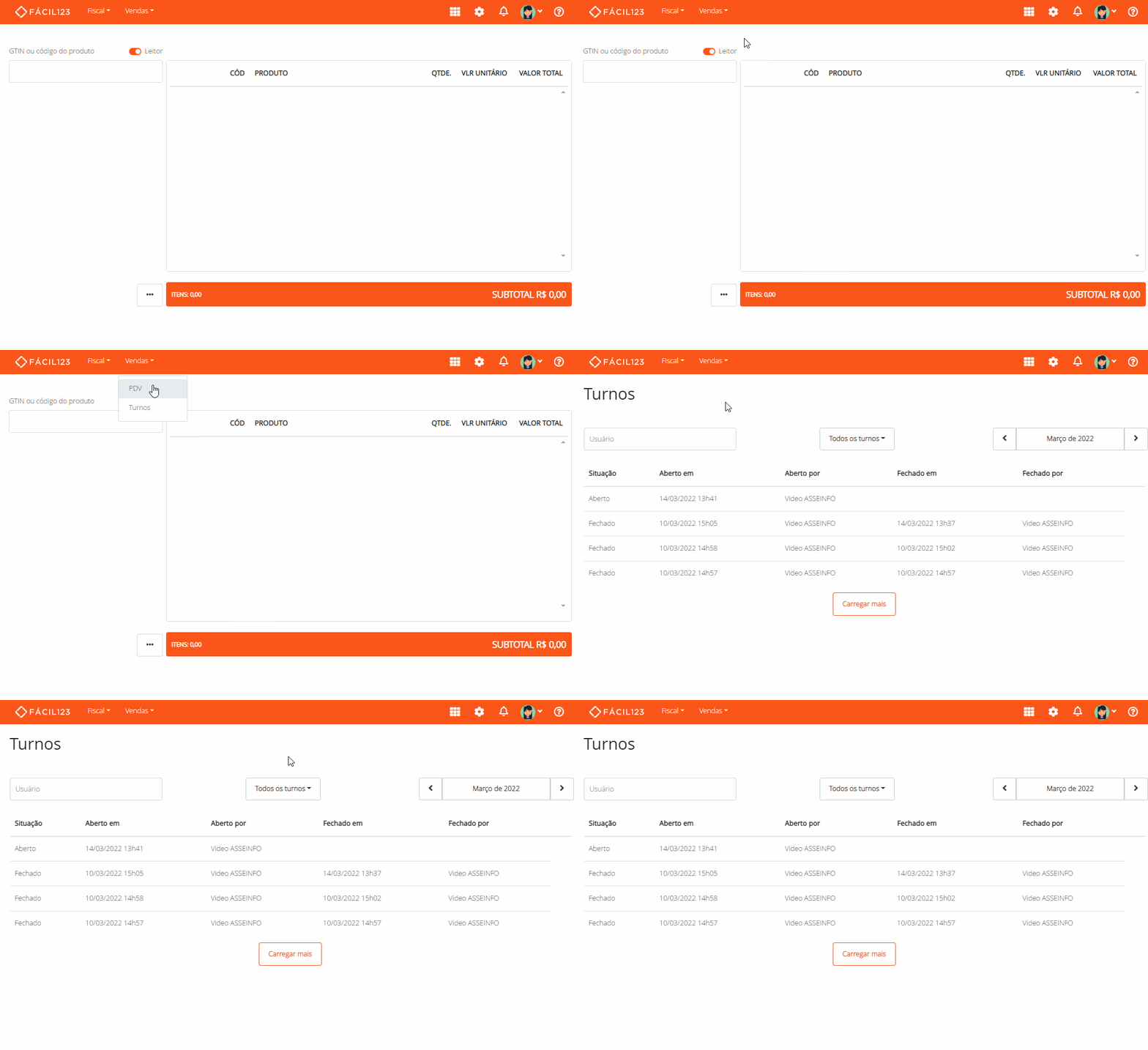
Acesse Vendas → Turnos no menu superior para visualizar a tela de turnos.
Entendendo os relatórios de turno
O relatório de turno totaliza as vendas feitas por um único usuário pelo PDV e pela tela de vendas. A tela geral de Vendas, por sua vez, exibe o total de vendas do dia independentemente de quem as lançou.
Orçamentos e sacolas não são contabilizados no fechamento de turno.
Quando vários usuários registram vendas no sistema, o total exibido na tela de vendas e no relatório de turno naturalmente não coincidirão. O Relatório de Auditoria pode esclarecer se outros usuários estão registrando vendas.
Vendas com a NFC-e emitida em outro dia
Quando a NFC-e é emitida num dia diferente do dia em que a venda foi feita, o turno e a tela de Vendas mostram essa venda em dias diferentes. O turno considera o dia em que a venda foi registrada no caixa. Já a tela de Vendas filtra pela data do campo Emitida em, e na NFC-e essa data passa a ser a da autorização da nota.
Por isso, um dia pode aparecer zerado ou com valor menor na tela de Vendas mesmo com vendas registradas no turno. Essas vendas aparecem no filtro do dia em que a NFC-e foi emitida.
Para conferir o que foi vendido em cada dia no caixa, use o relatório do turno. Para que o turno e a tela de Vendas mostrem os mesmos valores, emita a NFC-e no mesmo dia da venda.
Conferência da gaveta
Se o saldo final do turno não bate com o valor esperado na gaveta, é porque a conferência considera mais do que o total de vendas em dinheiro do turno. A conferência completa é:
Saldo inicial + Vendas em dinheiro + Recebimentos de crediário em dinheiro - Sangrias + Suprimentos = Saldo Final
O saldo inicial é o valor informado ao abrir o caixa. Recebimentos de crediário em dinheiro entram nessa conta mesmo sem aparecer no total de "Vendas" do turno, já que são pagamentos de parcelas, não vendas novas. Sangrias e suprimentos completam o cálculo.
Esse valor já sai calculado no comprovante impresso do fechamento, como "Saldo Final".
Compartilhando o turno entre computadores
O turno é vinculado ao usuário, não ao computador ou PDV. Se o mesmo usuário estiver logado em mais de um computador, todos compartilham o mesmo turno: fechar o caixa em um deles fecha o turno nos outros também.
Turnos abertos por mais de um dia
O turno continua aberto até o caixa ser fechado, mesmo que isso leve mais de um dia. As vendas dos dias seguintes continuam entrando nesse turno antigo. Feche o caixa ao final de cada dia para manter um turno por dia.
Quando uma venda fica vinculada ao turno
Ao salvar uma venda, o Fácil123 tenta vinculá-la ao caixa aberto do usuário seguindo estas regras:
- A etapa da venda precisa estar marcada com Pode totalizar como venda e a operação precisa ter Totalizar como venda, devolução de venda ou estorno de venda selecionado. Veja como configurar a etapa em Usando quadro de vendas.
- O vínculo acontece tanto ao incluir quanto ao editar a venda. Se você movimenta um cartão para uma etapa que totaliza como venda enquanto tem um caixa aberto, a venda passa a fazer parte do seu turno atual.
- Se a venda já estiver vinculada a um turno, esse vínculo é mantido — alterar a venda depois não a transfere para outro turno.
- Pela tela do PDV, salvar uma venda sempre exige um caixa aberto. Sem caixa aberto, o Fácil123 exibe o aviso "Não há um caixa aberto para este usuário." e não permite salvar. Abra o caixa antes de registrar a venda.
- Pela tela de vendas, essa exigência só vale para quem tem a permissão Atua como operador de PDV marcada. Sem essa permissão, a venda é salva mesmo sem caixa aberto, mas não aparece no relatório de turno.
Depois que o turno é fechado, nenhuma venda nova entra no relatório dele. Ajustar a venda depois, mesmo que ela volte a atender as condições acima, não faz ela aparecer no relatório de um turno que já foi fechado. Já cancelar uma venda vinculada a esse turno tira ela do relatório, mesmo com o caixa fechado.
Confirmando o turno de uma venda
Para saber a qual turno uma venda específica ficou vinculada, acesse Vendas, clique nos três pontinhos da venda e clique em Histórico de alterações. O registro mostra o campo Turno sendo preenchido no momento em que a venda foi vinculada ao caixa aberto.
Não existe o caminho inverso: partindo de um turno já fechado, não é possível listar as vendas vinculadas a ele.
Localizando um turno
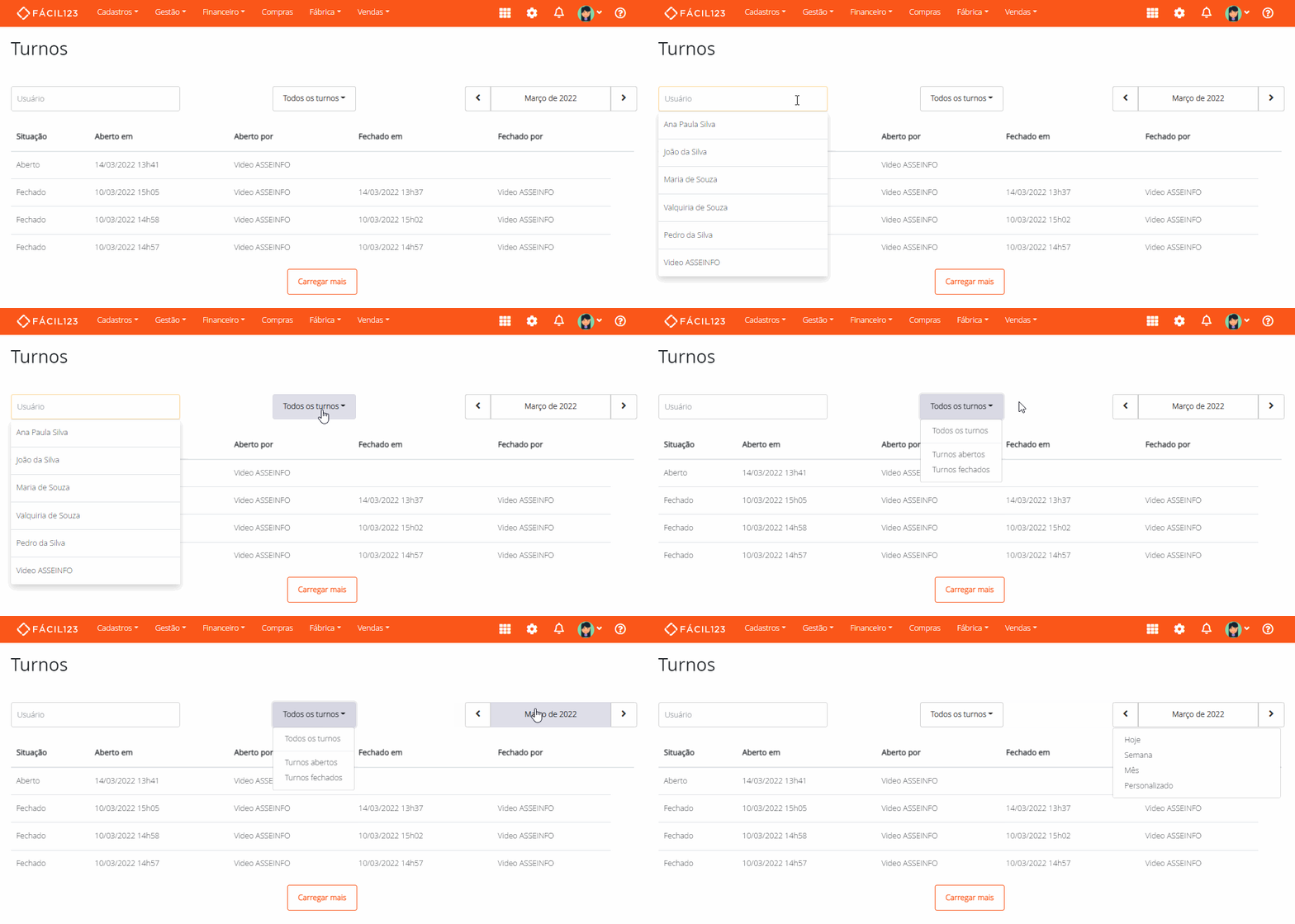
Três tipos de filtros ajudam a localizar um turno: Usuário, Turnos e o Período em que ele foi aberto. Os usuários têm acesso a qualquer turno de qualquer caixa a qualquer momento.
Imprimindo um turno
O relatório impresso exibe sangrias e suprimentos, horários de abertura e fechamento do caixa com nomes dos operadores, além de informações de vendas e pagamentos.
Passos:
- Acesse Turnos
- Selecione o caixa desejado
- Clique nos três pontinhos à direita
- Clique em imprimir
- Selecione a impressora
- Clique em imprimir novamente
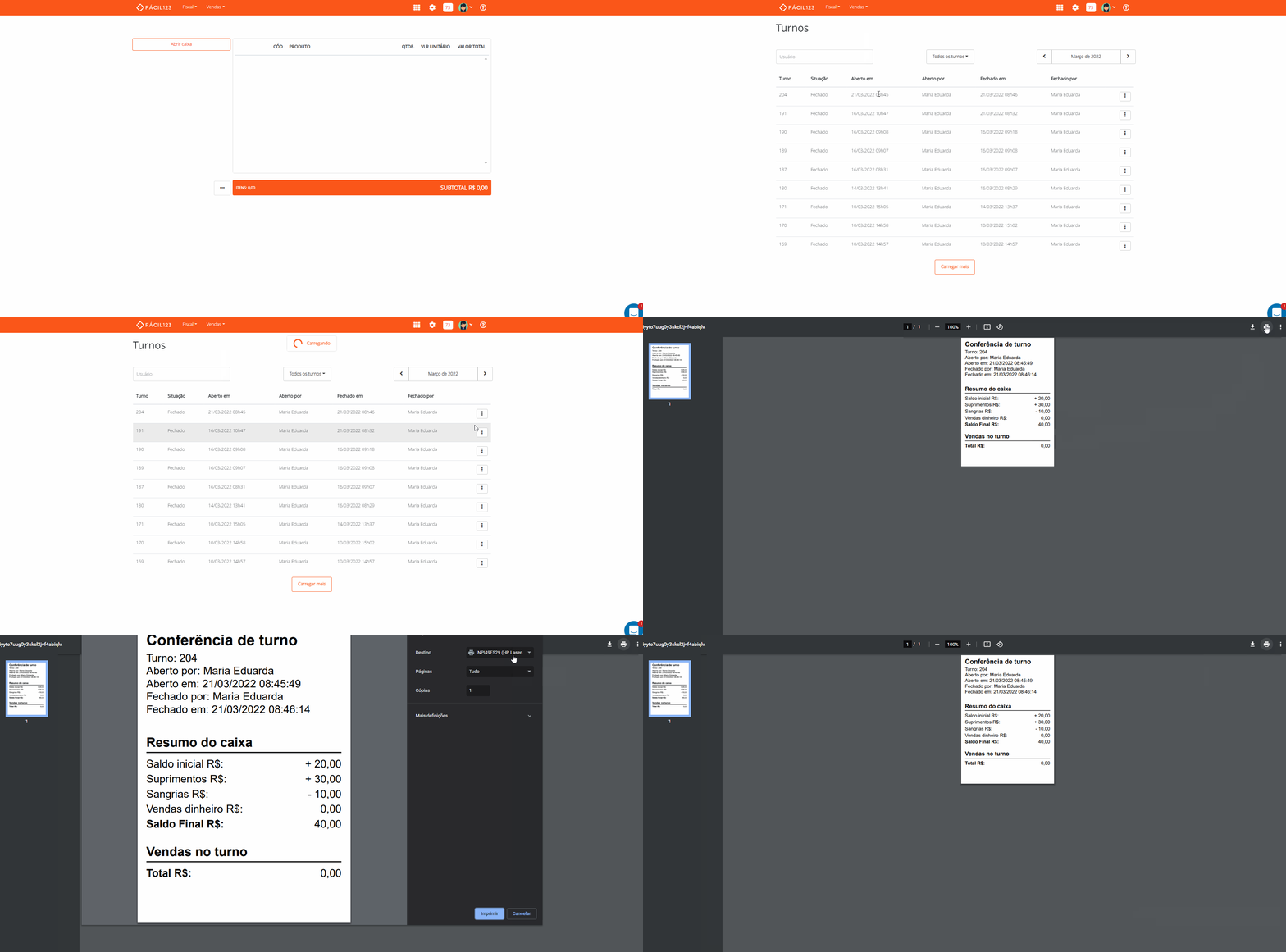
Você pode imprimir um turno mesmo com o caixa ainda aberto — as informações de fechamento simplesmente serão omitidas.
Para imprimir o relatório no momento do fechamento do caixa, veja Abrindo e Fechando caixa no PDV.