Usando quadro de produção
Quando você faz a gestão visual da produção da sua empresa, é possível identificar com mais facilidade quais etapas estão gerando mais filas e, se necessário, tomar decisões.
Saiba como usar e personalizar o quadro, neste vídeo:
Gerenciando a produção usando o quadro
Ao selecionar para visualizar o quadro, é possível enxergar o chão de fábrica dentro do sistema. O Fácil123 organiza o processo produtivo conforme os dados inseridos na produção, sendo que cada coluna é uma etapa e cada cartão representa uma produção.
Cada cartão está inserido em uma etapa e o Fácil123 exibe informações importantes sobre cada um deles:
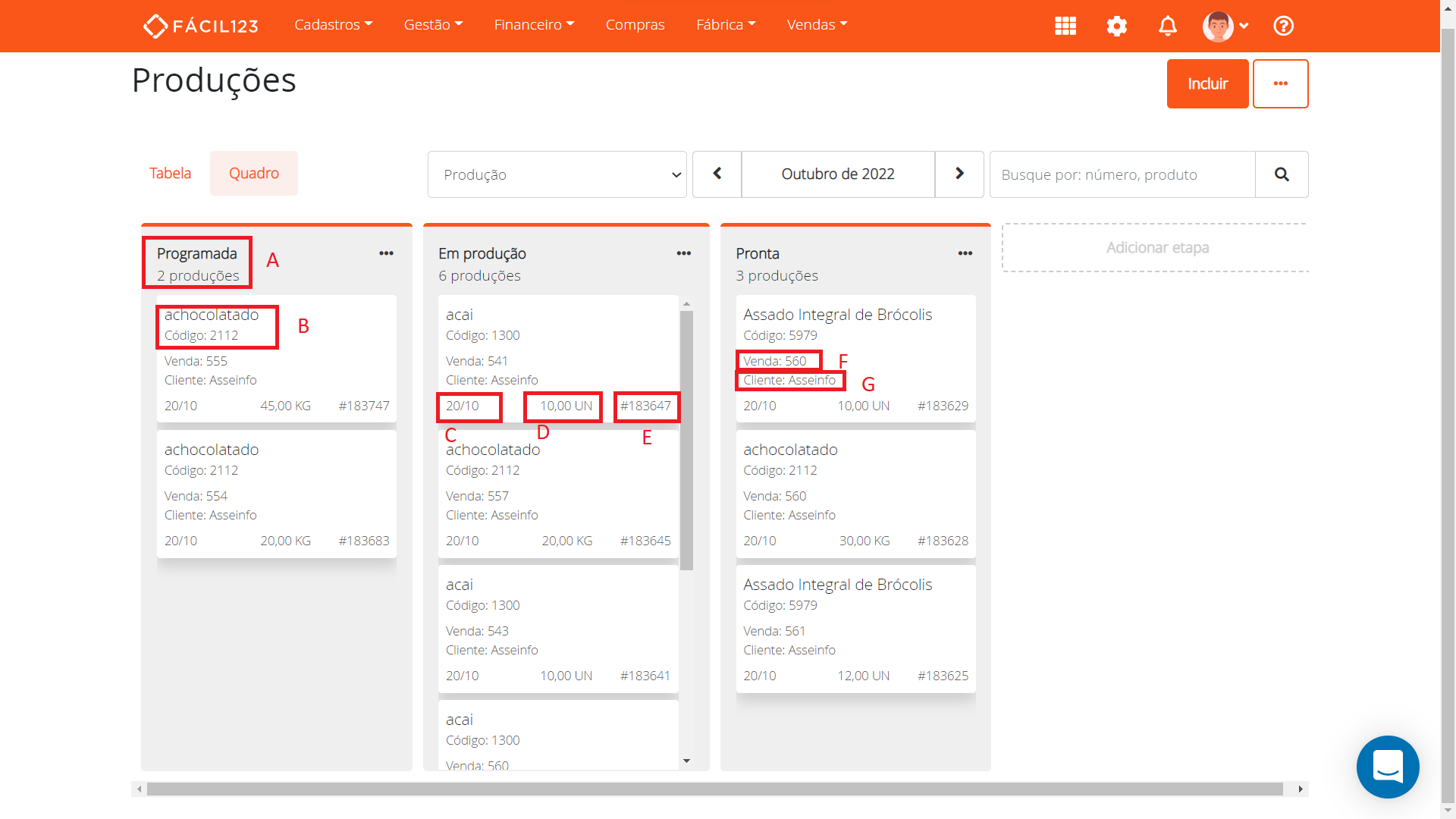
- a. Nome da etapa e quantidade de cartões
- b. Nome e código do produto final
- c. Data de produção ou de entrega
- d. Quantidade total que será produzida
- e. Código de identificação da produção
- f. Número da venda
- g. Nome do cliente
Atenção: As opções f e g só aparecerão se gerar a produção através da venda.
Acompanhar o andamento da produção
Um dos objetivos em manter a produção organizada em quadro é acompanhar o andamento. Quando clientes contactam para saber o progresso do pedido, uma produção atualizada no sistema permite passar uma previsão prática e confiável.
Identificar gargalos
O quadro utiliza técnicas como Kanban, organizando as fases do processo com colunas e distribuindo cada lote como um cartão em uma coluna.
Você pode identificar facilmente as etapas gerando mais filas e reconhecer gargalos da produção. Ao visualizar essas informações com clareza, você pode verificar se precisa realocar pessoas, melhorar infraestrutura ou otimizar maquinários da fábrica.
Personalizando o quadro
Cada produto pode estar submetido a várias fases de produção, e essas fases podem diferir conforme as configurações de cada empresa. Você poderá criar novas etapas e modificar as já cadastradas.
Adicionando nova etapa
Para criar uma nova etapa:
- Clique em Adicionar Nova Etapa
- Coloque o nome desejado
- Clique em Adicionar
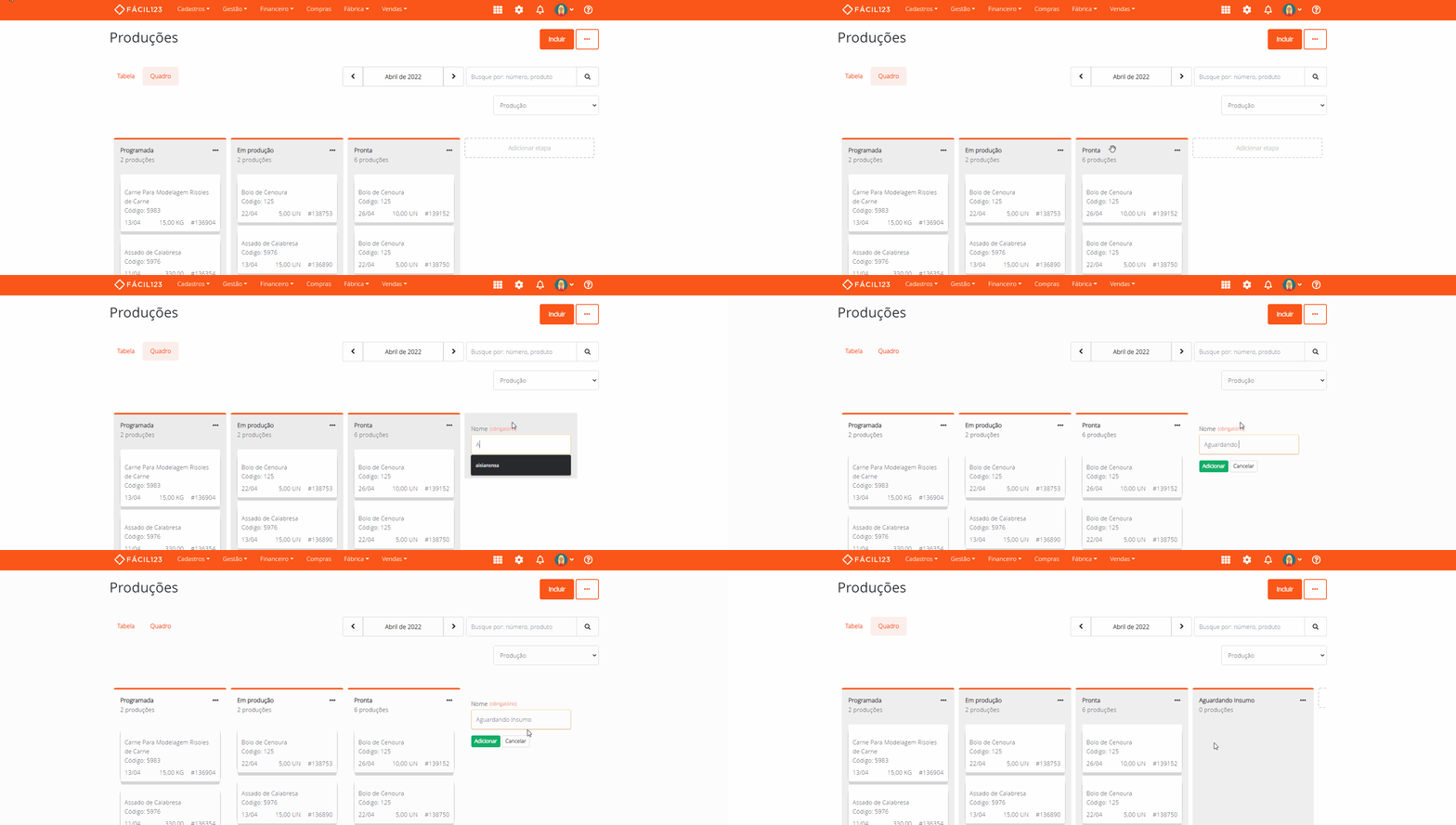
A nova etapa será adicionada ao final da fila do quadro, mas você poderá movê-la para a posição mais adequada.
Renomeando a etapa
Para corrigir ou dar um novo nome a uma etapa:
- Clique sobre o Nome
- Coloque o novo nome desejado
- Pressione a tecla Enter
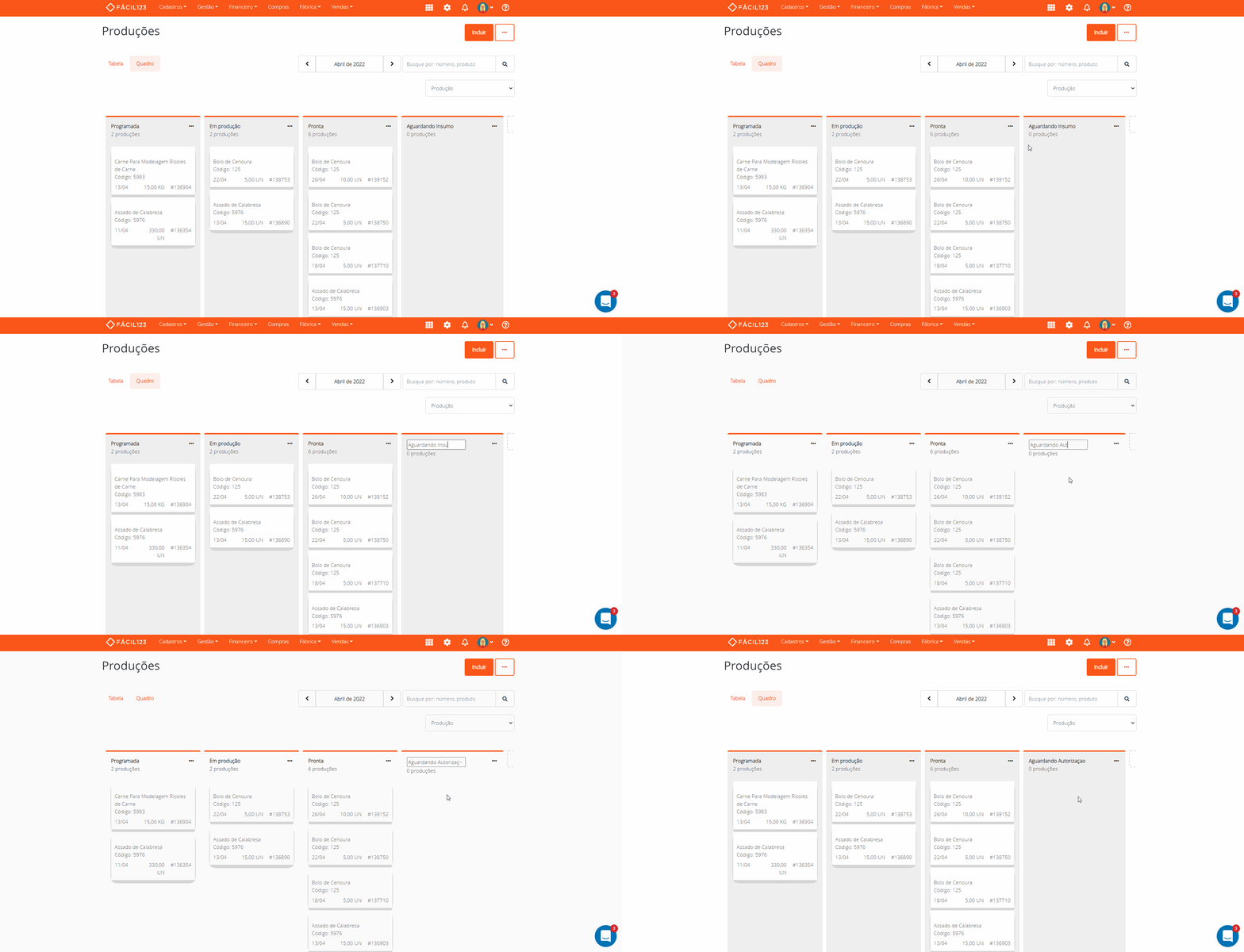
Excluindo a etapa
Para excluir alguma etapa do quadro:
- No canto superior direito, clique nos três pontinhos
- Selecione a opção Excluir etapa
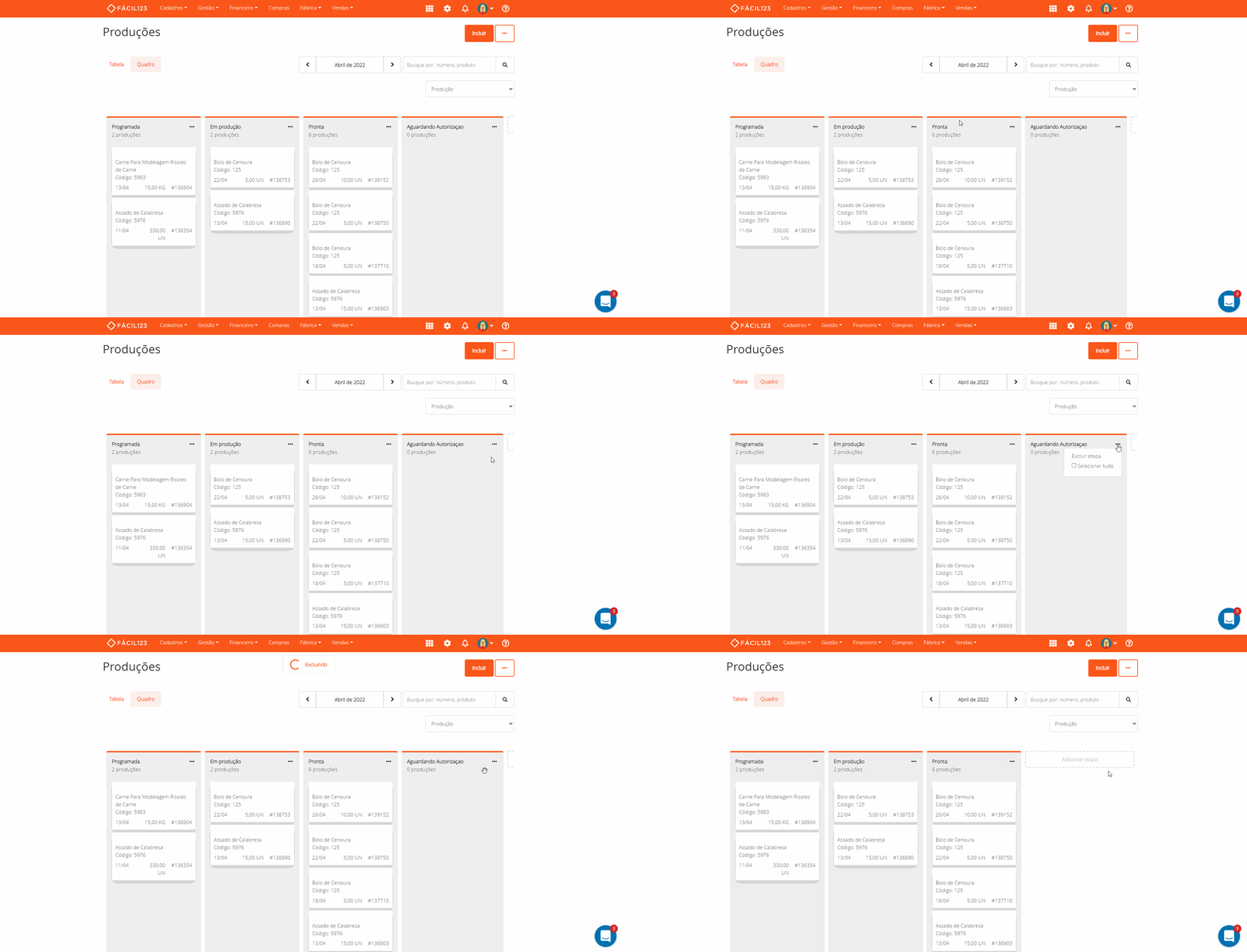
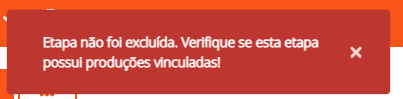
Caso a etapa tenha cartões vinculados, o sistema não permitirá a exclusão e uma mensagem de erro aparecerá no canto superior direito da tela.
Movendo os cartões e as etapas
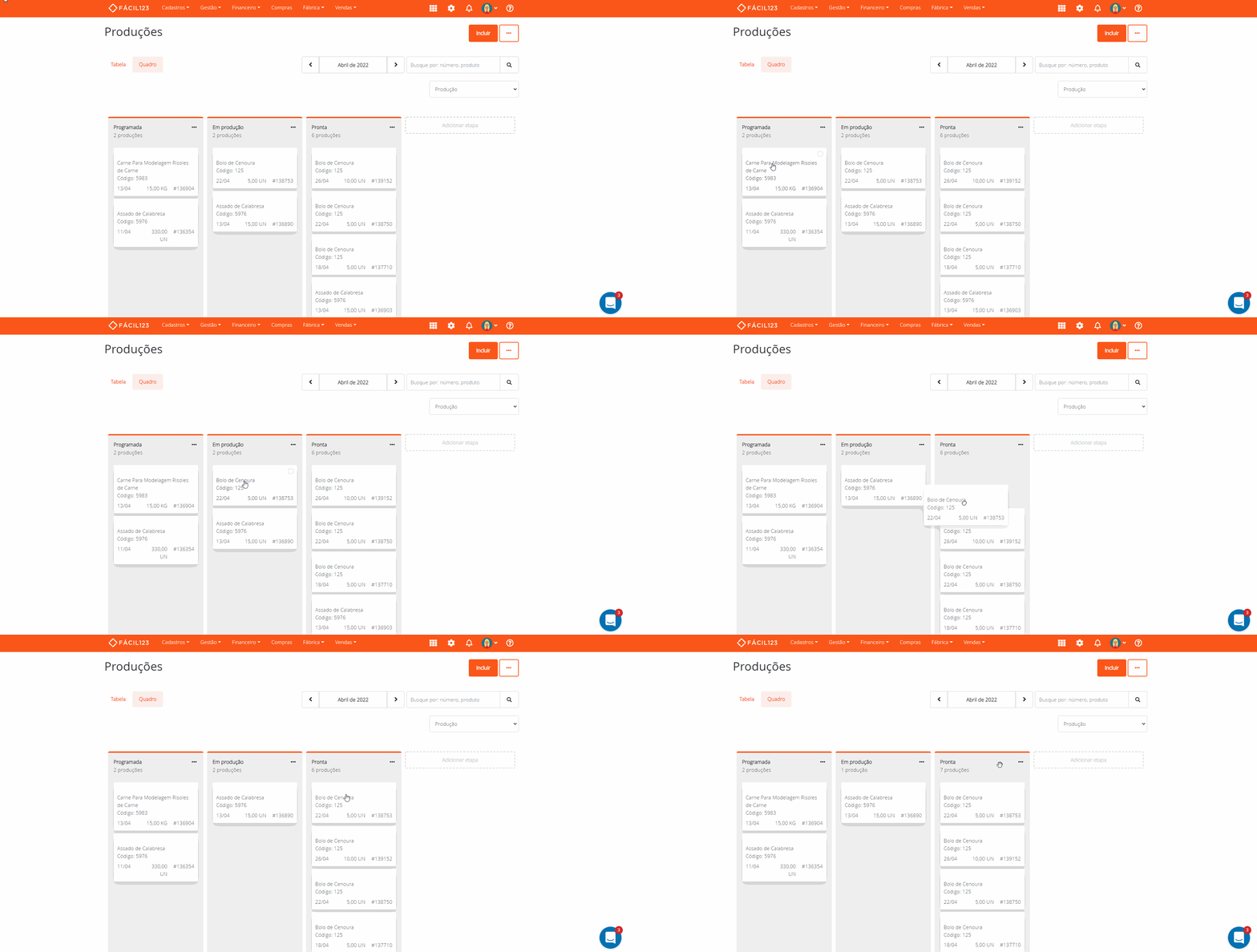
Os produtos avançarão de etapa na produção. O ideal é que você faça a gestão dos cartões mantendo o fluxo da produção no sistema de acordo com o que está acontecendo na fábrica.
Isso é feito de maneira dinâmica: segure, arraste e solte o cartão para a etapa desejada.
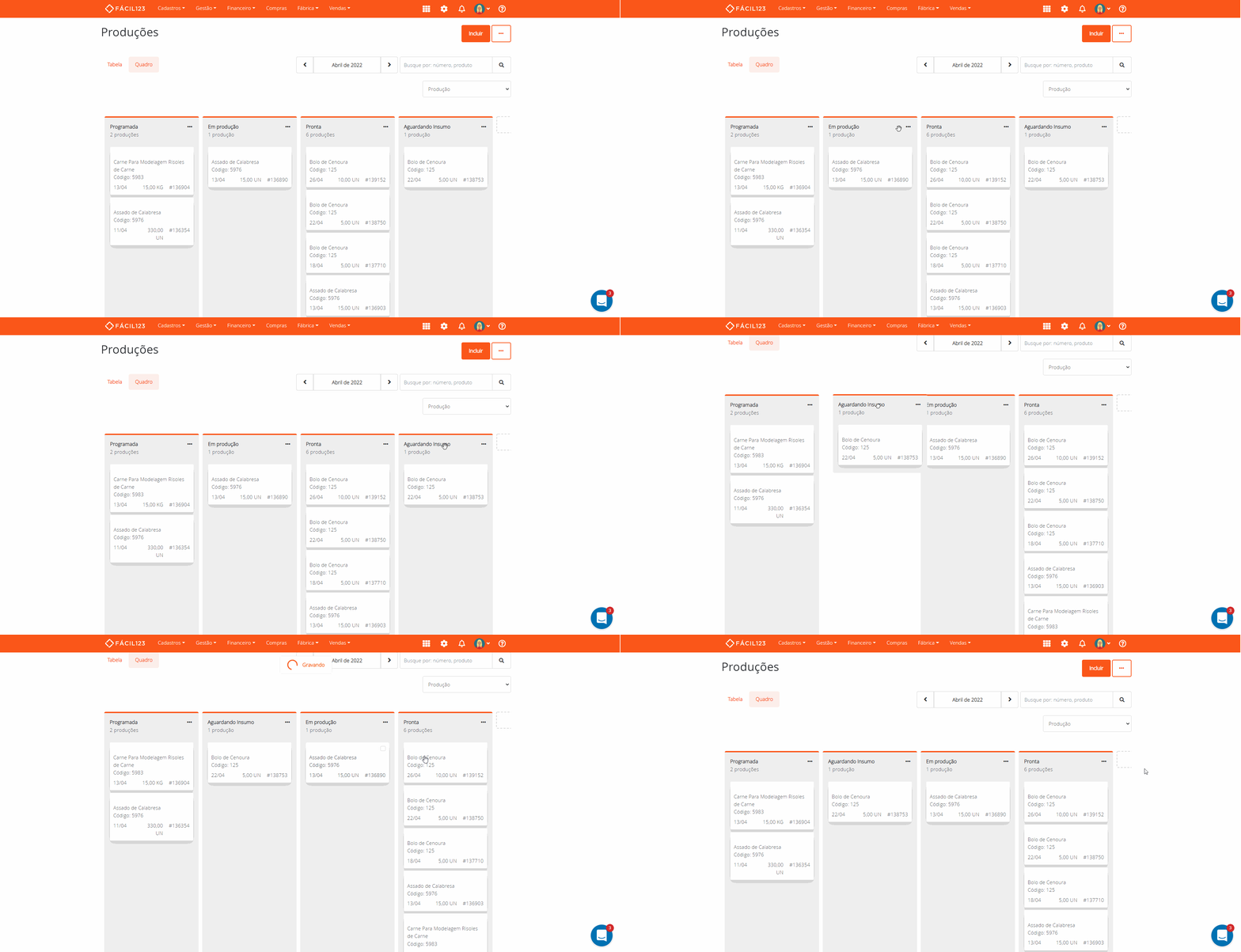
Além disso, você pode redesenhar o fluxo para melhorar o processo. Use o mesmo recurso para mover as etapas para as melhores posições.
Atenção: Produções finalizadas devem sempre estar posicionadas na última etapa do planejamento. Quando isso não acontece, a coluna "Em produção" no Planejamento de produção pode exibir valores negativos.
Visualizando detalhes de um cartão
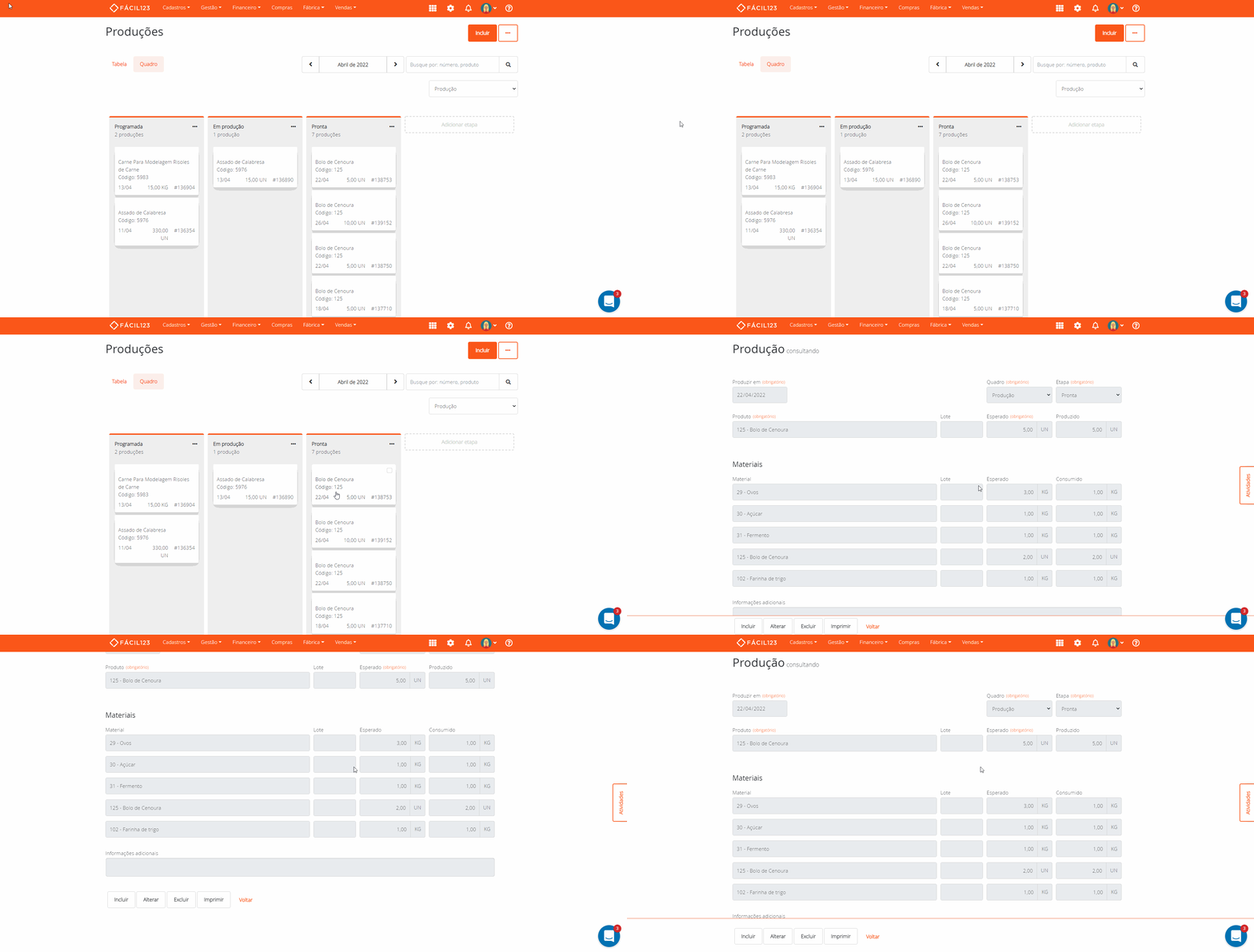
Se precisar de mais informações sobre um cartão, clique nele que o sistema o direcionará para a tela de produção correspondente.
Filtrando o quadro com visualizações personalizadas
Você pode usar os filtros personalizados no quadro de produção.
Ao selecionar uma visualização personalizada com filtros no modo Quadro, tanto os cartões de cada etapa quanto o total (valor e quantidade) exibido no topo da etapa passam a considerar esses filtros.
Assim você consegue montar um quadro que mostra, por exemplo, apenas as produções de um determinado tipo, sem misturar com o restante do planejamento.