Vendedores
Cadastrando um vendedor
É necessário ter os seus vendedores cadastrados no sistema para que você possa analisar os resultados. Esse cadastro pode ser feito por quem possui direitos de acesso às configurações do sistema na sua empresa.
Passo a passo:
- No menu superior clique em Vendas → clique em Vendedores
- Clique em Incluir → preencha o nome → preencha o sobrenome se quiser
- Se for o caso preencha o E-mail e Whatsapp
- Clique em Salvar
Caso o vendedor for acessar o sistema, será necessário incluir ele como usuário: Incluindo usuários
Para fazer o cadastro você precisará ter:
- Nome completo do vendedor.
- Se ele vai acessar ou não o sistema.
- Se ele terá acesso restrito, ou seja, permissão para ver apenas os seus próprios dados.
- Se ele terá acesso ao Dashboard.
- Se ele terá acesso à exportação de dados.
Informando um vendedor na venda
É possível informar um vendedor na venda de duas formas: manualmente ou definindo a carteira de clientes. Esse vínculo é sempre com o cliente atendido, e não muda de acordo com o usuário que está logado no sistema no momento da venda.
Caso tenha mais de um vendedor para o mesmo cliente, preencha o campo Vendedor da venda manualmente.
Mas se os seus clientes têm vendedores únicos, defina a carteira de clientes. Feito isso, ao inserir um cliente na venda, o Fácil123 vai copiar o vendedor vinculado ao cliente para a venda. Ainda assim, este campo pode ser alterado enquanto a venda não for transformada em NF-e.
Vale lembrar que caso este cliente seja transferido para um novo vendedor, todo o histórico de vendas ainda continuará no vendedor antigo. O novo vendedor será vinculado apenas às próximas vendas.
O vendedor é sempre vinculado ao cliente, nunca ao usuário logado. Não é possível definir um vendedor padrão por usuário para que ele seja preenchido automaticamente conforme quem estiver logado. Se o objetivo é apenas garantir que a venda não seja salva sem um vendedor informado, é possível obrigar o preenchimento do vendedor através de uma validação personalizada.
Permitindo que o vendedor veja apenas os próprios dados
No Fácil123 é possível configurar para que os seus vendedores tenham acesso restrito. Assim, eles poderão ver apenas os seus próprios clientes e suas vendas.
Como configurar vendedor restrito
A configuração é feita em três etapas: o vendedor no cadastro do usuário, as Permissões (legado) e as Permissões de acesso.
Vendedor no cadastro do usuário
A restrição mostra apenas os clientes e as vendas do vendedor vinculado ao usuário. Por isso, o primeiro passo é preencher o campo Vendedor no cadastro dele.
- Clique na Engrenagem → clique em Usuários
- Localize o usuário → clique nos três pontinhos → clique em Editar
- Selecione o vendedor no campo Vendedor
- Clique em Salvar
Permissões (legado)
- Clique na Engrenagem → clique em Usuários
- Localize o usuário → clique nos três pontinhos → clique em Permissões (legado)
- Em Vendas, habilite a opção Pode ver apenas os próprios clientes e dados de venda
- Clique em Salvar
Se aparecer a mensagem "As permissões não foram atualizadas. Corrija os erros apontados. Vendedor não pode ficar em branco", o usuário ainda não tem um vendedor vinculado. Preencha o campo Vendedor no cadastro do usuário e salve as permissões de novo.
As demais opções de Vendas — como transmitir NF-e, ver o dashboard, editar preço ou aplicar desconto — são opcionais e podem ser habilitadas conforme a necessidade do vendedor.
Permissões de acesso
- Clique na Engrenagem → clique em Usuários
- Localize o usuário → clique nos três pontinhos → clique em Permissões
- Habilite as seguintes permissões:
- Menu superior: Pode ver opção Vendas
- Venda: Consultar, Listar, Incluir e Alterar
- Pessoa: Consultar e Listar
- Vendedor: Listar
- Aviso: Listar
- Canal de vendas: Listar
- Clique em Salvar
Cadastro de clientes
O cadastro de um novo cliente é feito normalmente. Mas há dois comportamentos que são afetados:
- A listagem dos clientes cadastrados
- e o vínculo do vendedor ao cliente.
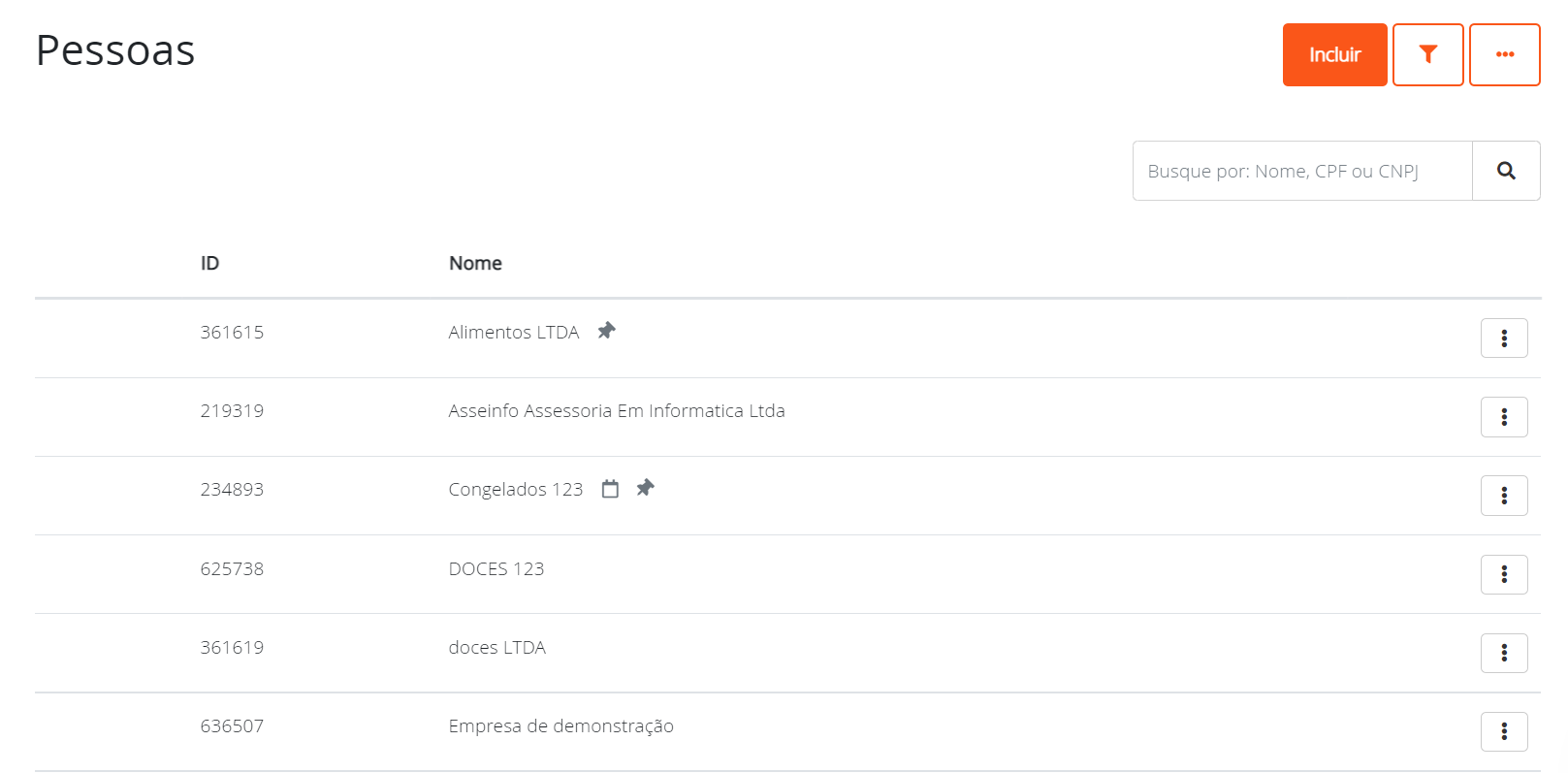
Quando o vendedor restrito cadastra um novo cliente, o sistema entende automaticamente que ele é responsável pelo cliente em questão. Sendo assim, o campo Vendedor nem aparecerá na tela de cadastro. Mas é importante você saber que quando um usuário sem restrição consultar este cliente, ele poderá ver qual vendedor é responsável pelo cliente.
Além disso, na tela de cadastros serão listados apenas os clientes daquele vendedor.
Ele pode modificar o cadastro em qualquer situação e fazer a exclusão desde que não tenha vendas para esse cliente. Mas aparecerão apenas os clientes pelo qual é responsável. Os demais clientes da empresa não vão aparecer para ele.
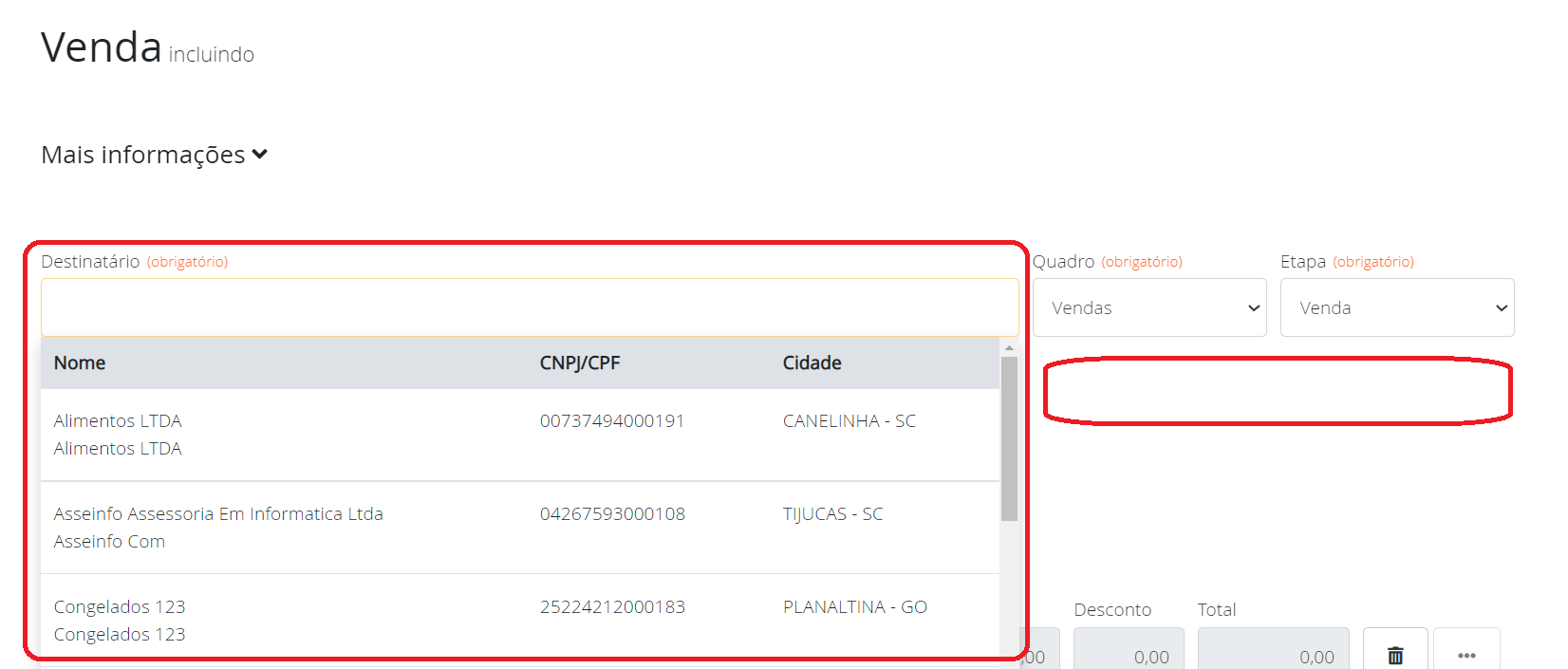
Nas vendas
Ao incluir uma nova venda, o sistema mostra apenas os clientes deste vendedor e o campo Vendedor fica oculto. O Fácil123 entende automaticamente que essa venda é desse vendedor.
Na edição de uma venda já existente, o vendedor restrito também não tem permissão para alterar o vendedor da venda.
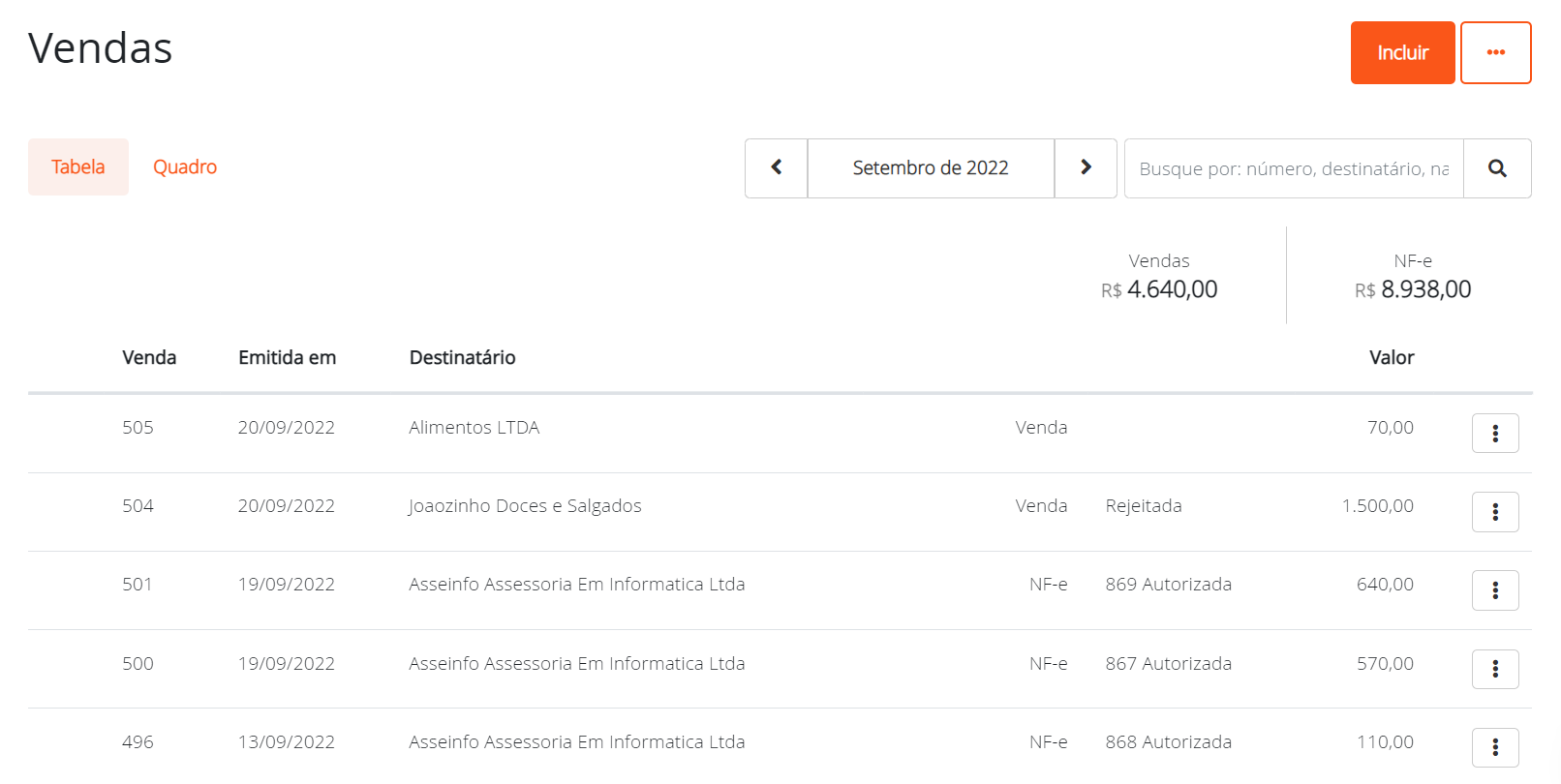
E a listagem das vendas será personalizada conforme as vendas do vendedor: aparecerão apenas as suas próprias vendas, emitidas por ele. Os totalizadores também mostrarão apenas os totais dessas vendas.
Relatórios de gestão
Para os relatórios de gestão que têm filtro por vendedor são mostrados apenas os resultados relacionados às vendas do vendedor que está logado.
O filtro Vendedor não aparece para vendedores com acesso restrito.
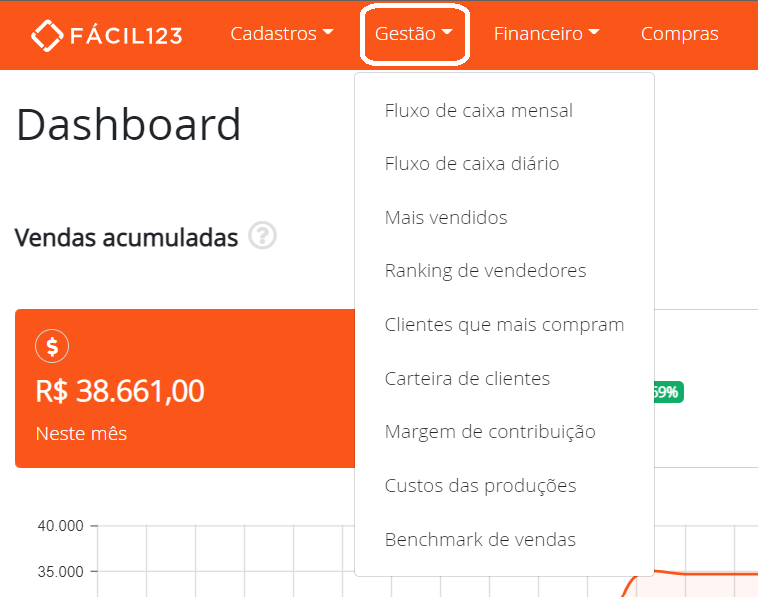
Os relatórios que são influenciados pelo acesso restrito dos vendedores são:
Importante notar que os direitos de acesso do usuário a determinadas áreas do Fácil123, também afeta a visualização aos relatórios disponíveis na Central de Relatórios.
Dois deles acreditamos que mereça mais atenção na hora de gerenciar os acessos, pois eles não serão apenas restritos, ficarão indisponíveis, são eles:
- Margem de Contribuição -- o vendedor sem acesso a Compras + Vendas, não pode visualizar esse relatório.
- Custos das Produções -- o vendedor sem acesso a Produção, não pode visualizar esse relatório.
Dashboard
O Dashboard referente às vendas acumuladas que aparece na tela inicial do sistema é uma configuração à parte do vendedor restrito. É uma opção que não tem relação à restrição e você pode optar por mostrar ou não.
Isso significa que se o Dashboard estiver habilitado, o gráfico será mostrado normalmente, com as vendas da empresa toda. Caso não esteja habilitado, o gráfico nem aparecerá na tela inicial.
Para que o vendedor consiga visualizar o dashboard, ele precisa ter os acessos de Vendas liberados, incluindo nas Permissões (legado).
Exportação de dados
A exportação de dados se comporta da mesma maneira que o Dashboard. É uma configuração à parte do vendedor restrito e essa opção não tem relação à restrição. Você pode optar por mostrar ou não.
Se a exportação de dados estiver habilitada, o sistema vai exportar os dados da empresa toda. Caso não esteja habilitada, a exportação não estará disponível.
Excluindo ou arquivando um vendedor
Excluindo um vendedor
Para excluir um vendedor, ele não pode ter nenhum vínculo com clientes ou vendas no sistema.
- No menu superior clique em Vendas → clique em Vendedores
- Clique no vendedor que deseja excluir
- Clique em Excluir
Erro ao tentar excluir
Se aparecer a mensagem "Não é possível excluir o registro pois existem vendedores em clientes pendentes", significa que esse vendedor está vinculado a um ou mais clientes que ainda estão com ele na carteira.
Nesse caso, não é possível excluir o vendedor — apenas arquivá-lo.
Arquivando um vendedor
Arquivar é a alternativa quando a exclusão não é possível. O vendedor arquivado:
- Continua aparecendo na tela de Vendedores
- Não aparece mais para seleção no cadastro de clientes ou em novas vendas
Passo a passo:
- No menu superior clique em Vendas → clique em Vendedores
- Clique no vendedor que deseja arquivar
- Clique em Alterar
- Ative a opção Registro arquivado
- Clique em Salvar
Perguntas e respostas
1 - Por que não posso alterar o nome do cadastro de um ex vendedor para o do vendedor atual?
R: O histórico das vendas seria perdido. É bem provável que o seu ex vendedor já tenha gerado vendas no sistema. Caso fosse possível alterar o nome, essas vendas não apareceriam mais no nome do seu ex vendedor, mas sim no nome do vendedor atual. Mesmo sendo vendas antigas.
2 - É possível incluir o nome do vendedor após autorizar a NF-e?
R: Sim. É possível incluir o nome do vendedor após a autorização da NF-e.