
Integração com Banco Sicoob
O Fácil123 possui integração via API com o Sicoob. Isso significa que o Fácil123 e o Sicoob se "conversam", trocando informações entre si e realizando ações de forma automatizada.
Antes de iniciar o processo de integração é necessário que você solicite para o seu gerente de contas o Código do Beneficiário.
Passo a passo: Integração Boleto
No Fácil123
- Vá no Menu Financeiro → Contas → incluir → escolha o Sicoob → adicione o nome da conta como Conta Sicoob
- Selecione as opções que deseja habilitar (para emitir boletos é necessário habilitar a opção Permitir cobrança por boleto)
- Digite o banco, agência, conta e DV
- Se quiser restringir acesso para um usuário específico habilite essa opção → Salvar.
- Vá em Engrenagem → Conexão com API → Incluir → coloque o Nome como Sicoob → no Emissor selecione Sicoob V3.
- No campo Certificado coloque o seu certificado digital e depois a senha no campo de Senha do certificado.
- Aparecerá em laranja a opção de Baixar chave pública, baixe ela pois precisará usar no Portal Developers-Sicoob. Clique em Salvar.
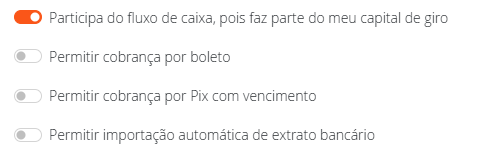
Opções a habilitar:
- Participa do fluxo de caixa, pois faz parte do meu capital de giro: Se quiser que participe do fluxo de caixa, habilite essa opção.
- Permitir cobrança por boleto: Se quiser emitir boleto pelo Sicoob habilite essa opção.
- Permitir cobrança por Pix com vencimento: Se quiser emitir pix com vencimento pelo Sicoob habilite essa opção.
- Permitir importação automática de extrato bancário: Ao ativar esta opção o sistema irá importar automaticamente o extrato bancário do dia anterior todos os dias às 9h. Você pode ainda importar o extrato manualmente via API ou OFX a qualquer momento através da tela de conciliações.
No Portal Developers-Sicoob
IMPORTANTE: Você tem 5 minutos para se conectar no Internet Banking e finalizar a autorização. Caso não seja realizado nesse tempo, é preciso iniciar novamente mais tarde.
- Clique neste link para acessar o Portal Developers-Sicoob.
- Se você já é cadastrado clique em Entrar, caso contrário vá em Cadastro. Preencha os dados solicitados para ambas opções.
- Após estar logado vá em Meus aplicativos → Cadastrar novo aplicativo. Clique em Ok, continuar. O Sicoob irá lhe direcionar para a tela de login, use seu usuário e senha do App Sicoob que usa no seu celular.
- Após informar a Cooperativa, Chave de Acesso e Senha será enviado um código de verificação no seu aplicativo do Sicoob → Preencha → clique em Autorizar.
- No Nome do aplicativo coloque Fácil123 API e na Descrição do aplicativo: ERP → Prosseguir.
- Na opção A integração será por uma empresa parceira? Selecione Não. No Certificado digital coloque a chave pública que baixou no Fácil123 → Prosseguir.
- Selecione a opção: Cobrança Bancária V3 → Prosseguir → Criar aplicativo
- Ir para Meus Aplicativos → Clique na aplicação API Fácil123 que acabou de criar e está pendente → Terá o seguinte aviso: O seu aplicativo está pendente e necessida de aprovação. Acesse o Sicobnet para efetuar a aprovação.
No Sicoobnet Empresarial
- Acesse o ícone de pesquisa, procure por Transações Pendentes / Detalhamento e, em seguida, por Autorização para Uso de APIs.
- Insira sua senha e autorize.
No Portal Developers-Sicoob
- Clique no aplicativo API Fácil123 que agora está ativo
- Copie o código Client ID, na próxima parte precisará colocar ele no Fácil123.
No Fácil123
- Vá em Engrenagem → Conexão com API → Selecione a conexão Sicoob que criou → Alterar → coloque o código Client ID no seu campo → Salvar.
- Vá no Menu Financeiro → Contas → Incluir → escolha o Sicoob como opção → adicione o nome da conta como Boleto Sicoob → selecione a opção Permitir cobrança por boleto → em conta bancária digite o banco, agência, conta e DV.
- Nas Configurações do boleto selecione a opção Sicoob(API V3) em Emissor do Boleto → em Conta de repasse selecione Sicoob
- Nas Configurações do emissor do boleto Sicoob em Conexão com API selecione Sicoob boleto
- Em Contrato coloque o Código do Beneficiário que conseguiu com o seu gerente de contas.
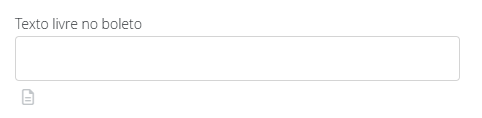
- Se desejar poderá colocar um Texto livre no boleto que será padrão.
- Clique em Salvar.
- Vá no Menu Vendas → Meio de pagamento clique em Boleto → Alterar. No Nome coloque Boleto Sicoob
- No Método de Pagto selecione Boleto → em Conta escolha a Conta do Sicoob → em NF-e / NFC-e selecione Boleto Bancário → Salvar.
- Clique no Menu Financeiro → Lançamentos → Três pontinho → Conciliar boletos.
Prontinho! Você já pode emitir boletos do Sicoob pelo Fácil123!
Caso ocorram erros na emissão, avisar ao suporte o quanto antes para verificarmos.
Configurando Juros e Multa
- Vá em Engrenagem → Cobranças.
- Você pode escolher uma categoria padrão para tarifa de cobrança e para juros e multa das cobranças.
- Adicione os Juros ao mês e a multa.
Algo bem interessante é que os juros e multas recebidos via pixcobv ou boleto são registrados na mesma transação financeira que está sendo baixada.
Protesto automático
- Vá no Menu Financeiro → Contas → Localize a conta Boleto Sicoob.
- Clique nos três pontinhos → Clique em Editar
- Habilite a opção Protestar após
- Coloque a quantidade de dias após o vencimento que deseja que o boleto seja protestado → Salvar.
Negativação
- Vá no Menu Financeiro → Contas → Localize a conta Boleto Sicoob.
- Clique nos três pontinhos → Clique em Editar
- Habilite a opção Negativação após
- Coloque a quantidade de dias após o vencimento que deseja que o cliente seja negativado → Salvar.
Passo a passo: Integração PIX
No Fácil123
- Vá no Menu Financeiro → Contas → incluir → escolha o Sicoob → adicione o nome da conta como Conta Sicoob
- Selecione as opções que deseja habilitar (para emitir pix é necessário habilitar a opção Permitir cobrança por Pix com vencimento) digite o banco, agência, conta e DV
- Se quiser restringir acesso para um usuário específico habilite essa opção → Salvar.
- Vá em Engrenagem → Conexão com API → Incluir → coloque o Nome como Sicoob → no Emissor selecione Sicoob V3.
- No campo Certificado coloque o seu certificado digital e depois a senha no campo de Senha do certificado.
- Aparecerá em laranja a opção de Baixar chave pública, baixe ela pois precisará usar no Portal Developers-Sicoob. Clique em Salvar.
Opções a habilitar:
- Participa do fluxo de caixa, pois faz parte do meu capital de giro: Se quiser que participe do fluxo de caixa, habilite essa opção.
- Permitir cobrança por boleto: Se quiser emitir boleto pelo Sicoob habilite essa opção.
- Permitir cobrança por Pix com vencimento: Se quiser emitir pix com vencimento pelo Sicoob habilite essa opção.
- Permitir importação automática de extrato bancário: Ao ativar esta opção o sistema irá importar automaticamente o extrato bancário do dia anterior todos os dias às 9h. Você pode ainda importar o extrato manualmente via API ou OFX a qualquer momento através da tela de conciliações.
No Portal Developers-Sicoob
IMPORTANTE: Você tem 5 minutos para se conectar no Internet Banking e finalizar a autorização. Caso não seja realizado nesse tempo, é preciso iniciar novamente mais tarde.
- Clique neste link para acessar o Portal Developers-Sicoob.
- Se você já é cadastrado clique em Entrar, caso contrário vá em Cadastro. Preencha os dados solicitados para ambas opções.
- Após estar logado vá em Meus aplicativos → Cadastrar novo aplicativo. Clique em Ok, continuar. O Sicoob irá lhe direcionar para a tela de login, use seu usuário e senha do App Sicoob que usa no seu celular.
- Após informar a Cooperativa, Chave de Acesso e Senha será enviado um código de verificação no seu aplicativo do Sicoob → Preencha → clique em Autorizar.
- No Nome do aplicativo coloque Fácil123 API e na Descrição do aplicativo: ERP → Prosseguir.
- Na opção A integração será por uma empresa parceira? Selecione Não. No Certificado digital coloque a chave pública que baixou no Fácil123 → Prosseguir.
- Selecione a opção: Pix recebimentos → Prosseguir → Criar aplicativo
- Ir para Meus Aplicativos → Clique na aplicação API Fácil123 que acabou de criar e está pendente → Terá o seguinte aviso: O seu aplicativo está pendente e necessida de aprovação. Acesse o Sicobnet para efetuar a aprovação.
No Sicoobnet Empresarial
- Acesse o ícone de pesquisa, procure por Transações Pendentes / Detalhamento e, em seguida, por Autorização para Uso de APIs.
- Insira sua senha e autorize.
No Portal Developers-Sicoob
- Clique no aplicativo API Fácil123 que agora está ativo
- Copie o código Client ID, na próxima parte precisará colocar ele no Fácil123.
No Fácil123
- Vá em Engrenagem → Conexão com API → Selecione a conexão Sicoob que criou → Alterar → coloque o código Client ID no seu campo → Salvar.
- Vá no Menu Financeiro → Contas → incluir → escolha o Sicoob como opção → adicione o nome da conta como Pix Sicoob → selecione a opção Permitir cobrança por Pix com vencimento → em conta bancária digite o banco, agência, conta e DV.
- Na Conta Pix com vencimento selecione a opção Sicoob(API V2) em Conexão com API selecione Sicoob pix → em Chave Pix cole a chave pix aleatória gerada no Sicoob
- Clique em Salvar.
- Vá no Menu Vendas → Meio de pagamento clique em Pix → Alterar. No Nome coloque Pix Sicoob
- No Método de Pagto selecione Pix com vencimento → em Conta escolha a Conta do Sicoob → em NF-e / NFC-e selecione Pagamento Instantâneo (Pix) – Estático → Salvar.
Caso ocorram erros na emissão, avisar ao suporte o quanto antes para verificarmos.
Perguntas e Respostas
1 – Estou tentando emitir um boleto e no log está batendo o erro "Forbidden", o que pode ser?
R: Este erro é do próprio Sicoob, uma instabilidade na API deles. Muito provavelmente eles já estão cientes e trabalhando para resolver esta questão. Para mais informações entre em contato com o seu gerente de contas do Sicoob.
2 – Na minha tela está batendo um erro ao gerar boleto: "invalid_grant – Provided Authorization Grant is invalid", conseguem me ajudar com isso?
R: Verifique se está emitindo boletos na versão mais atual da API do Sicoob. Confira esta informação com nosso suporte.
3 – Eu gostaria que o campo "Nosso número" do meu boleto Sicoob fosse o número da NF-e, é possível?
R: Não é possível. Atualmente não damos suporte a esta funcionalidade.
4 – Estou tentando cancelar um boleto Sicoob e bate o erro "Não foi possível cancelar a cobrança, verifique os erros apontados. TRANSFERENCIA: BLOQUEADO PARA BAIXA". O que fazer?
R: Esse caso é um erro retornado do próprio banco. Não temos como ajudar por aqui.
5 – Como faço para colocar no boleto as informações de juros, multa, protesto e negativação?
R: Caso o seu banco não preencha esses dados de forma automática, você pode adicionar no campo Texto livre no boleto.
6 – Ativamos a função de protesto e negativação automática mas depois desligamos. Um dos meus clientes foi negativado, por quê?
R: As cobranças que foram emitidas enquanto o protesto ou negativação automática estavam ativos serão protestados em caso de atraso. Só não serão protestados os boletos emitidos após a desativação.