
Integração com Tray
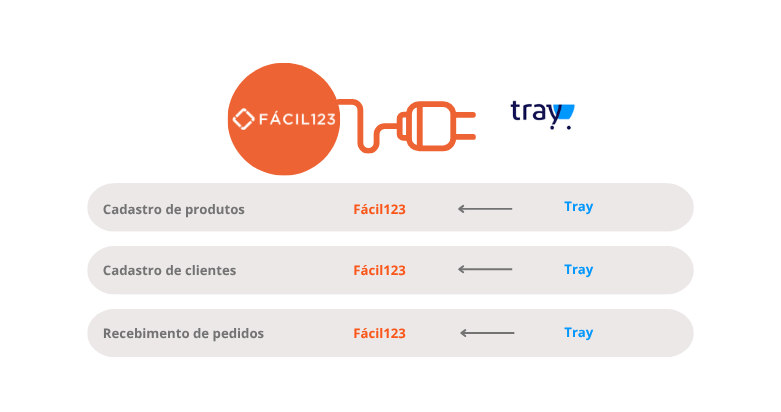
Configurando integração com o Tray
Passo a passo
Acesse as plataformas de vendas, no Fácil123, em Engrenagem → Plataforma de vendas. Caso já possua outras plataformas de vendas cadastradas, elas serão exibidas aqui.
Agora clique no botão Incluir para iniciar as configurações da loja. Preencha o nome da loja e, em plataforma, selecione Tray. Se você ativar a opção Arquivado a plataforma será desativada e não será possível utilizá-la.
Selecione o Quadro e a Etapa que você quer que os pedidos fiquem após ser importados. Caso queira vincular a Tray com algum canal de venda, selecione no campo correspondente.
Preencha o campo URL da loja, que é o link da sua loja. Não esqueça o https://.
Clique em Salvar → Solicitar autorização.
Nesse momento uma nova tela abrirá para que você conecte na sua conta da Tray. Entre na conta que você deseja cadastrar e clique em Autorizar.
É possível cadastrar várias contas da Tray no sistema. Para isso você precisa realizar novamente o processo acima, para cada conta que irá cadastrar.
Importando pedidos
Para importar os pedidos realizados através da Tray clique em Vendas → Três Pontinhos → Importar Pedidos → Informe a Plataforma de Vendas e a Data dos Pedidos → Importar.
Você pode filtrar os pedidos de três formas nas plataformas de vendas:
- Situação do Pedido – Você pode filtrar por pedidos pendentes, importados ou ignorados
- Filtros Avançados – Você pode filtrar pela plataforma de vendas e data dos pedidos
- Específico – Você pode filtrar pelo nome ou código do produto
Os dados de entrega da Tray serão utilizados, pelo Fácil123, para dados de faturamento e cadastro da pessoa.
O meio de pagamento do pedido é importado automaticamente por correspondência de nome com os meios de pagamento cadastrados no Fácil123.
Cadastrando código do produto
Para que o Fácil123 reconheça o produto que foi vendido é necessário que o código esteja cadastrado no produto.
- Para cadastrar o ID, no Fácil123, acesse Compras → Produtos
- Pesquise o produto → clique nos Três Pontinhos e em Plataforma de Vendas
- Selecione a plataforma Tray e preencha o campo Chave do produto com o ID → clique em Salvar
Você pode localizar o código do produto de duas formas:
- Tray – Clique em Produtos → Lista de Produtos, o código aparecerá na primeira coluna da tabela, do lado esquerdo da tela
- Fácil123 – Ao importar um produto que ainda não está cadastrado no Fácil123, o código aparecerá na mensagem de erro da importação
Cadastrando meios de pagamento
Para que o Fácil123 reconheça o meio de pagamento de um pedido importado da Tray, é preciso ter um meio de pagamento ativo cujo nome corresponda ao informado pela Tray (a comparação ignora maiúsculas e minúsculas). Meios de pagamento arquivados não são considerados.
- Acesse Vendas → Meios de pagamento → Incluir
- No campo Nome, digite exatamente o nome da forma de pagamento conforme vem da Tray
- Preencha as demais configurações → Salvar
Erros na importação de pedidos
Forma de pagamento "XXXXXX" não encontrada.
A Tray enviou uma forma de pagamento que não corresponde a nenhum meio de pagamento ativo no Fácil123.
Cadastre um meio de pagamento com o nome indicado no erro seguindo esse passo a passo.
Perguntas e respostas
1 - O Fácil123 faz a busca do Tray para informações do frete?
R: Sim.
2 - O Fácil123 traz as informações de desconto do Tray?
R: Sim.
3 - O Fácil123 traz o meio de pagamento do Tray?
R: Sim. Ao importar um pedido, o Fácil123 busca automaticamente um meio de pagamento ativo cujo nome corresponda ao informado pela Tray (a comparação ignora maiúsculas e minúsculas). Meios de pagamento arquivados não são considerados. Veja Cadastrando meios de pagamento.
4 - Como fazer com que o telefone do cliente apareça na nota, quando pedido é importado do Tray?
R: Nas configurações do Tray você pode tornar o campo de telefone obrigatório. Saiba mais nesse material.