Agrupar e gerar nova venda
Sua empresa possui diversas vendas lançadas e precisa usar todas essas informações para gerar uma única venda?
O recurso agrupar e gerar nova vai facilitar sua vida.
Aprenda como utilizar no vídeo que preparamos para você:
Agrupando e gerando nova venda
- Na tela de Vendas, localize e selecione as vendas que deseja agrupar (busque pelo número da venda, nome do cliente ou CNPJ).
- Clique no botão com a quantidade de vendas selecionadas → clique em Agrupar e gerar nova.
- O sistema abrirá a nova venda com todos os produtos das vendas selecionadas agrupados.
- Se necessário, informe os dados de Pagamento (não são copiados das vendas originais).
- Finalize a venda normalmente e clique em Salvar.
Entendendo as regras ao agrupar e gerar nova venda
Todos os produtos são copiados de cada venda selecionada para uma nova venda.
As vendas selecionadas não são referenciadas na nova venda.
As vendas agrupadas não sofrerão nenhuma alteração com a operação, elas permanecem inalteradas no sistema.
Ao selecionar as vendas o Fácil123 considera a data de salvamento para definir a primeira venda registrada. Mesmo que a data de emissão seja alterada, a data de inclusão da venda é que será considerada.
Ao selecionar vendas com os mesmos produtos, eles serão agrupados e recalculados na nova venda. O valor e as informações complementares do produto são copiados da primeira venda registrada.
Ao selecionar vendas com os mesmos produtos, mas com lotes diferentes. A nova venda trará os itens em linhas separadas informando os lotes individualmente. E, nesse caso, as informações complementares do item também são copiadas separadamente.
É possível selecionar vendas de clientes diferentes. A nova venda copiará o destinatário da primeira venda registrada.
A Natureza da operação da nova venda gerada será a padrão cadastrada para sua empresa ou, quando houver, Natureza da operação para o cliente, será usada a da primeira venda registrada.
A tributação é recalculada de acordo com Natureza da operação.
Os dados de pagamentos não são copiados ao gerar a nova venda.
A etapa da venda não é copiada, a nova venda terá a etapa padrão cadastrada para sua empresa.
Agrupando e gerando através do quadro de vendas
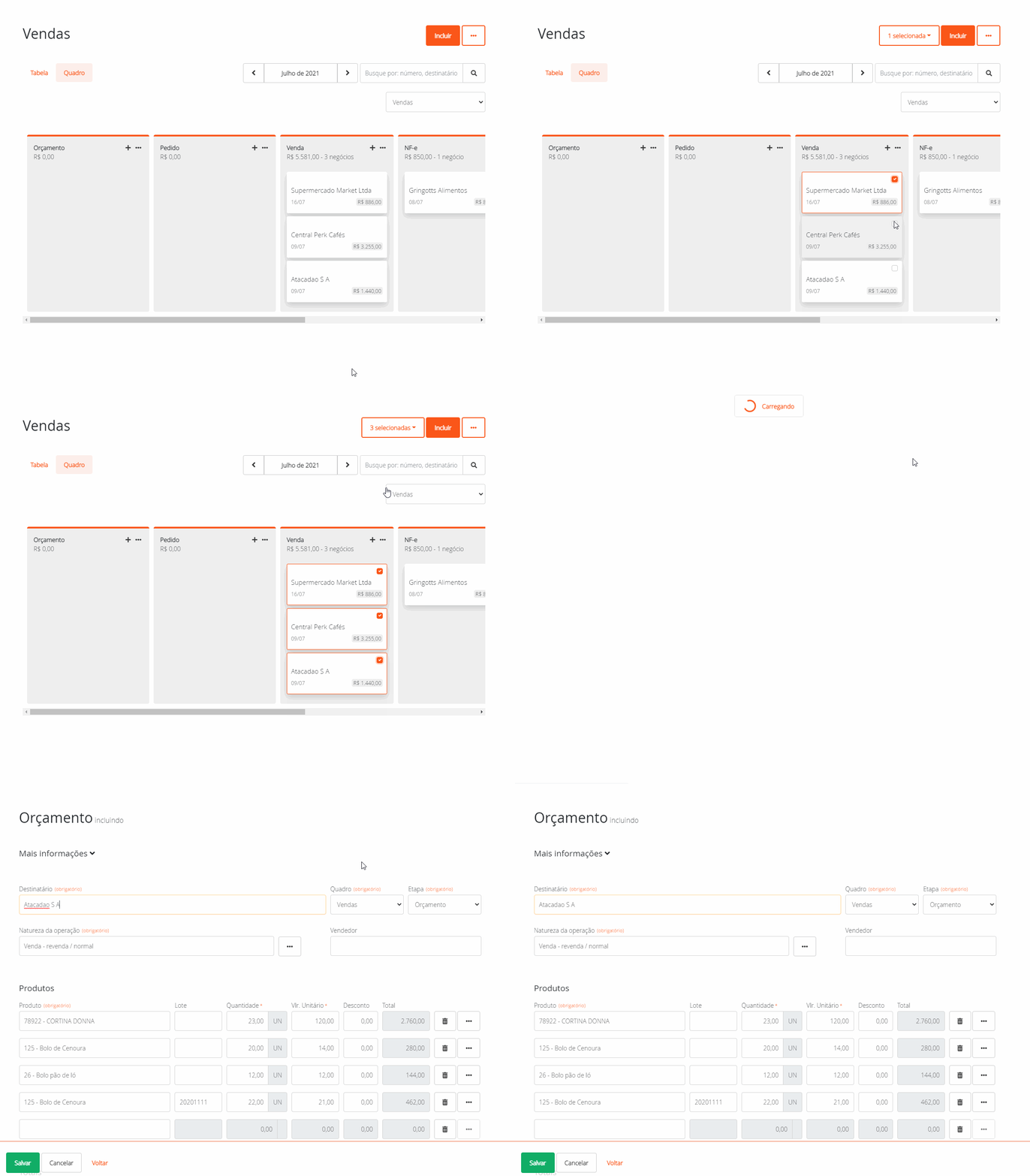
Assim como na tabela de vendas, no quadro de vendas também é possível selecionar as vendas desejadas agrupar e gerar uma nova venda.
- No canto superior direito de cada card, clique para selecionar as vendas desejadas.
- Clique no botão com a quantidade de vendas selecionadas.
- Clique em Agrupar e gerar nova.
Movimentando estoque ao agrupar e gerar nova
Ao agrupar suas vendas selecionadas e gerar uma nova venda o estoque será movimentado de acordo com a configuração da etapa padrão para vendas, a movimentação é a mesma que acontece ao registrar uma nova venda manualmente, por exemplo.
Caso a etapa padrão de venda movimente estoque, e você deseja que isso não aconteça, veja algumas sugestões que podem auxiliar sua tomada de decisão:
- Marcar a nova venda gerada para não movimentar estoque / não totalizar como venda.
- Selecionar na venda gerada uma etapa que não movimente estoque / totalizar como venda, não esqueça de marcar a nova venda para não movimentar estoque.
- Após marcar a nova venda para não movimentar estoque e salvá-la, no quadro é possível mover a venda para uma etapa que não movimenta estoque.
- Cancelar as vendas realizadas anteriormente, caso elas não tenham sido realmente utilizadas, você pode cancelar essas vendas devolvendo assim, os itens ao estoque. Então, consumirá produtos apenas com a nova venda gerada.
Lembre-se que estas são sugestões de como você pode definir a movimentação do estoque ao agrupar e gerar uma nova venda, cada caso é particular e varia de acordo com a rotina da sua empresa, por isso, essa decisão deve ser analisada.
Evitando duplicidade no financeiro ao agrupar vendas
Quando sua empresa emite vendas individuais e depois as agrupa para gerar um boleto único, é importante definir em qual venda o financeiro será controlado: nas individuais ou na agrupada. Controlar nas duas ao mesmo tempo gera duplicidade de transações e quebra a conciliação bancária.
Se o pagamento será feito pelo boleto da venda agrupada, as vendas individuais não devem ter parcelas informadas. Sem parcelas, nenhuma transação financeira é gerada para elas — o financeiro fica registrado apenas na venda agrupada, que representa o valor real a receber.
Corrigindo transações duplicadas já existentes
Se as vendas individuais já geraram transações financeiras, é necessário excluí-las antes de trabalhar somente com o financeiro da venda agrupada. Acesse o financeiro de cada venda individual e exclua as transações geradas, mantendo apenas o registro da venda agrupada.