Cobrança de inadimplentes
O relatório Cobrança de inadimplentes lista as contas a receber vencidas, agrupadas por cliente. Cada cliente aparece com o CPF ou CNPJ, os telefones, os títulos em atraso e o valor atualizado com juros e multa.
Use-o para organizar a cobrança: ligue para cada cliente e registre o resultado da ligação nas atividades do cliente, sem sair do relatório. Se preferir o papel, imprima a lista e anote à mão no espaço de anotações que sai na impressão.
Instalando o relatório
O relatório está disponível em todos os planos, mas não vem instalado. Para usá-lo, instale pela Galeria de Relatórios:
- Na Central de Relatórios, clique em Mais opções → Instalar mais relatórios.
- Localize Cobrança de inadimplentes (use a busca ou a categoria Financeiro).
- Clique em Experimentar para ver com seus dados ou em Instalar para adicionar à Central.
A instalação está disponível para usuários com permissão para configurar o sistema. Depois de instalado, você define quem pode ver o relatório, como nos demais relatórios instaláveis.
Gerando o relatório
- Acesse o relatório por um destes caminhos:
- no menu Financeiro, clique em Cobrança de inadimplentes;
- ou clique em Relatórios e depois em Cobrança de inadimplentes.
- Se quiser, preencha os filtros.
- Clique em Atualizar.
O atalho no menu Financeiro fica logo abaixo de Cobranças. Ele aparece somente quando o relatório está instalado (não aparece durante a experimentação) e o seu usuário tem acesso a ele. Depois de instalar ou desinstalar o relatório, recarregue a página para o atalho aparecer ou sumir.

Os filtros disponíveis são:
- Cliente: mostra apenas os títulos de um cliente. Busque pelo nome, nome fantasia, CPF/CNPJ ou cidade.
- Faixa de atraso: mostra apenas os títulos com atraso de 1–30 dias, 31–60 dias, 61–90 dias ou Mais de 90 dias. Com Todas, aparecem todos os títulos vencidos.
- Vencimento de e Vencimento até: limita os títulos pela data de vencimento. Você pode preencher só um dos lados.
- Valor vencido mínimo: mostra apenas os clientes cuja dívida atualizada (com juros e multa) chega a esse valor. Deixe em branco ou com zero para ver todos os clientes.
O resultado fica guardado por 15 minutos. Abaixo dos filtros, a mensagem Dados atualizados há… mostra quando ele foi gerado. Para recalcular na hora, clique no link Atualizar. ao lado da mensagem.
Entendendo o resultado
Quais títulos aparecem
Entram todas as contas a receber em aberto com vencimento anterior a hoje: vendas no crediário, boletos, lançamentos manuais e qualquer outro recebimento vencido. Pagamentos, transferências e títulos a vencer ficam de fora.
O título que recebeu um pagamento parcial aparece com o saldo restante. Quando o pagamento parcial é feito depois do vencimento, o saldo passa a vencer na data desse pagamento, e o atraso é contado a partir dela. Veja mais em Recebendo parte de uma parcela.
Na venda com cartão, o valor a receber fica em nome da operadora do cartão. Se esse recebimento vencer sem baixa, ele aparece no bloco da operadora, e não no do cliente.
O relatório mostra apenas os títulos das contas que o seu usuário pode acessar. Veja mais em Controle de acesso às contas bancárias.
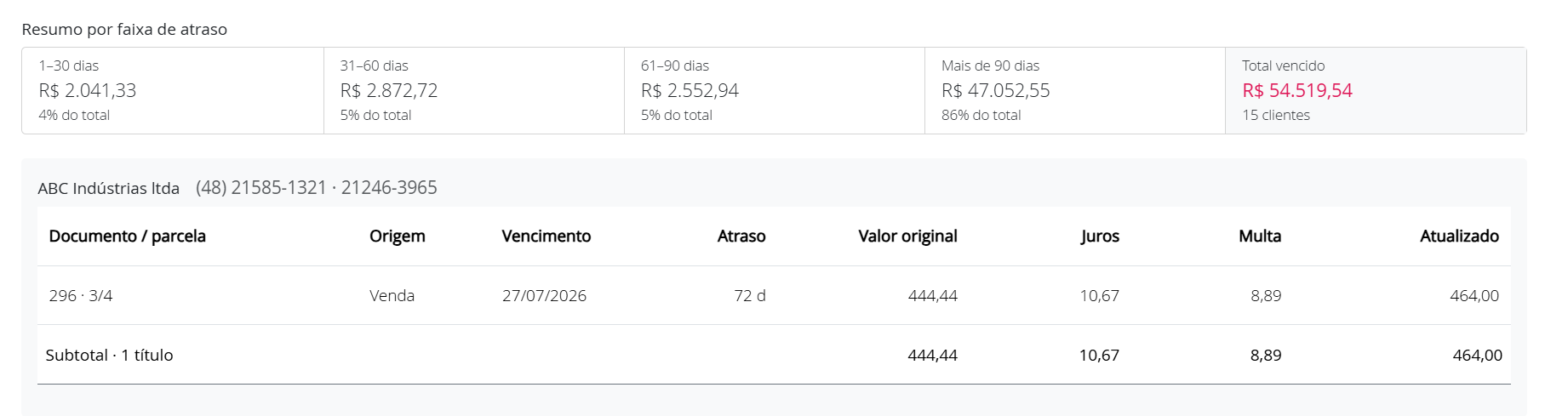
Resumo
No topo, ao lado do título, aparece o total vencido com juros e multa, a quantidade de clientes e a quantidade de títulos.
Abaixo dos filtros, uma linha informa a data do cálculo e as taxas usadas: multa, juros ao mês e dias de tolerância.
Em seguida vem o Resumo por faixa de atraso, com o valor atualizado e o percentual do total em cada faixa (1–30, 31–60, 61–90 e mais de 90 dias). O último card, Total vencido, mostra o valor total e a quantidade de clientes.
Clientes e títulos
Cada cliente aparece em um bloco próprio, com o nome, o CPF ou CNPJ, o telefone e o WhatsApp do cadastro. Quando o cliente não tem nenhum dos dois telefones cadastrados, aparece Sem telefone. Títulos lançados sem cliente ficam agrupados em Sem cliente.
Para cada título, o relatório mostra:
- Documento / parcela: o número da nota fiscal, quando a venda tem NF-e ou NFC-e autorizada; nas demais vendas, o número da venda. Para lançamentos feitos direto no financeiro, aparece a descrição do lançamento (ou Sem descrição). Quando o título é parcelado, aparece em seguida a parcela, como 1/3. Venda de parcela única mostra 1/1.
- Origem: NF-e, NFC-e, Venda ou Lançamento.
- Vencimento: a data de vencimento do título.
- Atraso: quantos dias se passaram desde o vencimento.
- Valor original: o valor em aberto do título, sem encargos.
- Juros e Multa: os encargos calculados até hoje.
- Atualizado: o valor original somado aos juros e à multa.
Cada bloco termina com o Subtotal do cliente. No final do relatório aparece o Total geral.
Clique no documento para abrir o título: se ele veio de uma venda, abre a venda; se é um lançamento, abre a edição do lançamento.
Entendendo o cálculo de juros e multa
Os juros e a multa são calculados exatamente como no Recebimento de crediário do PDV, com as taxas configuradas em PDV → Crediário. Veja como configurá-las em Definindo juros, multa e tolerância do crediário.
- Juros: juros simples por dia de atraso. A taxa mensal é dividida por 30 e multiplicada pelos dias de atraso.
- Multa: percentual fixo sobre o valor original.
- Tolerância: o título vencido há poucos dias, dentro da tolerância, aparece no relatório, mas com juros e multa zerados. Passada a tolerância, o sistema cobra a multa inteira e os juros de todos os dias desde o vencimento, sem descontar os dias de tolerância.
Exemplo: multa de 2%, juros de 1% ao mês e tolerância de 3 dias.
Um cliente tem três parcelas de R$ 1.040,00 em atraso:
- 26 dias de atraso: juros de R$ 9,01 (1.040,00 × 1% ÷ 30 × 26), multa de R$ 20,80 e valor atualizado de R$ 1.069,81.
- 11 dias de atraso: juros de R$ 3,81 (1.040,00 × 1% ÷ 30 × 11), multa de R$ 20,80 e valor atualizado de R$ 1.064,61.
- 2 dias de atraso: dentro da tolerância, juros e multa zerados e valor atualizado de R$ 1.040,00.
Registrando a cobrança no painel do cliente
Para abrir o painel lateral, clique no nome do cliente no relatório. Nele aparecem:
- o CPF/CNPJ, o Telefone e o WhatsApp do cadastro
- os títulos vencidos do cliente, com Documento / parcela, Origem, Vencimento, Atraso e Atualizado
- o Total atualizado, igual ao Subtotal do cliente no relatório
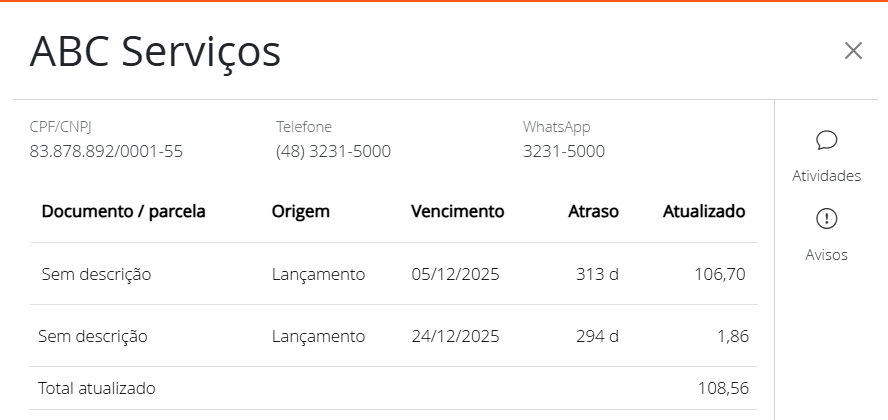
Os dados do painel seguem o relatório:
- Títulos e valores: são os do relatório já gerado, com os filtros aplicados. Para ver valores novos, clique em Atualizar e abra o painel de novo.
- Sem cliente: os títulos desse bloco ficam fora do painel.
- Botões Atividades e Avisos: ficam na lateral do painel, como no cadastro da pessoa. Cada um aparece apenas para quem tem acesso a ele. Em telas pequenas, como a do celular, o painel não mostra esses botões.
No painel, você pode:
- Registrar a ligação em Atividades: o botão mostra o número de atividades do cliente. As notas e tarefas ficam gravadas no cadastro, junto com as demais atividades dele.
- Incluir um aviso em Avisos: o aviso aparece na tela de vendas quando o cliente for selecionado, por exemplo para lembrar a cobrança na próxima compra.
- Ver outro cliente: clique no nome dele no relatório, mesmo com o painel aberto.
- Fechar: clique de novo em Atividades ou Avisos para fechar essa área, ou clique no X para fechar o painel.
Para registrar o resultado da ligação e agendar o retorno:
- Clique em Atividades → clique em Incluir → selecione Nota
- Escreva o resultado da ligação, como "não atendeu" ou "paga na sexta" → clique em Salvar
- Clique em Incluir → selecione Tarefa → selecione o responsável e a data do retorno em Atribuído à → clique em Salvar
Imprimindo a lista de cobrança
O relatório não tem botão de impressão. Use a impressão do navegador:
- Gere o relatório com os filtros desejados.
- Pressione Ctrl + P (no Mac, Cmd + P).
- Selecione a impressora.
- Clique em Imprimir.
A impressão traz apenas o relatório: o título, a linha com as taxas, o resumo por faixa e os blocos de clientes, sem filtros nem botões. Depois de cada cliente sai uma caixa Anotações, para você registrar à mão o retorno da ligação. O navegador evita dividir o bloco de um cliente entre duas páginas.
Exportando para CSV
- Preencha os filtros desejados.
- Clique na seta ao lado do botão Atualizar.
- Clique em Exportar como CSV.
- Baixe o arquivo na janela que aparecer.
O arquivo traz uma linha por título, com os dados do cliente repetidos em cada linha, e uma linha Total no final. Veja como abrir o arquivo em Abrindo arquivos de exportação.